1、首先,打开需要批量删除内容的工作表格。
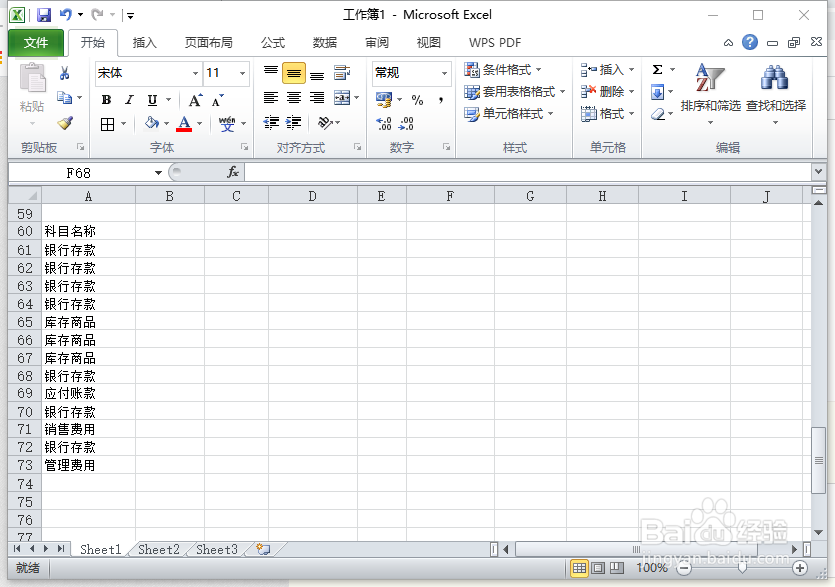
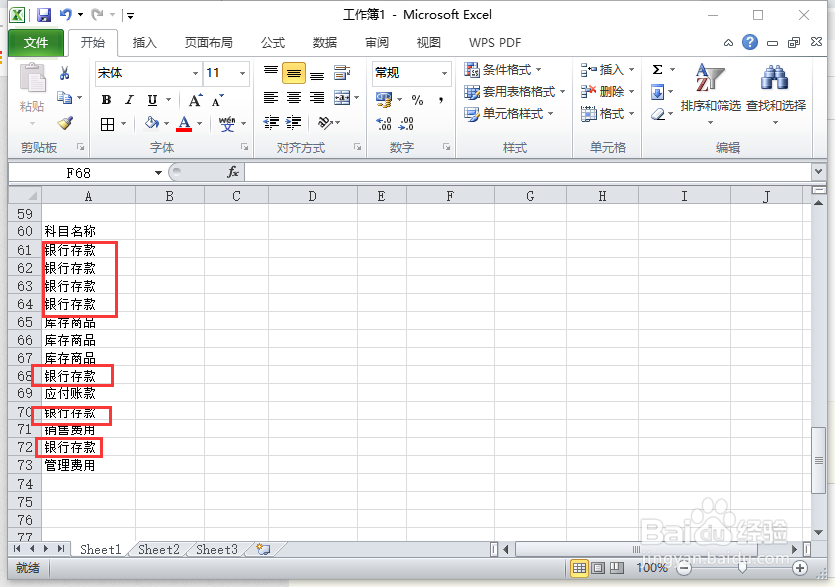
2、例如,我们现在要删除所有“银行存款”的内容。
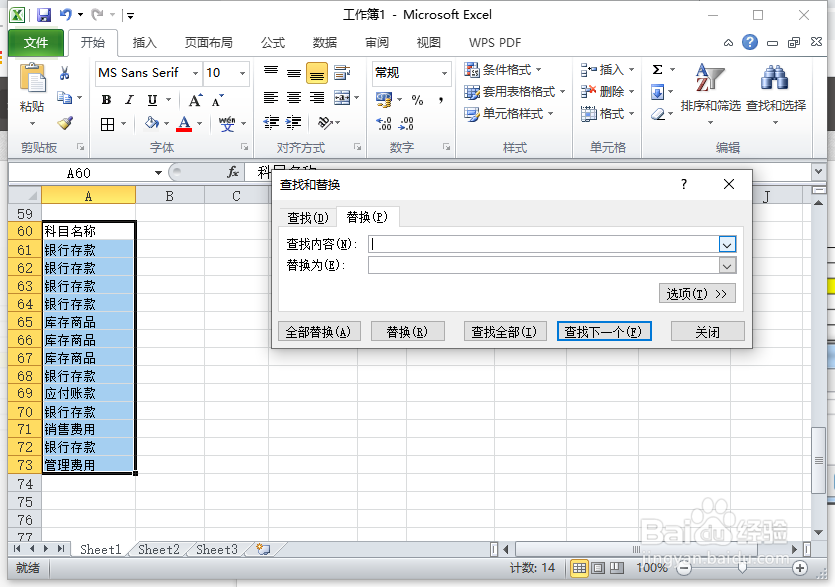
3、选中需要查找的区域,按“Ctrl”+“H”,弹出“查找和替换”界面。
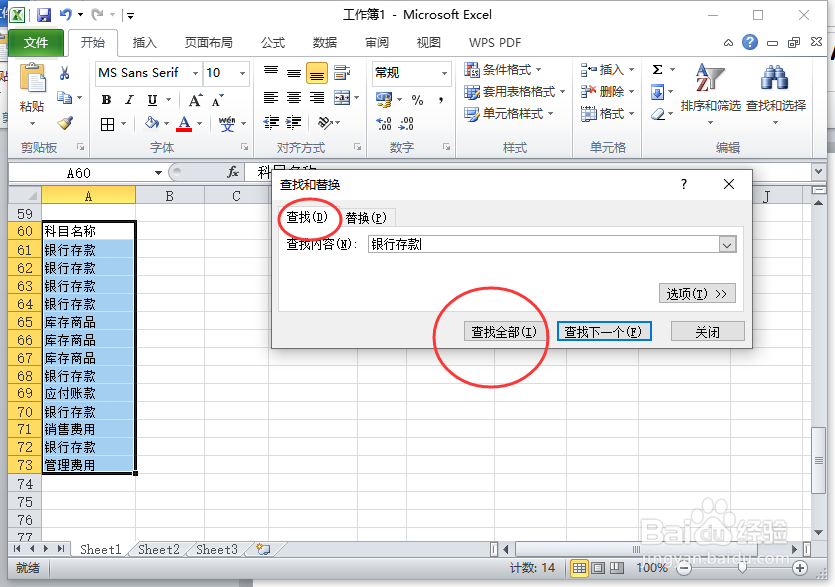
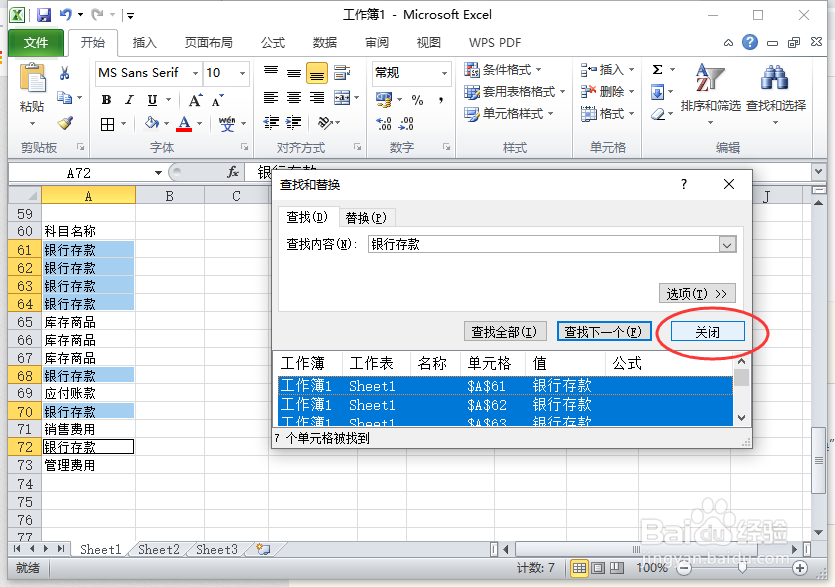
4、选择“查找”,输入“银行存款”,点击“查找全部”。
5、按“CTRL+ A”全选所有搜索结果,单击“关闭”按钮。
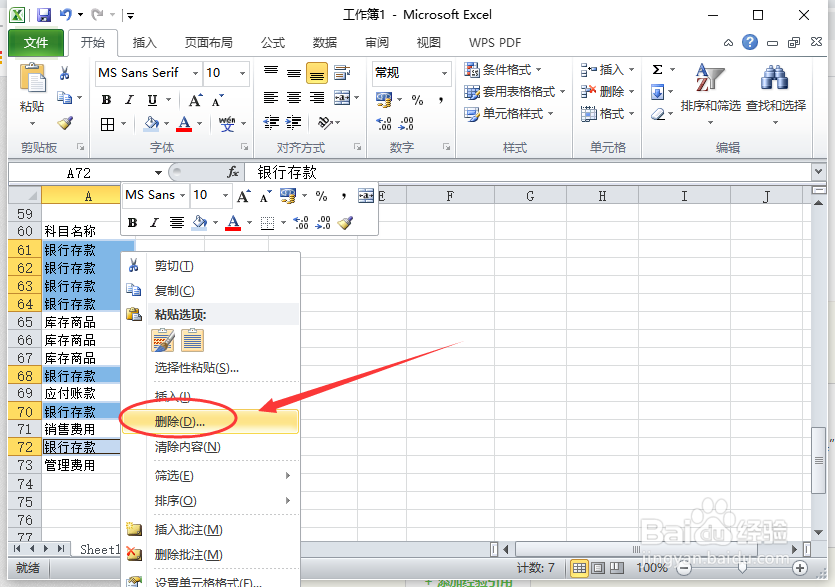
6、在选中数据的单元格所在区域单击鼠标右键,选择删除就可以批量删除制定的内容了。
1、首先,打开需要批量删除内容的工作表格。
2、例如,我们现在要删除所有“银行存款”的内容。
3、选中需要查找的区域,按“Ctrl”+“H”,弹出“查找和替换”界面。
4、选择“查找”,输入“银行存款”,点击“查找全部”。
5、按“CTRL+ A”全选所有搜索结果,单击“关闭”按钮。
6、在选中数据的单元格所在区域单击鼠标右键,选择删除就可以批量删除制定的内容了。
