1、将制作好的U盘启动盘插入炫龙毁灭者DC的usb接口,重启电脑按一键U盘启动快捷键F12进入启动项选择界面,如下图所示:
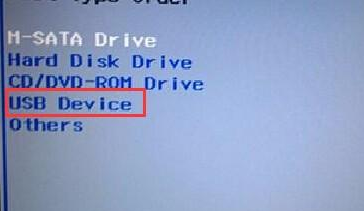
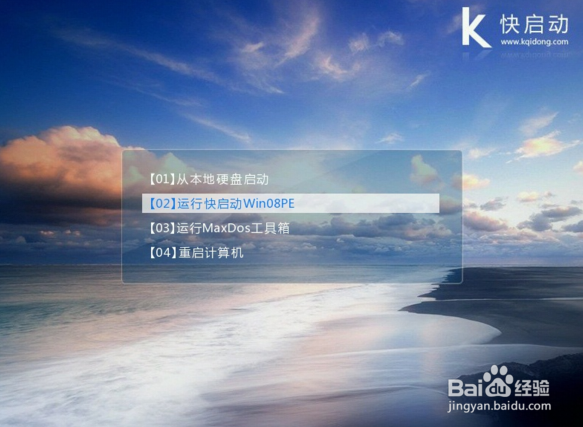
2、通过键盘上下键选择U盘启动项回车进入快启动主菜单界面,然后选择“【02】运行快启动win08pe”进入快启动pe系统,如下图所示:
3、进入快启动pe系统后,打开系统桌面上的“更多工具”文件夹,找到分区工具并打开,将硬盘分区格式转换成MBR格式;
4、分区转换完成后即可关闭分区工具,打开桌面上的“快启动pe一键装机工具”开始安装原版win7系统了;
5、以上就是炫龙毁灭者DC一键U盘装win7系统的详细操作步骤,不习惯使用win10想重装win7系统的朋友可以看看!
