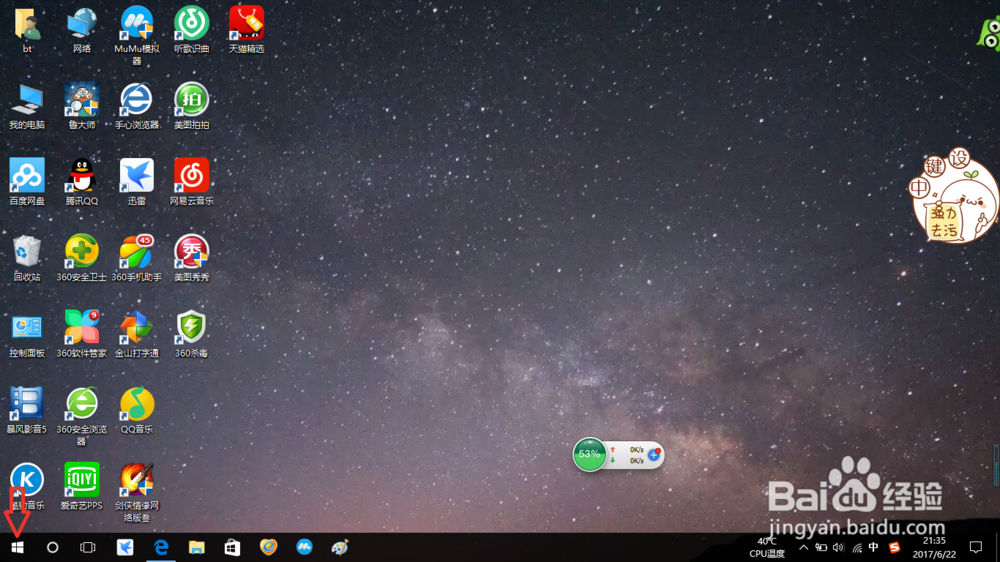
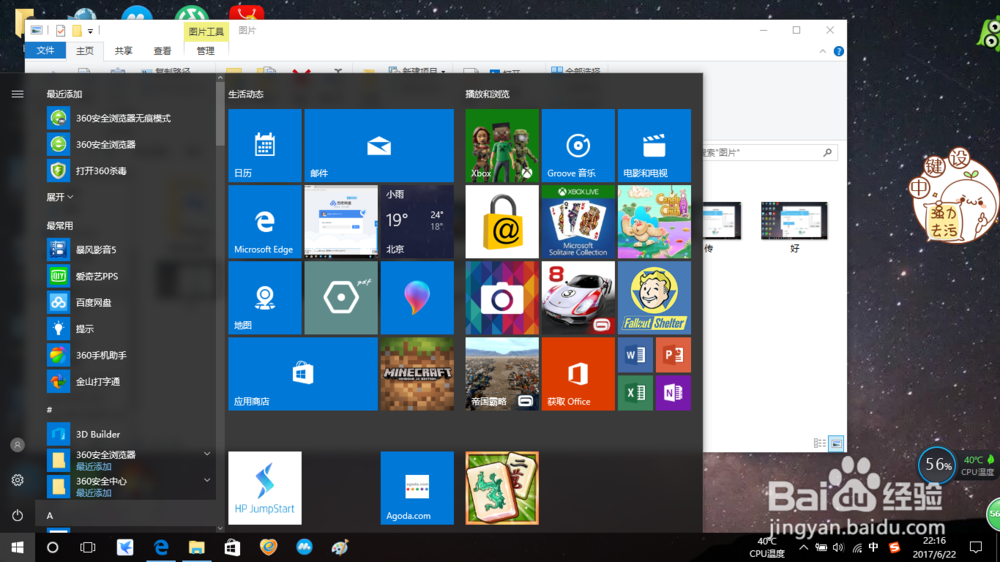
1、点击桌面左下角的菜单“开始”,打开开始菜单。如下图
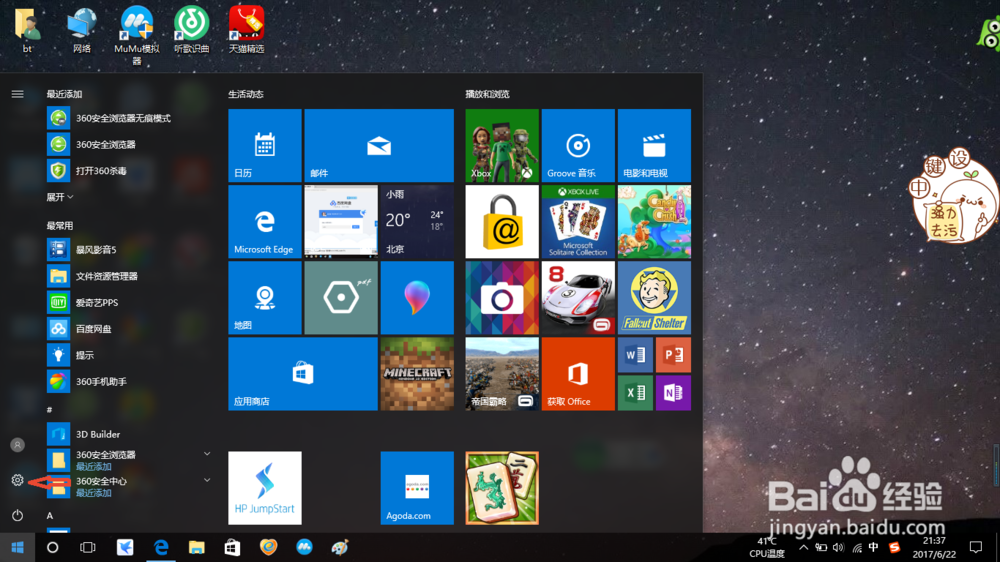
2、点击左下角的齿轮图标即“设置”进入设置栏,如下图
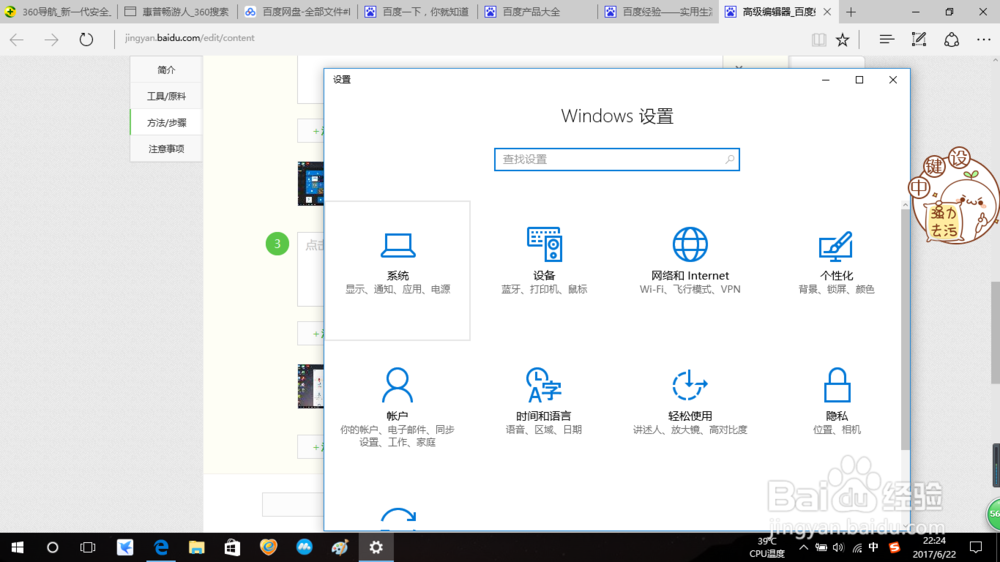
3、点击第一个图标进入系统,然后点击第二栏的"应用与功能",如下图
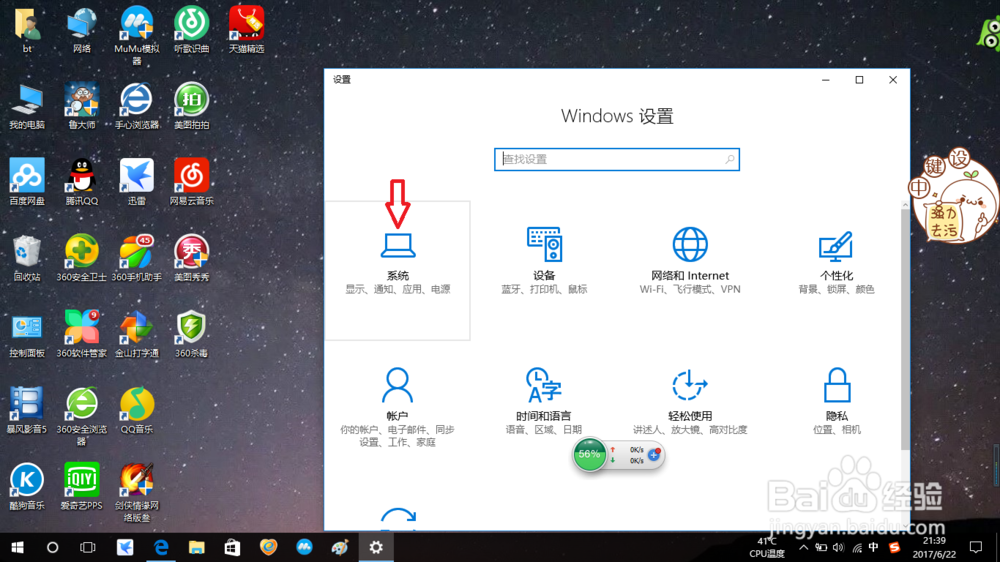
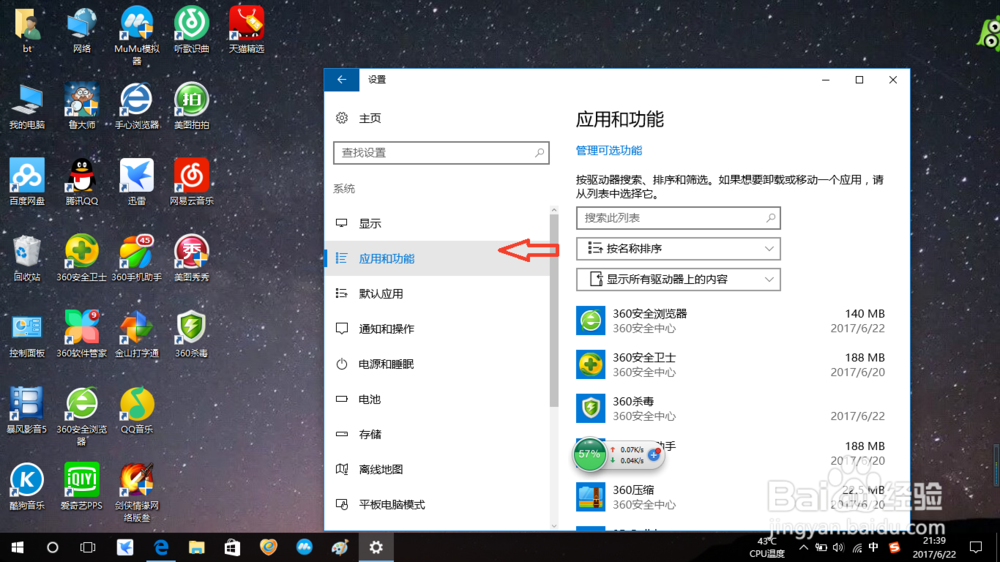
4、这时我们会发现右边已经出现了已安装的所有应用了,在里面找到你想要的应用,点击它,进行下一步操作。这里以酷我音乐为例。点击酷我音乐,出现“卸载”后点击卸载,如下图
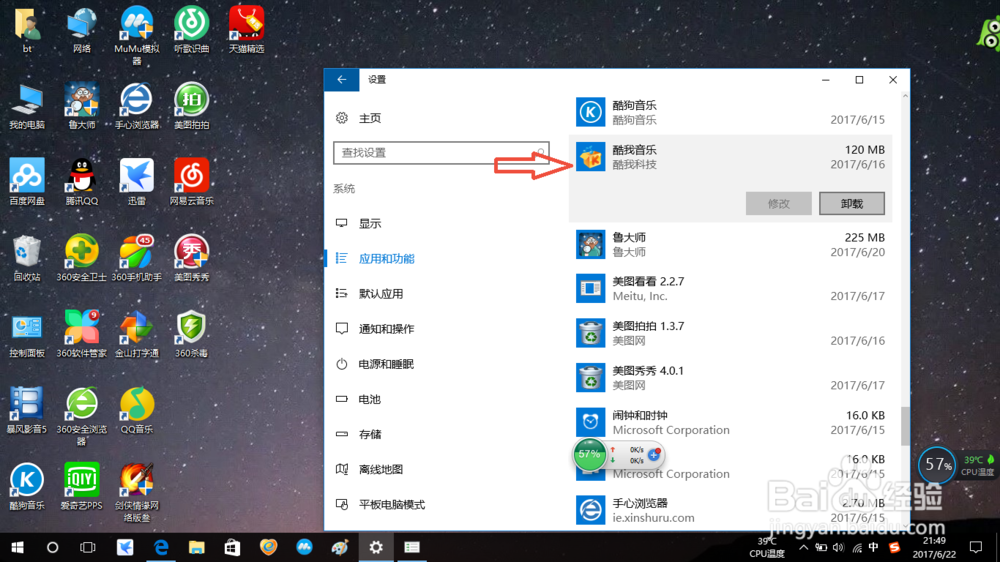
5、再次确认“卸载”,如图
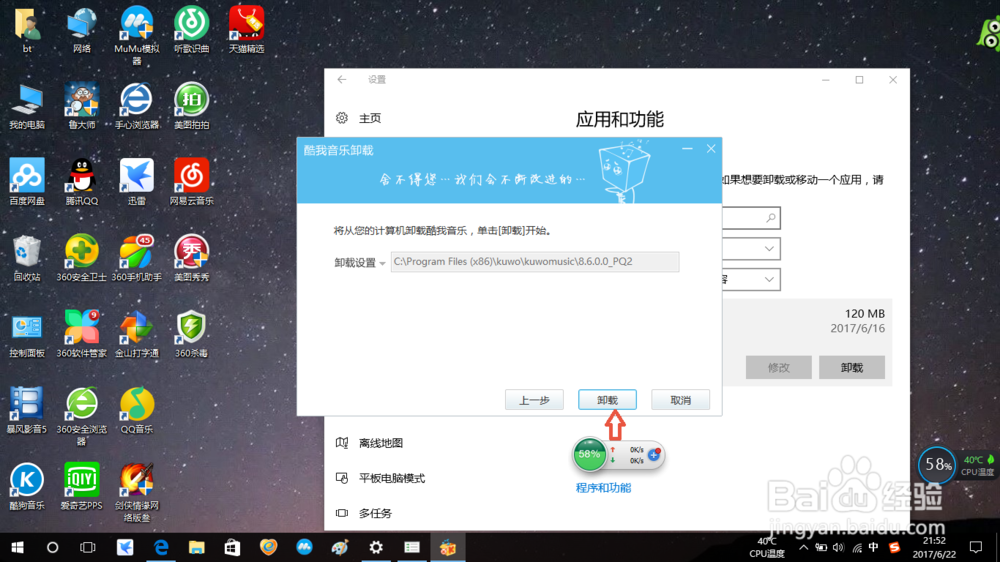
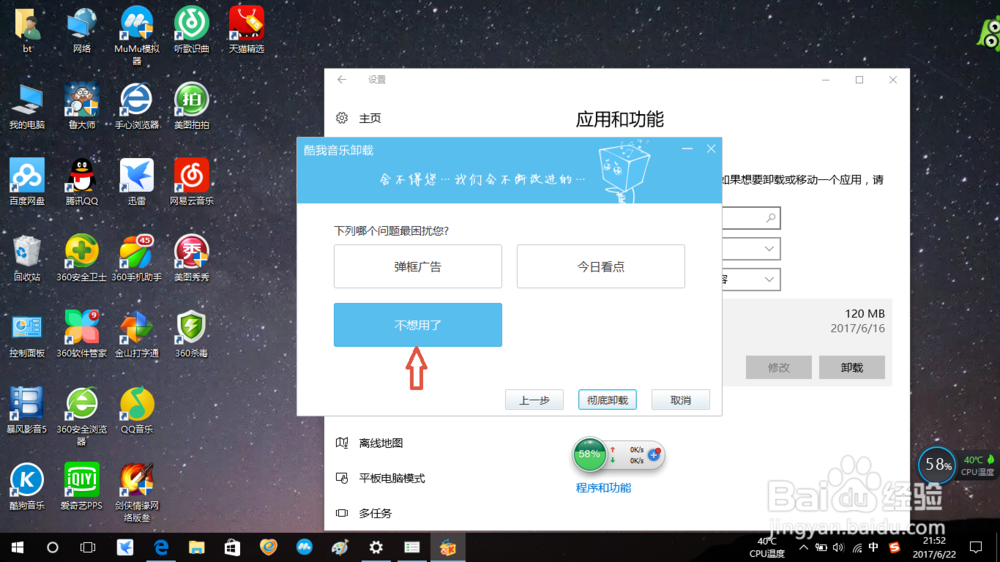
6、卸载原因选择“不想用了“,然后点击”彻底卸载“。如图
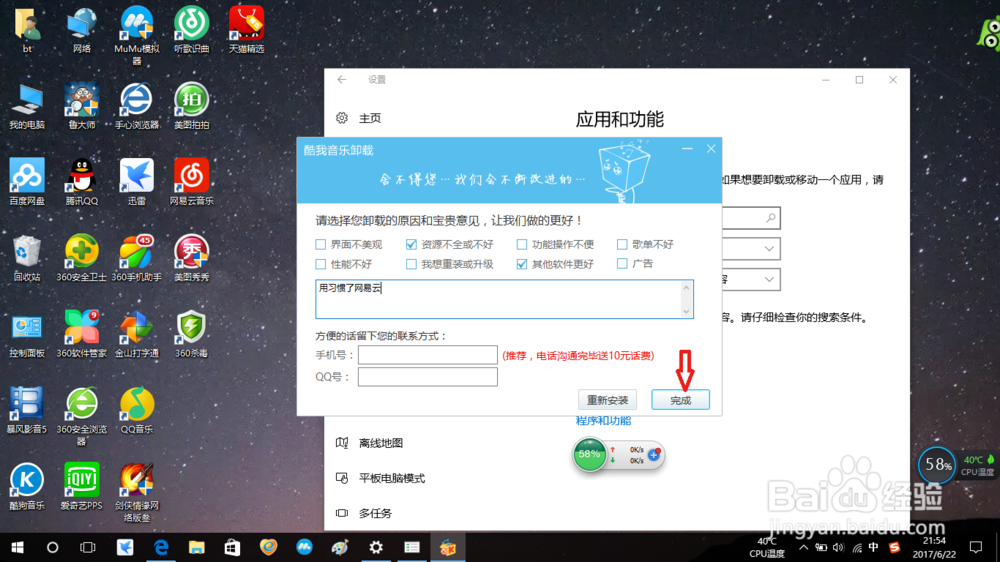
7、最后点击”完成“即可。如下图
时间:2026-04-23 05:11:18
1、点击桌面左下角的菜单“开始”,打开开始菜单。如下图
2、点击左下角的齿轮图标即“设置”进入设置栏,如下图
3、点击第一个图标进入系统,然后点击第二栏的"应用与功能",如下图
4、这时我们会发现右边已经出现了已安装的所有应用了,在里面找到你想要的应用,点击它,进行下一步操作。这里以酷我音乐为例。点击酷我音乐,出现“卸载”后点击卸载,如下图
5、再次确认“卸载”,如图
6、卸载原因选择“不想用了“,然后点击”彻底卸载“。如图
7、最后点击”完成“即可。如下图
