Photoshop教程---制作水波效果

 时间:2026-02-16 01:22:08

1、启动pscs6软件,执行文件--新建命令,创建空白文档,并填充白色,如下

Photoshop教程---制作水波效果

Photoshop教程---制作水波效果

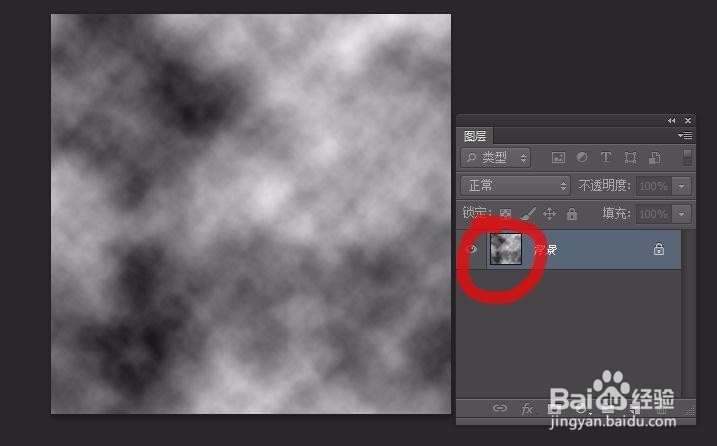
2、然后再执行滤镜--渲染---云彩命令,效果如下

Photoshop教程---制作水波效果

Photoshop教程---制作水波效果

Photoshop教程---制作水波效果

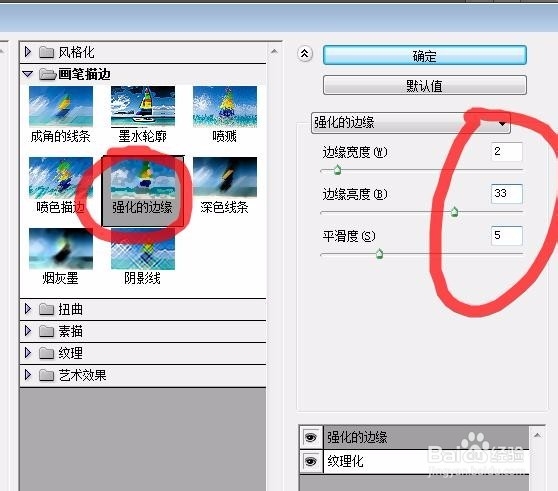
3、然后再执行画笔描边---强化边缘命令,相关的设置数据如下图所示

Photoshop教程---制作水波效果

Photoshop教程---制作水波效果

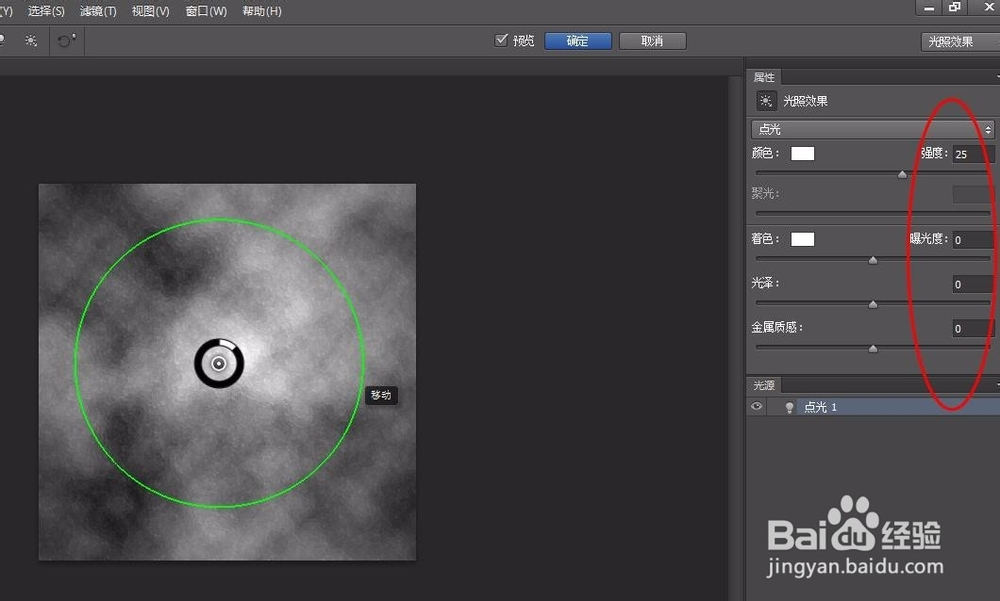
4、执行滤镜--渲染---光照效果;然后再执行滤镜--杂色---添加杂色命令,数据如下所示

Photoshop教程---制作水波效果

Photoshop教程---制作水波效果

Photoshop教程---制作水波效果

Photoshop教程---制作水波效果

5、然后执行再执行滤镜--模糊---高斯模糊命令,数据如下;并再执行一次强化边缘命令,效果如下

Photoshop教程---制作水波效果

Photoshop教程---制作水波效果

Photoshop教程---制作水波效果

6、执行滤镜--扭曲---波纹命令,设置如下;并再执行滤镜--滤镜库--画笔描边---墨水轮廓命令,设置如下

Photoshop教程---制作水波效果

Photoshop教程---制作水波效果

Photoshop教程---制作水波效果

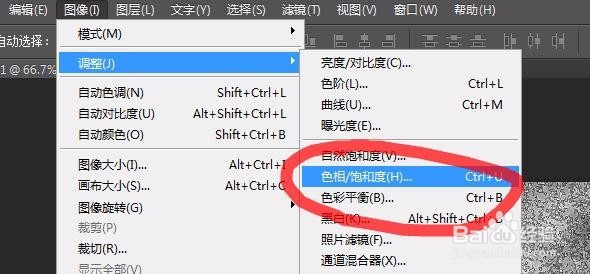
7、再执行图像--调整--色相/饱和度命令;执行滤镜--扭曲--水纹命令,最终效果如下图
Photoshop教程---制作水波效果

Photoshop教程---制作水波效果

Photoshop教程---制作水波效果

Photoshop教程---制作水波效果

  • photoshop制作水波效果
  • photoshop制作水波
  • Photoshop制作动态水波波纹效果
  • Photoshop制作水波荷花
  • photoshop教程---制作圆点图案的教程
  • 热门搜索
    生活名言 赛尔号蚀日怎么打 如何选择专业 诗婷露雅化妆品怎么样 如何熬姜汤 如何消除青春痘 新紫砂壶如何开壶 在西汉的悠闲生活 专业不对口怎么找工作 唯米手机怎么样