如何利用Excel 2016设计商品编号条形码

 时间:2026-05-19 13:00:47

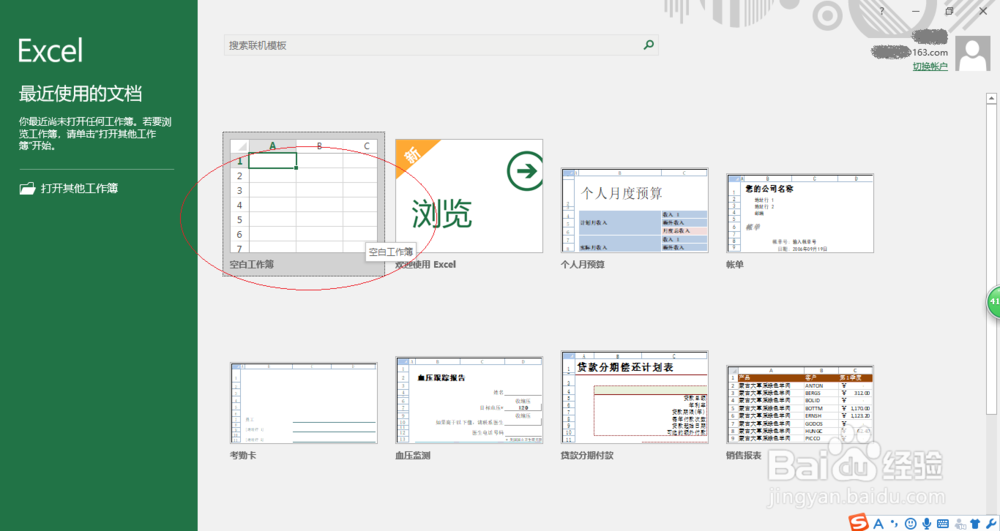
1、启动Excel 2016电子表格应用程序,如图所示点击屏幕右侧新建空白工作簿。
如何利用Excel 2016设计商品编号条形码

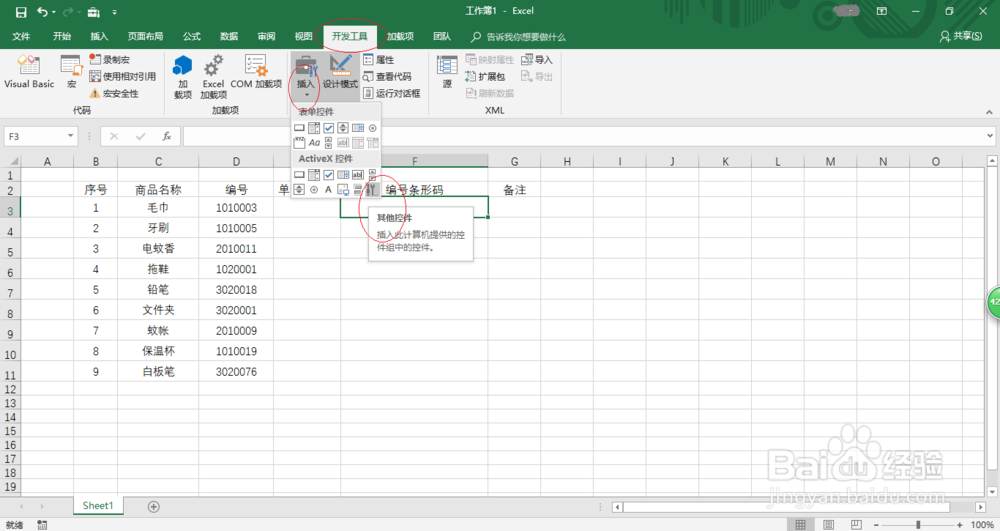
2、选中"编号条形码"单元格数据区域,如图所示。选择"开发工具→控件"功能区,点击"插入→其他控件"图标。
如何利用Excel 2016设计商品编号条形码

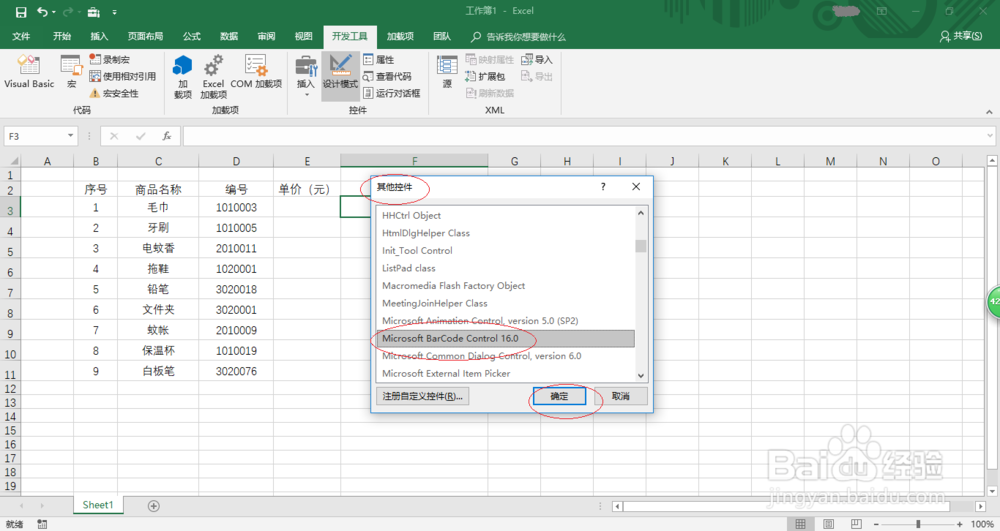
3、如图所示,弹出"其他控件"对话框。选项框选择"Microsoft BarCode Control 16.0"项,设置完成点击"确定"按钮。
如何利用Excel 2016设计商品编号条形码

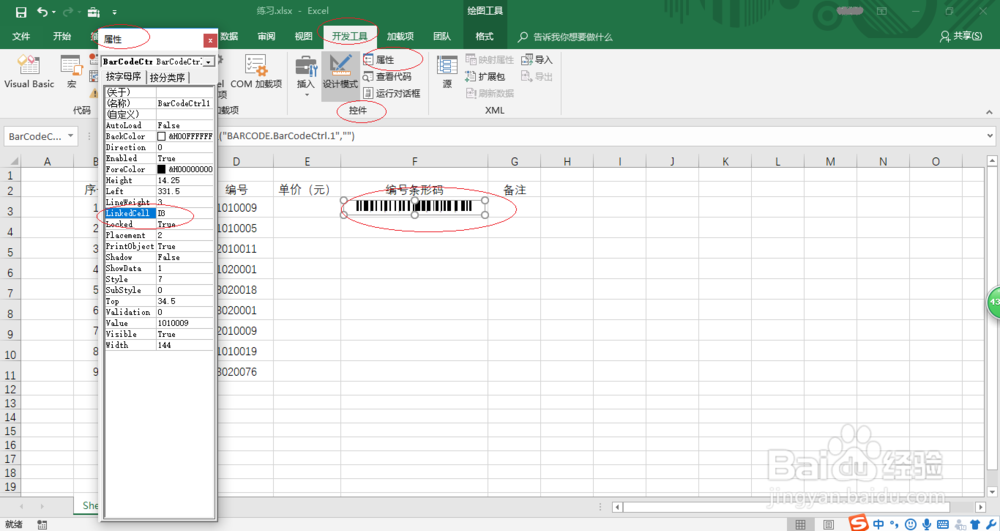
4、画一个矩形框绘制条形码图形,如图所示。点击"开发工具→控件→属性"图标,设置LinkedCell属性为D3单元格。
如何利用Excel 2016设计商品编号条形码

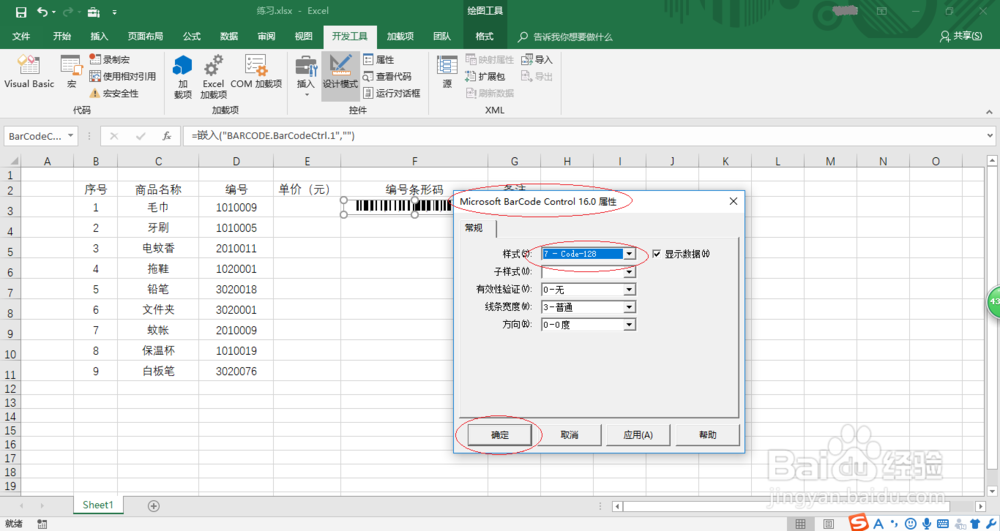
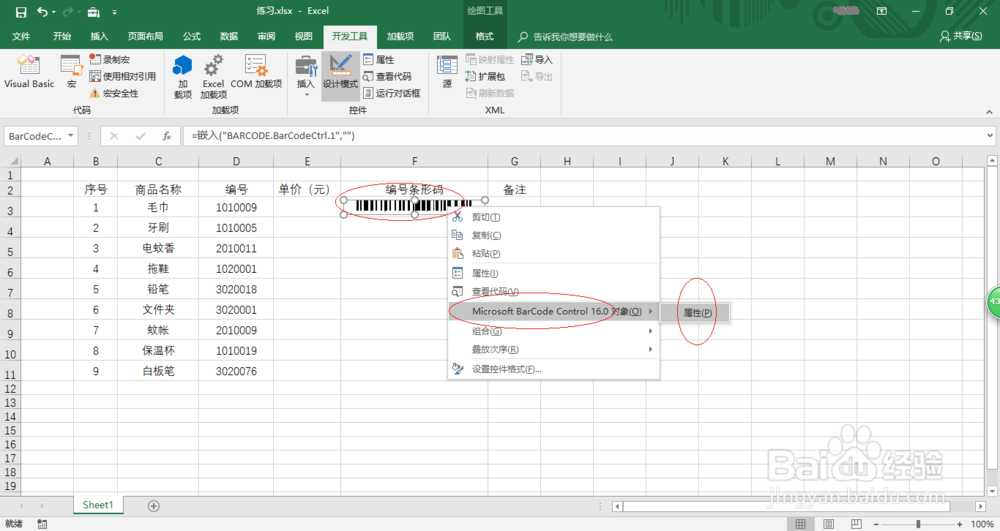
5、如图所示,右击条形码图形弹出快捷菜单。选择"Microsoft BarCode Control 16.0对象→属性"项,设置条形码样式为"7-Code-128"。
如何利用Excel 2016设计商品编号条形码

如何利用Excel 2016设计商品编号条形码

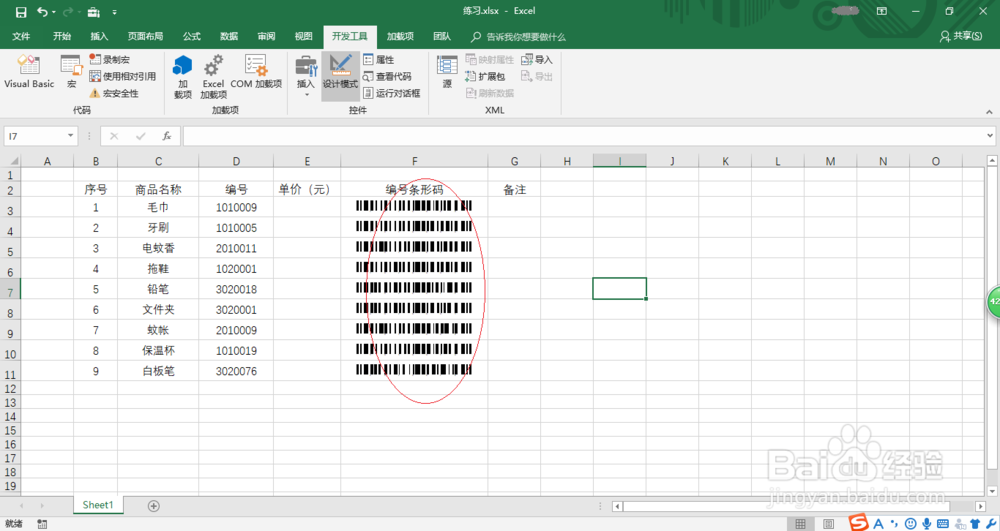
6、同样步骤完成设计商品编号条形码的操作,如图所示。本例到此结束,希望对大家能有所帮助。
如何利用Excel 2016设计商品编号条形码

  • 婴儿枕头怎么选?
  • 在Word表格中计算数据
  • 孩子受到欺凌时怎么办
  • 供应商如何入驻京东新通路
  • 南杏椰子玉米鸡汤
  • 热门搜索
    淘宝直通车怎么收费 护发素怎么用 公积金贷款额度怎么算 静脉曲张怎么办 你怎么说 龙口粉丝怎么做好吃 qq邮箱地址怎么写 足光散治脚气怎么样 眼睛散光怎么恢复 mr先生英文怎么读