简单几步打造图片的红色影印效果

 时间:2026-02-13 04:50:26

1、因为小边使用的是ps这款设计软件,所以我们应该首先打开我们电脑里面的ps这款设计软件,然后再打开一张想要制作红色影印效果的图片。

简单几步打造图片的红色影印效果

2、接下来的这一步是我们设置前景色的颜色,前景色颜色的设置颜色色号可以参照下图进行设置。

简单几步打造图片的红色影印效果

3、紧接着我们对背景色的颜色进行设置,背景色颜色的设置的颜色色号如下图所示。

简单几步打造图片的红色影印效果

4、然后我们从滤镜库中找到素描里面的影印选择,并设置如图所示的参数,这样我们就给图片添加了一个影印滤镜效果。

简单几步打造图片的红色影印效果

简单几步打造图片的红色影印效果

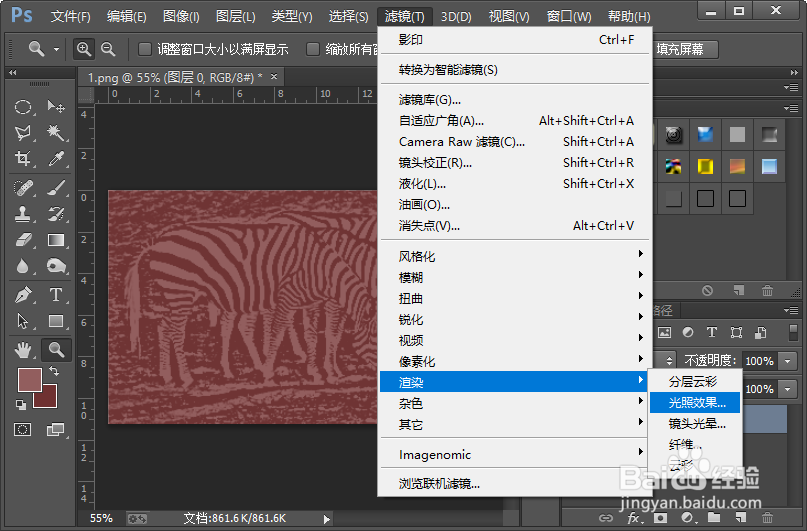
5、接着,我们执行滤镜-渲染-光照效果命令,我们给图片添加一个点光照效果,具体的效果设置,我们可以参照下图进行设置。
简单几步打造图片的红色影印效果

简单几步打造图片的红色影印效果

6、这样我们就制作好了图片的红色影印效果,小伙伴们你们学会了吧,赶紧自己尝试一下吧,如果有什么不明白的地方,可以在下面向小编提问哦。

简单几步打造图片的红色影印效果

简单几步打造图片的红色影印效果

  • 怎样使用PS动感旗帜的效果?
  • 怎样在PS2015中给图片添加白色边框
  • Photoshop 如何显示信息面板
  • Ps怎么设置首行缩进
  • 用ps怎么做成独木桥?
  • 热门搜索
    挖掘机视频表演大全 芙蓉花怎么养 酸辣粉怎么做好吃 梭鱼怎么做好吃 治脚气最有效的方法 红烧豆腐的家常做法 隐形眼镜的佩戴方法 周公解梦大全查询梦2345原版 枸杞种植方法 有黑眼圈是怎么回事