如何用PS做彩虹

 时间:2026-04-24 01:06:55

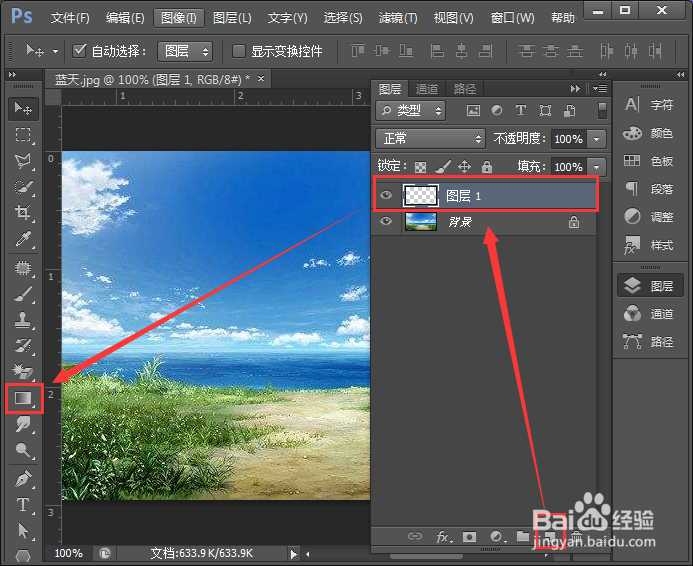
1、首先打开一张有蓝天的照片,新建一个空白的图层,点击渐变工具。
如何用PS做彩虹

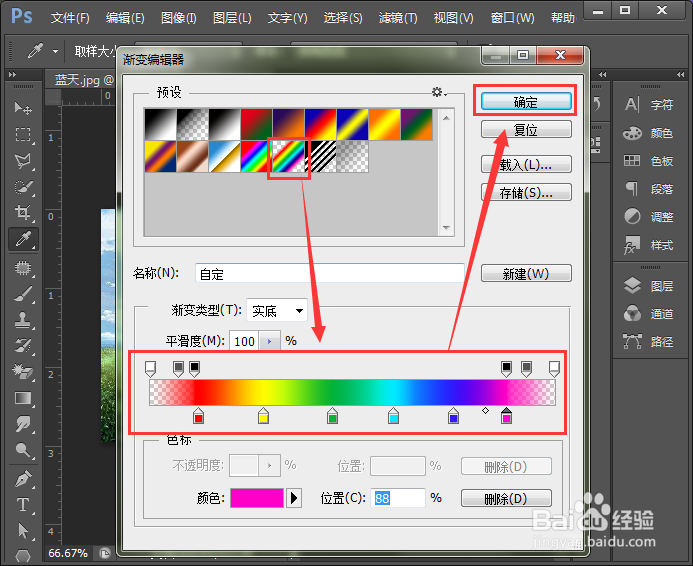
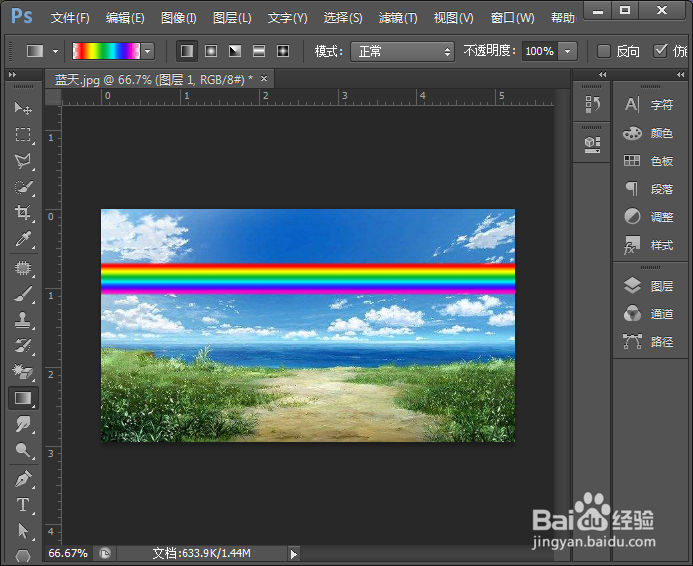
2、在渐变颜色里选择一个默认的彩虹的颜色,如图所示。

如何用PS做彩虹

3、设置好渐变颜色之后,在图片的上面按住SHIFT由上向下拖动画出彩虹的渐变颜色。
如何用PS做彩虹

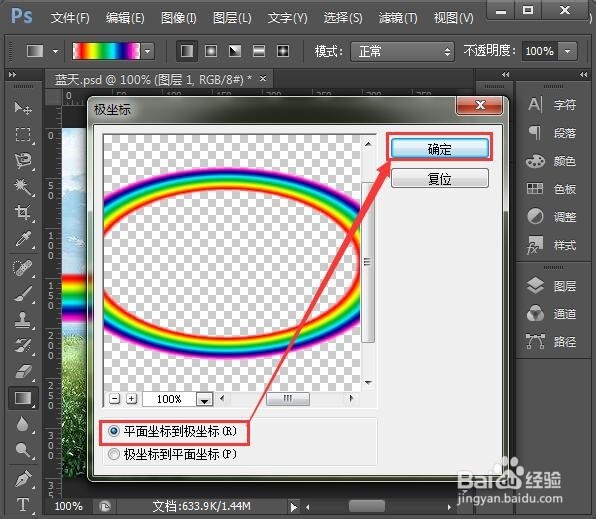
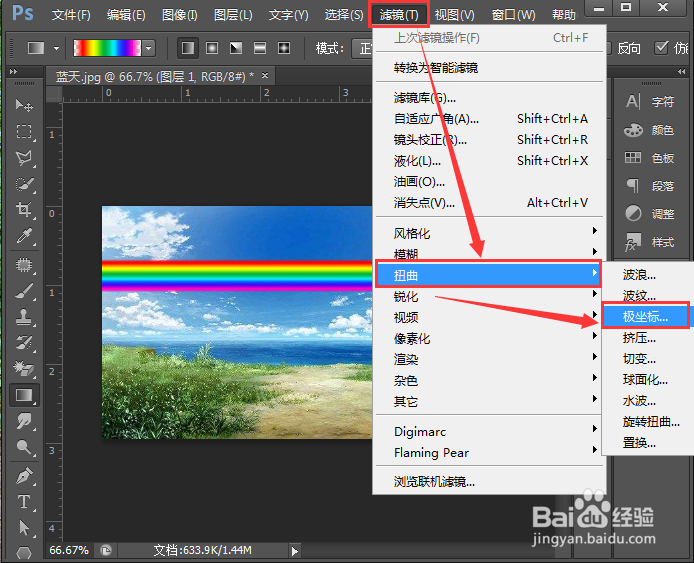
4、选中画好的彩虹图层,点击滤镜——扭曲——极坐标,在对话框里选择平面坐标即可。
如何用PS做彩虹

如何用PS做彩虹

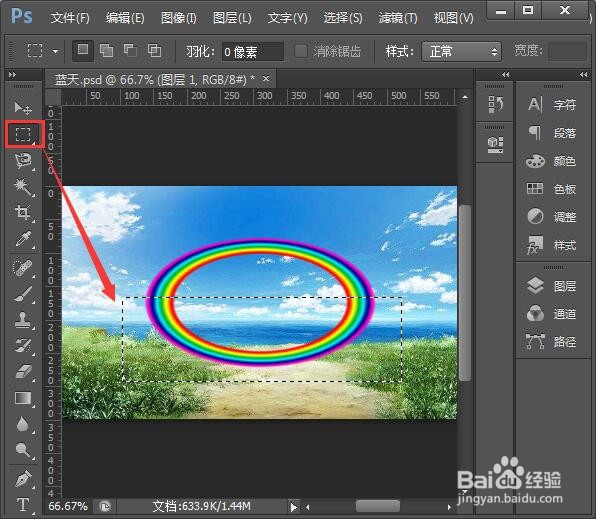
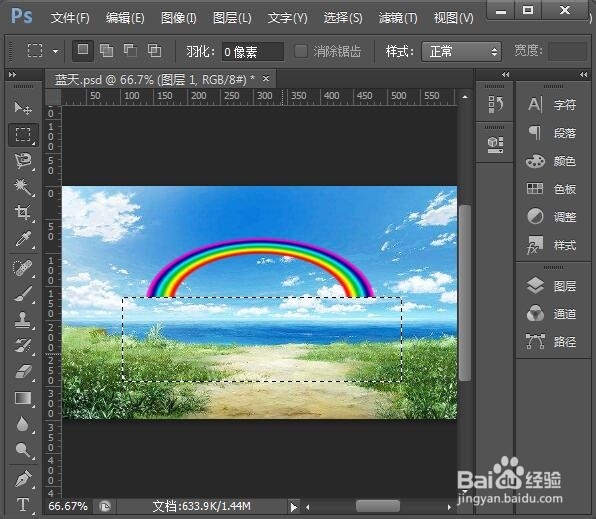
5、用矩形选择工具选中彩虹下面的部分,然后按下DELETE删除。

如何用PS做彩虹

如何用PS做彩虹

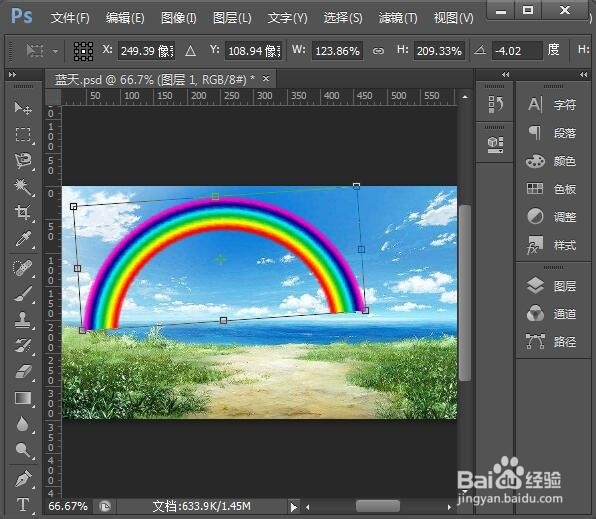
6、选中彩虹CTRL+T调整好角度,也可以向下拖动彩虹调整高度,如图所示。
如何用PS做彩虹

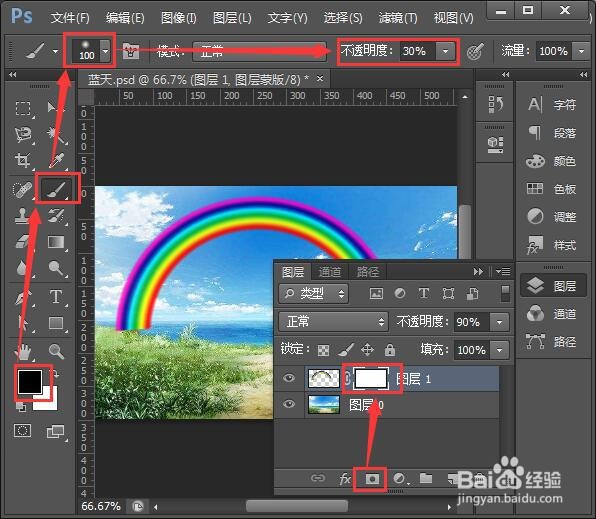
7、给彩虹的图层增加一个蒙版,设置好画笔的大小和透明度,如图所示。

如何用PS做彩虹

8、最后,我们点击蒙版涂抹彩虹让颜色变得淡一点就可以了。

如何用PS做彩虹

  • 地板砖如何铺效果最好?
  • 【PS教程】简单快速制作木板雕刻画效果
  • 灵山奇缘玲珑塔攻略
  • 使命召唤4现代战争图文攻略
  • 圆锥破碎机的常见故障和排除方法
  • 热门搜索
    睡觉手麻是怎么回事 三国演义插曲大全原唱 女包品牌大全图片 收视率怎么算 差旅费报销单怎么填 小学生歇后语大全 科技手抄报内容大全 血压压差大怎么办 乳腺导管扩张是怎么回事 大腿内侧股癣怎么治