1、首先,来学习一下如何设置页码。

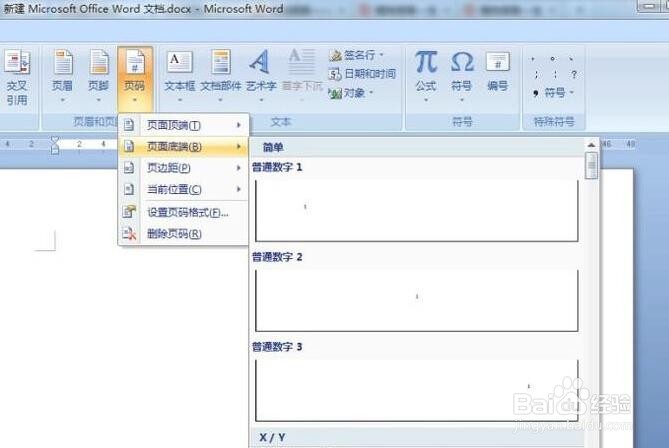
2、点击插入,再点击页码。

3、选择要插入页码的位置和格式,这里,选择页面底端,普通数字2。
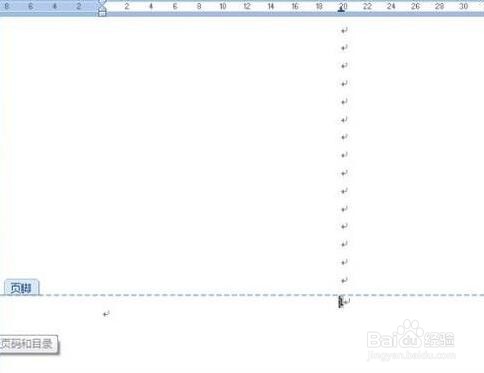
4、再双击鼠标,页码就设置完成了。
5、接下来,来学习如何在word中设置目录。选中一级目录,点击上方的标题1。

6、选中二级目录,点击上方的标题2。

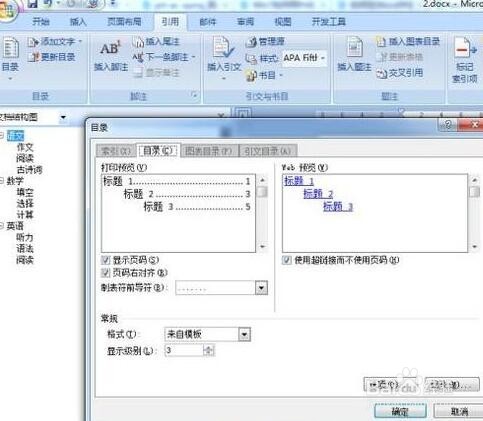
7、点击引用,目录,插入目录,选择需要的目录版式,再点击确定。
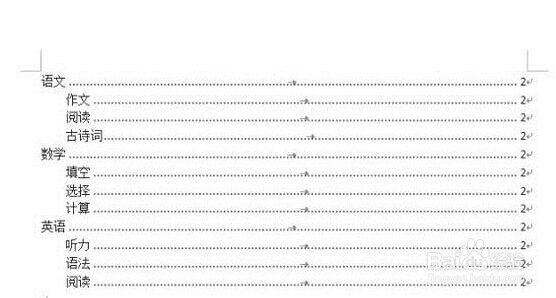
8、这样,目录就设置完成了,是不是很简单。
时间:2026-04-30 22:18:05
1、首先,来学习一下如何设置页码。
2、点击插入,再点击页码。
3、选择要插入页码的位置和格式,这里,选择页面底端,普通数字2。
4、再双击鼠标,页码就设置完成了。
5、接下来,来学习如何在word中设置目录。选中一级目录,点击上方的标题1。
6、选中二级目录,点击上方的标题2。
7、点击引用,目录,插入目录,选择需要的目录版式,再点击确定。
8、这样,目录就设置完成了,是不是很简单。
