Premiere如何制作透明玻璃移动效果

 时间:2024-10-12 00:38:39

1、打开PR,新建项目,导入素材。将素材拖放到轨道上。

Premiere如何制作透明玻璃移动效果

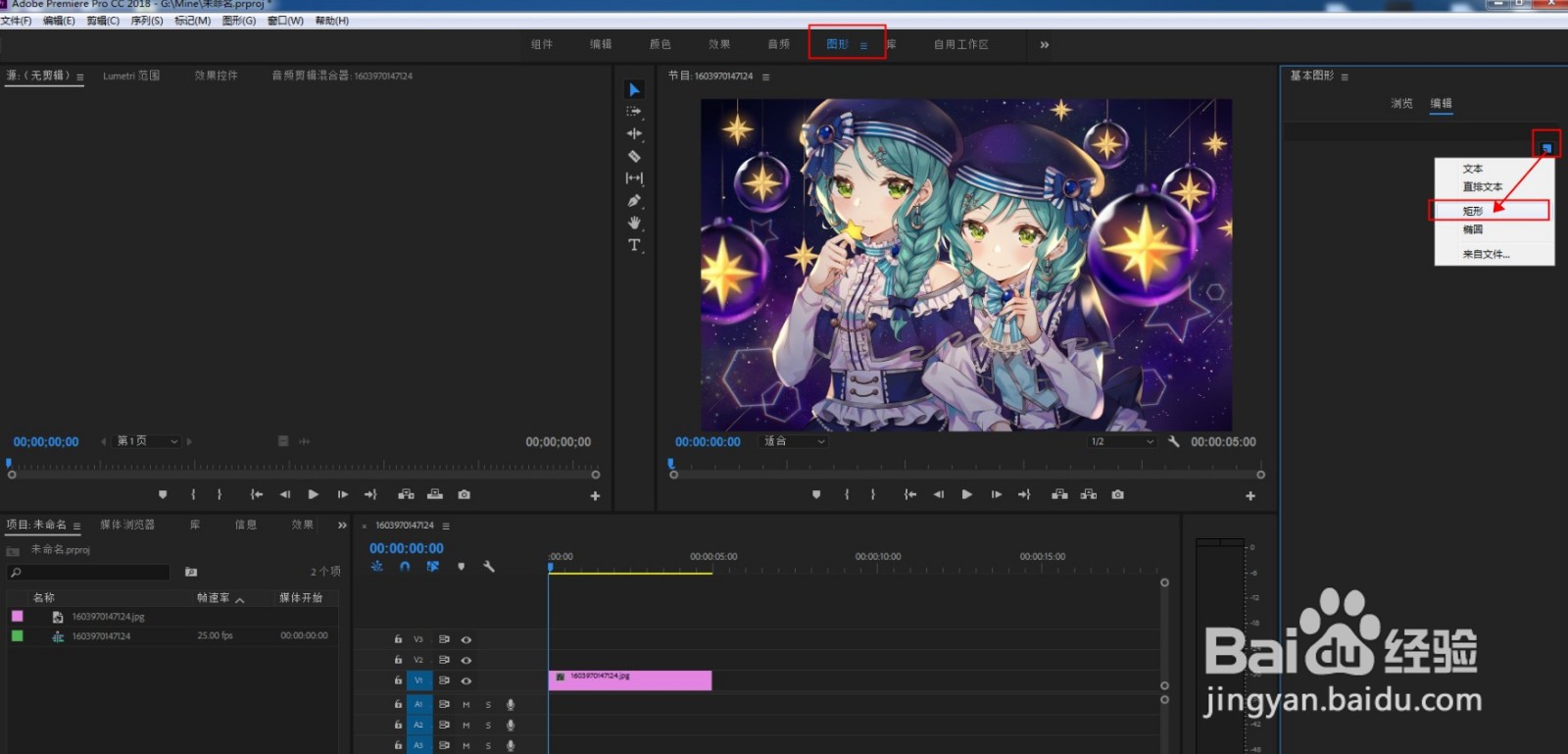
2、打开图形面板,点击新建图层,选择矩形,在画面上生成一个黑色矩形。

Premiere如何制作透明玻璃移动效果Premiere如何制作透明玻璃移动效果

3、将矩形拉长,旋转45度角。

Premiere如何制作透明玻璃移动效果

4、将V1轨道上的素材复制一个副本放到V2轨道。在效果面板搜索轨道遮罩键,套用到副本上。遮罩类型设置为视频3。

Premiere如何制作透明玻璃移动效果

5、选中V2轨上的副本,放大。即可形成类似玻璃的折射效果。

Premiere如何制作透明玻璃移动效果

6、选中矩形,时间线放到开头,调整位置中第一个参数。将矩形放到左下角,打个关键帧。再移到右上角,打个关键帧。

Premiere如何制作透明玻璃移动效果Premiere如何制作透明玻璃移动效果

7、选中V2轨道,打开颜色面板,调整色温和色彩参数,让颜色区别于底层原素材。

Premiere如何制作透明玻璃移动效果

8、点击播放,即可看到玻璃从左下角划过画面直到在右上角消失。

Premiere如何制作透明玻璃移动效果
  • pr怎么自定义视频尺寸
  • PR中亮度与对比度视频效果设置
  • PR怎么设置剪辑快捷键?
  • pr素材箱如何变成浮动窗口
  • Pr怎样添加光线效果
  • 热门搜索
    qq号码被盗怎么找回 微信怎么发文字朋友圈 小米路由器mini 怎么用电脑玩手游 lol吸血鬼怎么玩 路由器价格 笔记本触摸板怎么设置 黑龙江的省会在哪里 怎么画漫画人物步骤图 数据流程图怎么画