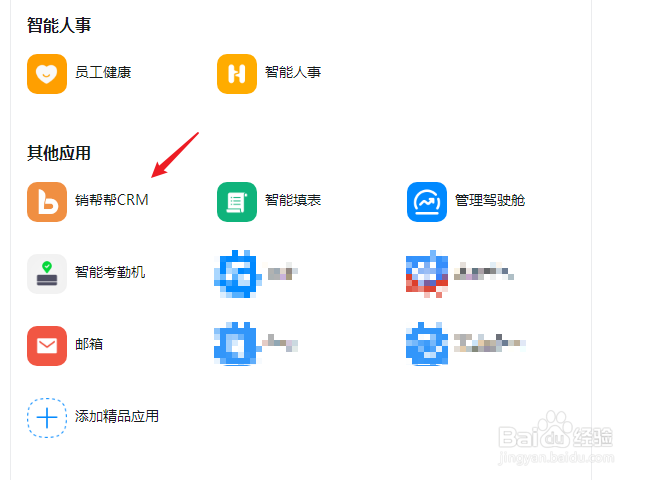
1、打开软件进入【工作台】,在应用界面找到【销帮帮CRM】打开进入。
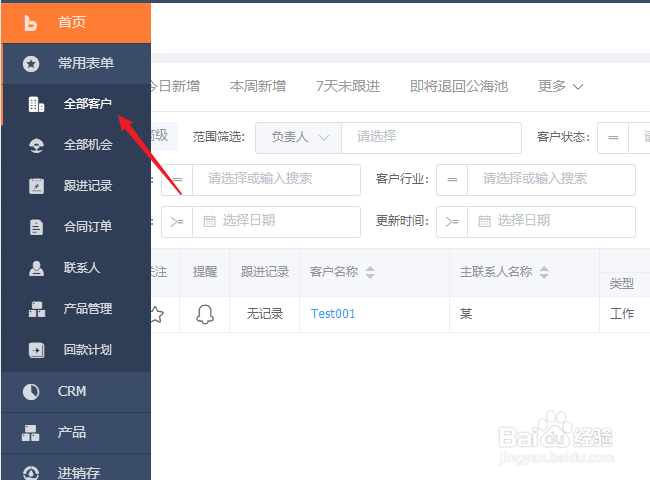
2、进入CRM系统后台,在左侧导航中点击进入“全部客户”
3、点击右上角的【新建】按钮,进入新建客户界面。

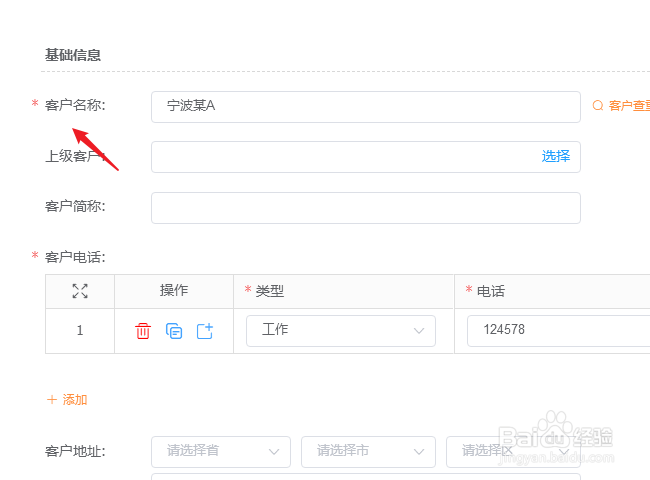
4、根据界面的属性详细填写客户的资料信息,带“*”号的为必填项。
5、填写完成后,点击右上角的【保存】按钮,完成新客户的创建。

6、返回客户列表界面,点击“关注”下的小星星可以标注为重要客户。

7、进入“客户管理”下的“重点客户”就可以看到所有关注了的客户信息

时间:2026-04-28 00:54:15
1、打开软件进入【工作台】,在应用界面找到【销帮帮CRM】打开进入。
2、进入CRM系统后台,在左侧导航中点击进入“全部客户”
3、点击右上角的【新建】按钮,进入新建客户界面。
4、根据界面的属性详细填写客户的资料信息,带“*”号的为必填项。
5、填写完成后,点击右上角的【保存】按钮,完成新客户的创建。
6、返回客户列表界面,点击“关注”下的小星星可以标注为重要客户。
7、进入“客户管理”下的“重点客户”就可以看到所有关注了的客户信息
