AutoCAD默认进入3D界面(更改为2D)

 时间:2026-02-15 03:44:00

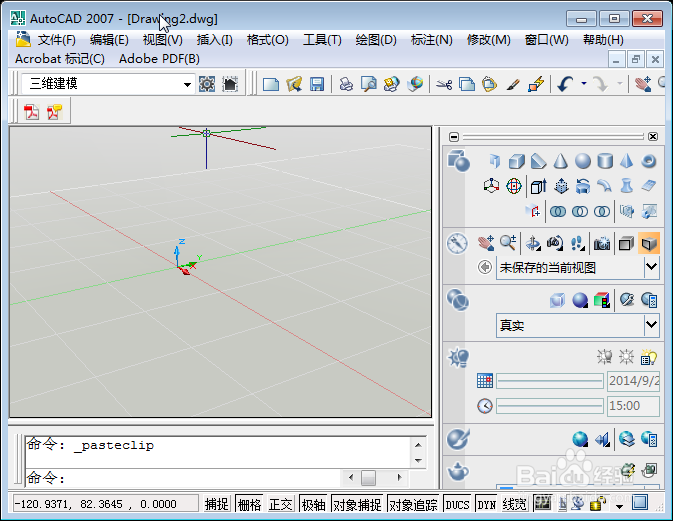
 AutoCAD 2007 安装好后一不小心选择了3D界面(如下图),请跟着步骤,重新转换到2D界面:
AutoCAD默认进入3D界面(更改为2D)

第一步:将初始工具设置为2D

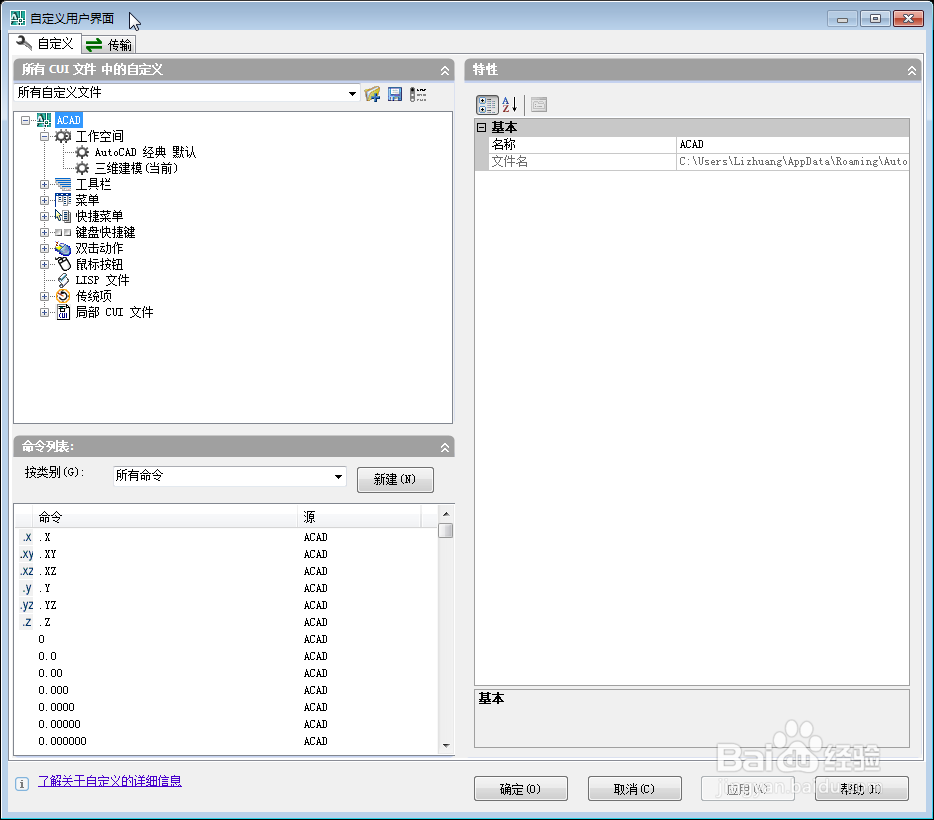
菜单栏依次选择“工具”|“自定义”|“界面”
AutoCAD默认进入3D界面(更改为2D)

找到工作空间,下面有两种模式“经典”和“3D”,右击“经典”,选择“默认”,点确定退出此窗口

第二步:将初始模板设置为2D类型

从菜单栏进入“工具”|“选项”|

AutoCAD默认进入3D界面(更改为2D)

“文件”选项卡里找到“样板设置”|“快速新建的默认样板文件名”

点击右侧的“浏览”,在打开的窗口中选择“acadiso.dwt”,点击确定退出选项。

大功告成

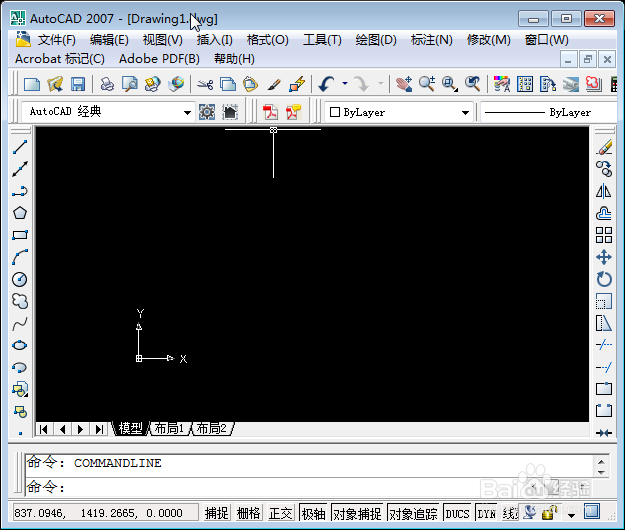
经过以上两步,再打开AutoCAD,你会发现,初始的界面已经转换成2D啦。
AutoCAD默认进入3D界面(更改为2D)

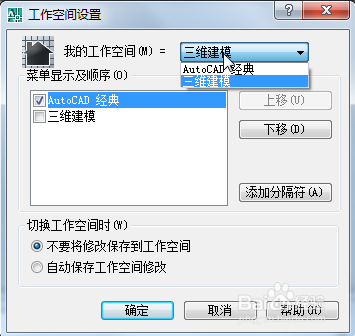
条条大路通罗马,第一步可以在“工作空间”的工具条中修改,如下图。也可以打入命令“cui”进入用户自定义界面。
AutoCAD默认进入3D界面(更改为2D)

  • AutoCAD2018直线怎么点选
  • 在CAD中拆离外部参照的操作步骤?
  • AutoCAD基础教程之尺寸测量及图层设置说明
  • 在CAD中调用【连续】标注的方法?
  • CAD基础绘图-标注详解
  • 热门搜索
    怎么盘丸子头 江西庐山旅游攻略 单反相机镜头怎么选 最强蜗牛攻略 活动报道怎么写 减肥药排行榜第一名 热巧克力怎么做 怎么样减肥快 创业王攻略 怎么才能减肥