win10如何使用系统自带的输入法输入特殊字符?

 时间:2026-02-13 10:10:01

1、方法一:

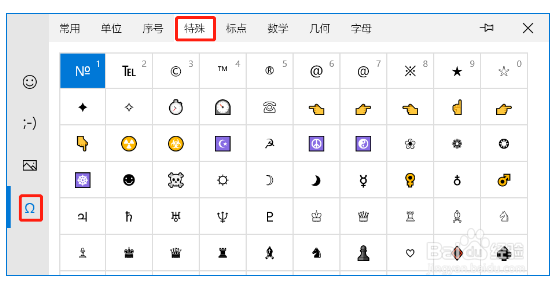
1.切换到中文输入法,输入文字时,点击右边的表情及符号面板按钮,或者通过快捷键Ctrl+Shift+B调出。

win10如何使用系统自带的输入法输入特殊字符?

2、2.打开表情及符号面板后,直接选择对应的特殊符号。

win10如何使用系统自带的输入法输入特殊字符?

3、方法二:

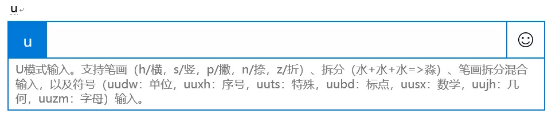
1.鼠标右键点击任务栏右边(桌面右下角)输入法的中或英字。

win10如何使用系统自带的输入法输入特殊字符?

4、2.选择设置。

win10如何使用系统自带的输入法输入特殊字符?

5、3.在微软拼音输入法设置界面中,选择并打开高级。

win10如何使用系统自带的输入法输入特殊字符?

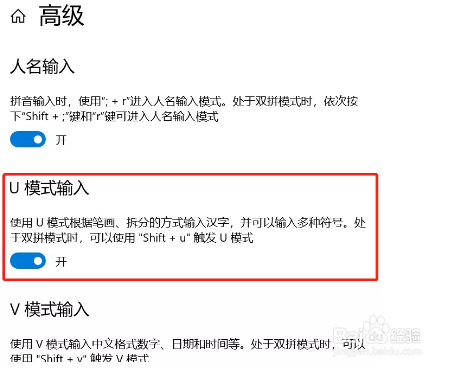
6、4.在高级设置界面中,可以看到U模式输入,我们需要确保它是开启的状态,如果是关闭的那么需要开启。
win10如何使用系统自带的输入法输入特殊字符?

7、5.切换到中文的时候输入uuts就可以输入特殊符号了。

win10如何使用系统自带的输入法输入特殊字符?

8、6.除此之外,U模式还有其他功能也可以使用。

win10如何使用系统自带的输入法输入特殊字符?

9、以上就是本次小编为大家带来的全部内容,希望可以帮助到大家。

  • Windows 10中怎么使用微软拼音输入特殊字符
  • Win10中如何使用自带输入法输入特殊字符?
  • 搜狗CTRL+句号进行中英标点切换怎么设置?
  • 微软输入法怎么打特殊符
  • Win11专业版怎么输入特殊字符?
  • 热门搜索
    纾怎么读 翳怎么读 情况说明怎么写 fun怎么读 脂肪瘤是怎么形成的 榴莲班戟的做法 吠怎么读 红糖姜茶的做法 鸡蛋羹的做法 盐水虾的做法