如何配置Java环境变量及可能出现问题的解决方法

 时间:2026-04-24 18:05:35

1、首先进入Java官网进行下载 一般我们开发人员还是用的版本是Jdk8,因为这个版本的已经是一个里程碑,下载页面如图

如何配置Java环境变量及可能出现问题的解决方法

如何配置Java环境变量及可能出现问题的解决方法

2、安装,一般我们不安装默认在c盘,我更改为D:\dev-tool\java 当然你可以任意选择安装路径。然后按着指示一步一步完成任务。

如何配置Java环境变量及可能出现问题的解决方法

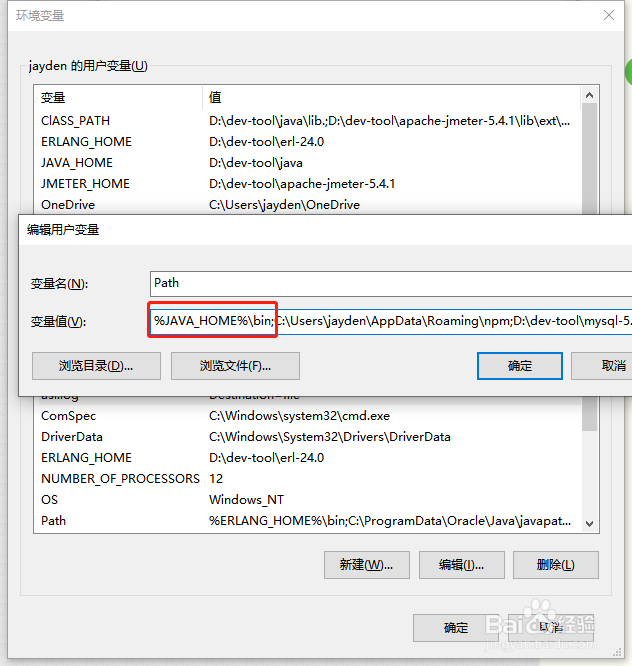
3、如何设置环境变量(我的电脑 右键 - 属性 - 高级系统设置 - 环境变量 )

建立JAVA_HOME:D:\dev-tool\java;

建立Path:%JAVA_HOME%\bin;

建立ClASS_PATH: %JAVA_HOME%\lib.;

如下图所示

如何配置Java环境变量及可能出现问题的解决方法

如何配置Java环境变量及可能出现问题的解决方法

如何配置Java环境变量及可能出现问题的解决方法

如何配置Java环境变量及可能出现问题的解决方法

4、设置完成,快捷键盘win+r打开cmd命令行,直接打上java和javac 如果出现下图则安装成功!

如何配置Java环境变量及可能出现问题的解决方法

如何配置Java环境变量及可能出现问题的解决方法

5、注意:一般出现错误的问题主要出现在配置环境ClASS_PATH上面。很多新手会忽略掉的一个句号 %JAVA_HOME%\lib.; 最后一个英文符号的点。

在这里已经是设置好Java的环境变量以及可能出错的问题。

  • HTML-----画出一个三角形
  • 怎样把word设为默认打开方式
  • 正版office怎么激活
  • 文件夹里的jsp如何使用jQuery
  • WebStorm 2021.1.2怎么设置显示文件图标
  • 热门搜索
    红焖羊肉的做法大全 日本为什么不用硅藻泥 我的世界末地传送门怎么做 胃胀痛是怎么回事 猪脑的做法大全 妍怎么读 酌怎么读 营养师证怎么考 雒怎么读姓氏 牙龈肿痛有脓包怎么办