1、打开PPT,新建空白演示文稿,如图

2、插入椭圆形形状,绘制圆形,复制,粘贴,如图

3、打开格式按钮,如图

4、点击形状填充,找到深绿色的颜色进行填充,如图

5、选中图形,选择无轮廓,如图
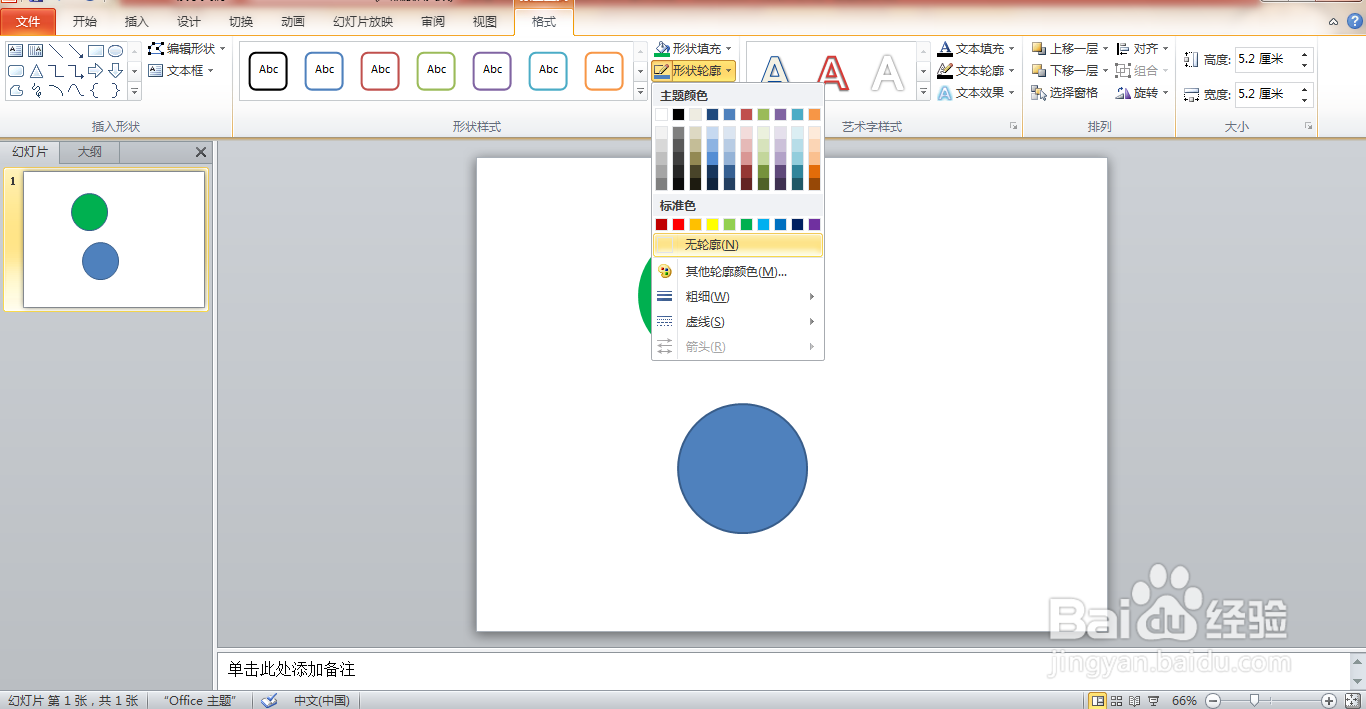
6、继续缩小图形大小,如图

7、继续选中图形,为图形增加阴影的效果,如图
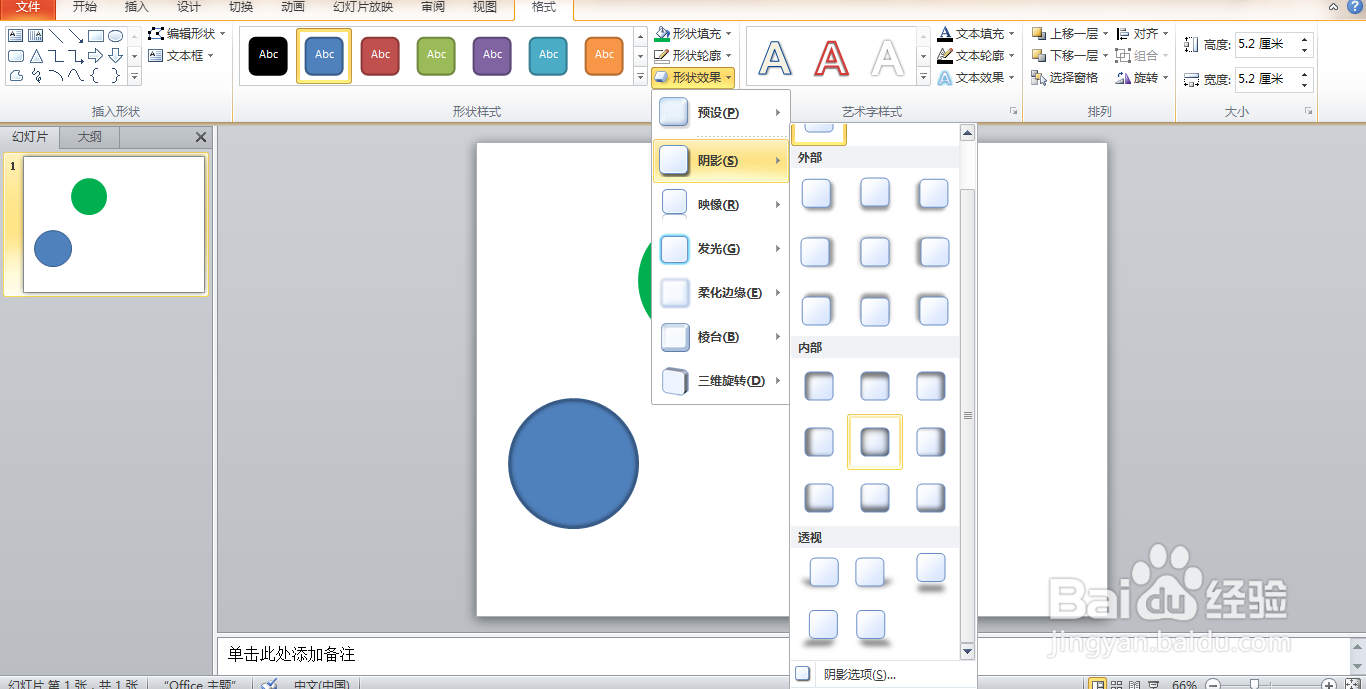
8、打开设置形状格式对话框,设置发光大小为30磅,透明度设置为33%,点击确定,如图

9、继续设置图形的透明度,如图
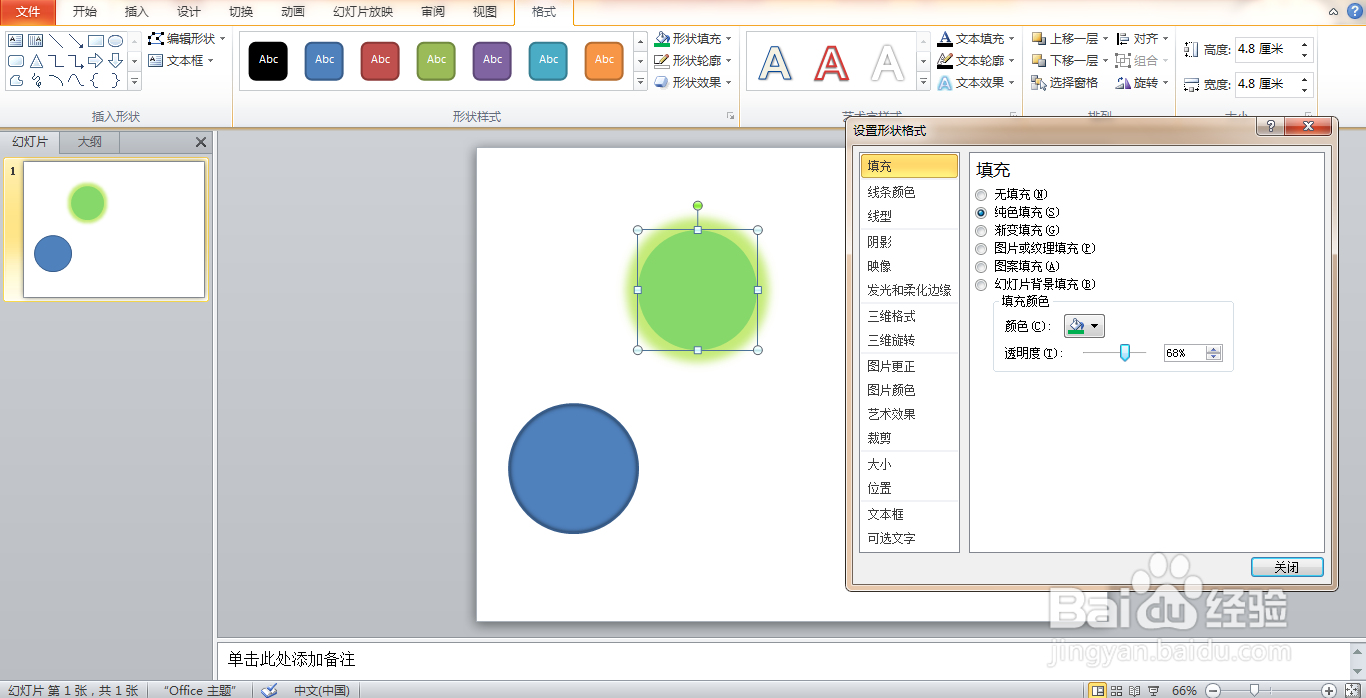
10、再次为图形设置阴影的效果,如图

时间:2026-04-21 21:22:29
1、打开PPT,新建空白演示文稿,如图
2、插入椭圆形形状,绘制圆形,复制,粘贴,如图
3、打开格式按钮,如图
4、点击形状填充,找到深绿色的颜色进行填充,如图
5、选中图形,选择无轮廓,如图
6、继续缩小图形大小,如图
7、继续选中图形,为图形增加阴影的效果,如图
8、打开设置形状格式对话框,设置发光大小为30磅,透明度设置为33%,点击确定,如图
9、继续设置图形的透明度,如图
10、再次为图形设置阴影的效果,如图
