PS导出时如何不导出画板外的多余画布

 时间:2024-10-12 14:47:20

1、首先,打开需要导出图片的PSD文件。如图:

PS导出时如何不导出画板外的多余画布

2、接着,在左侧工具栏中, 找到“画板”工具。如图:

PS导出时如何不导出画板外的多余画布

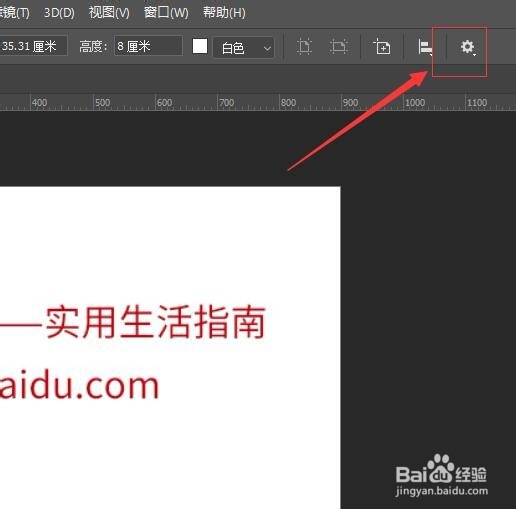
3、接着,在画板工具选项卡中,点击设置图标,进入设置。如图:

PS导出时如何不导出画板外的多余画布

4、接着,在弹出的下拉功能菜单中, 找到“存储时收缩折回画布”功能,在前面打勾。如图:

PS导出时如何不导出画板外的多余画布

5、接着,在菜单栏中选择“文件”在弹出的功能菜单中选择“存储为”。如图:

PS导出时如何不导出画板外的多余画布

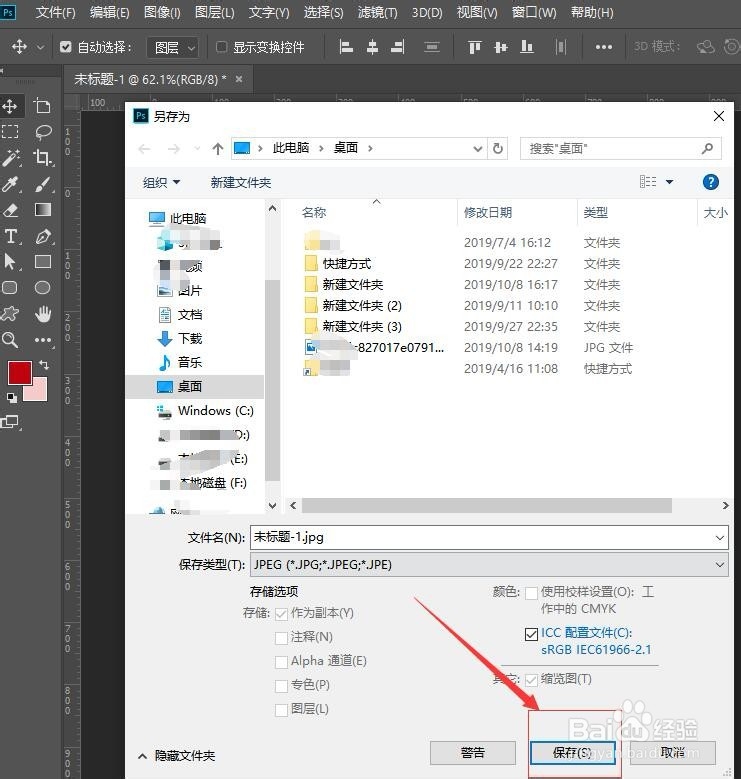
6、接着,在弹出的另存为选项中,选择要储存的图片类型,完成后,点击“保存”。如图:
PS导出时如何不导出画板外的多余画布

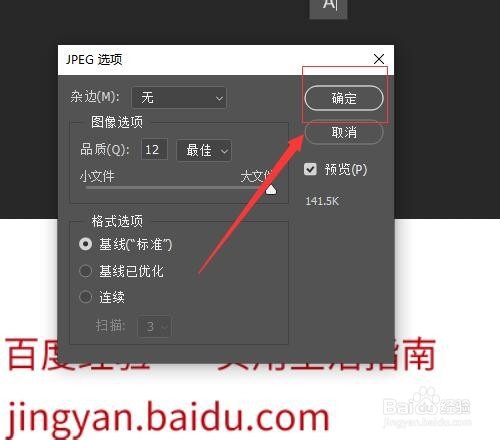
7、接着,在弹出的确认对话框中,选择“确定”。如图:

PS导出时如何不导出画板外的多余画布

8、接着,等待导出完成,打开图就会发现画板外的多余画布空白已经没有了。如图:

PS导出时如何不导出画板外的多余画布

9、至此,PS导出时如何不导出画板外的多余画布教程分享结束。

  • PS导出时画板外的多余画布如何去除
  • PS导出时如何不导出画板外的多余画布
  • ps怎么建立两个画布
  • PS导出时如何不导出画板外的多余画布
  • ps中内容变成灰色了如何恢复正常
  • 热门搜索
    韩语的你好怎么说 汽车车型大全 烤箱做蛋糕的做法大全 儿童风景画图片大全 周公解梦大全周易解梦 香格里拉简介 形近字大全 胸部疼痛怎么回事 小品剧本大全 反贪电视剧大全