Word 2016如何为文档插入特殊符号

 时间:2026-02-12 17:46:42

1、首先,打开Word 2016,新建一个空白文档

Word 2016如何为文档插入特殊符号

2、其次,将光标定位到需要插入特殊符号的位置

Word 2016如何为文档插入特殊符号

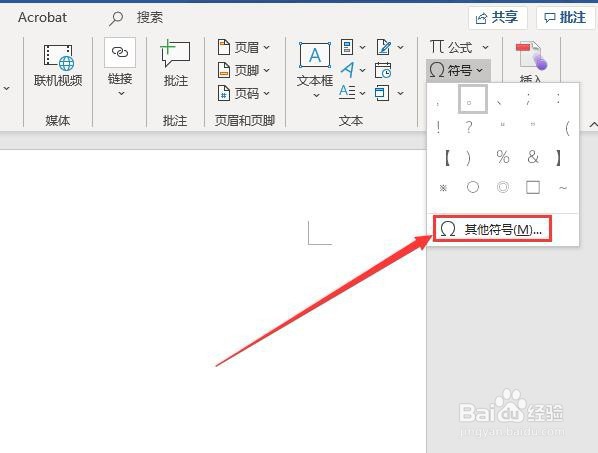
3、之后,点击菜单栏中的“插入”命令,找到“符号”选项

Word 2016如何为文档插入特殊符号

4、在之后,选择“符号”里的“其他符号”,弹出“符号”对话框

Word 2016如何为文档插入特殊符号

Word 2016如何为文档插入特殊符号

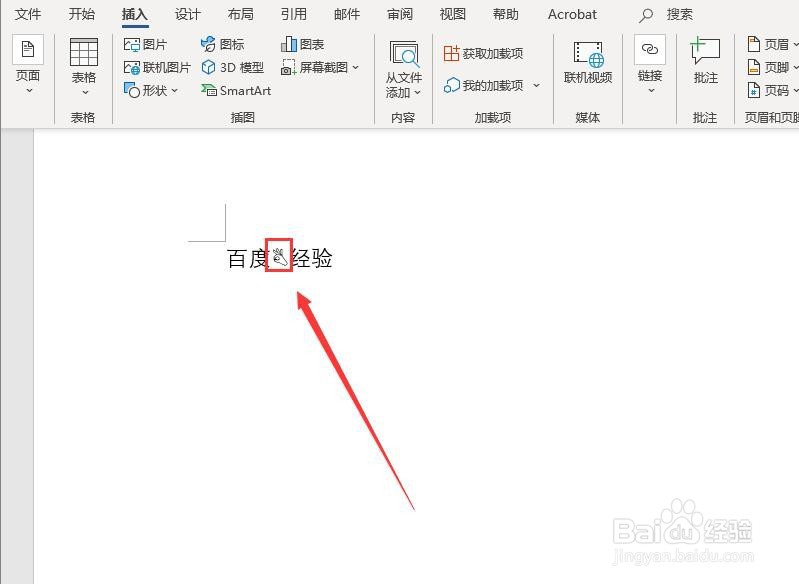
5、最后,在“符号”对话框中选择Wingdings字体,在下面选择需要需要插入的符号,点击“插入”即可,最终的效果如图所示

Word 2016如何为文档插入特殊符号

Word 2016如何为文档插入特殊符号

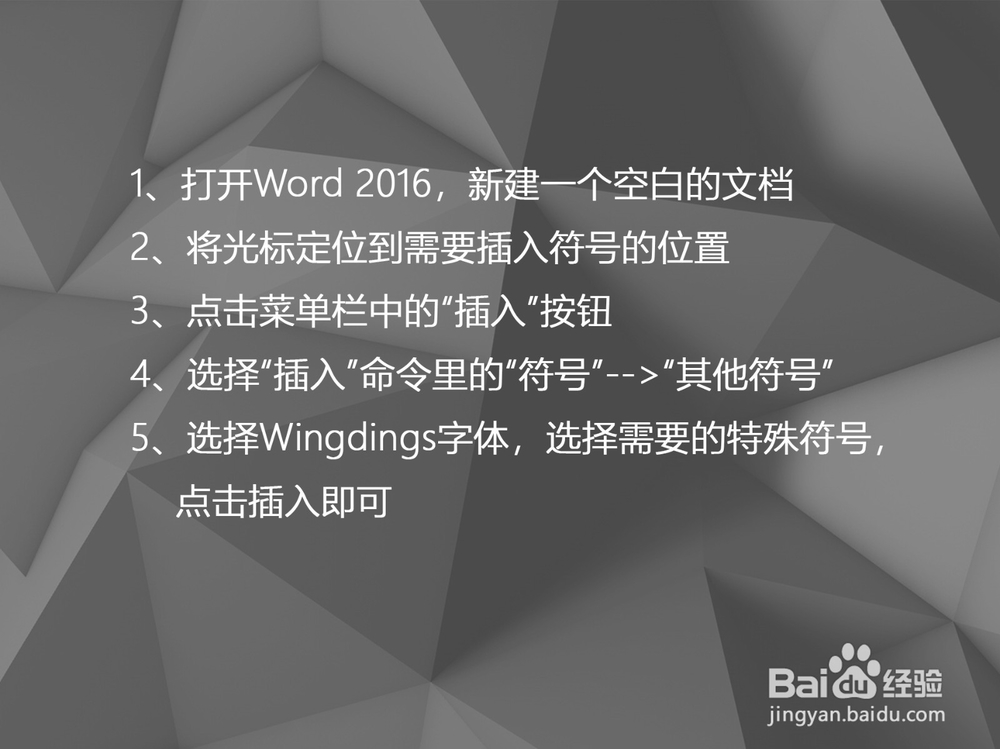
1、打开Word 2016,新建一个空白的文档

2、将光标定位到需要插入符号的位置

3、点击菜单栏中的“插入”按钮

4、选择“插入”命令里的“符号”-->“其他符号”

5、选择Wingdings字体,选择需要的特殊符号,点击插入即可
Word 2016如何为文档插入特殊符号

  • WORD怎么插入飞越型封面
  • PPT制作生肖虎专属头像
  • 如何巧除鞋子的臭味?
  • Word文档如何插入云形
  • IT服务如何带来业务价值
  • 热门搜索
    怎么下载广场舞 奈何boss又如何免费观看 贺词怎么写 如何提高性功能 福建 旅游 怎么用ps换背景颜色 哪里造句 微信在电脑上怎么登陆 衣服缩水怎么恢复 温州旅游景点大全