1、分页符默认在文档中是看不出来的,为了方便删除肤泉鉴,我们最好先将分页符显示出来,点击Word窗口功能区的“开始”菜单,在“段落”那一栏的右上角有一个“显示/隐藏编辑标记”图标,如图所示:
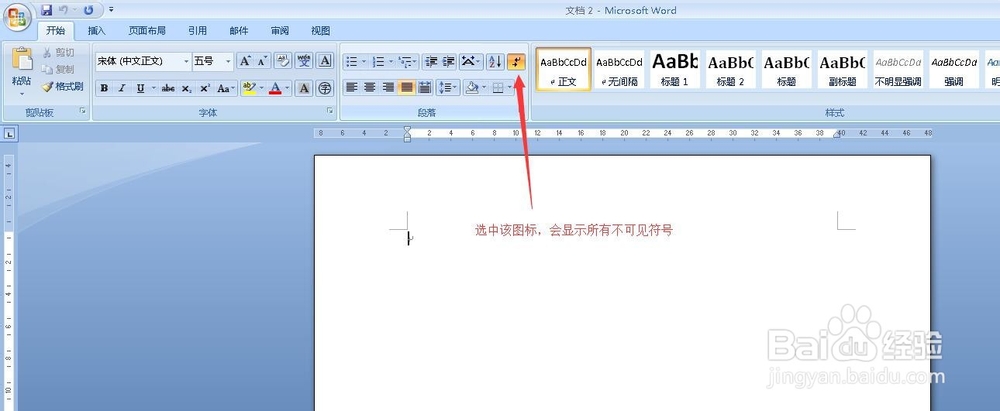
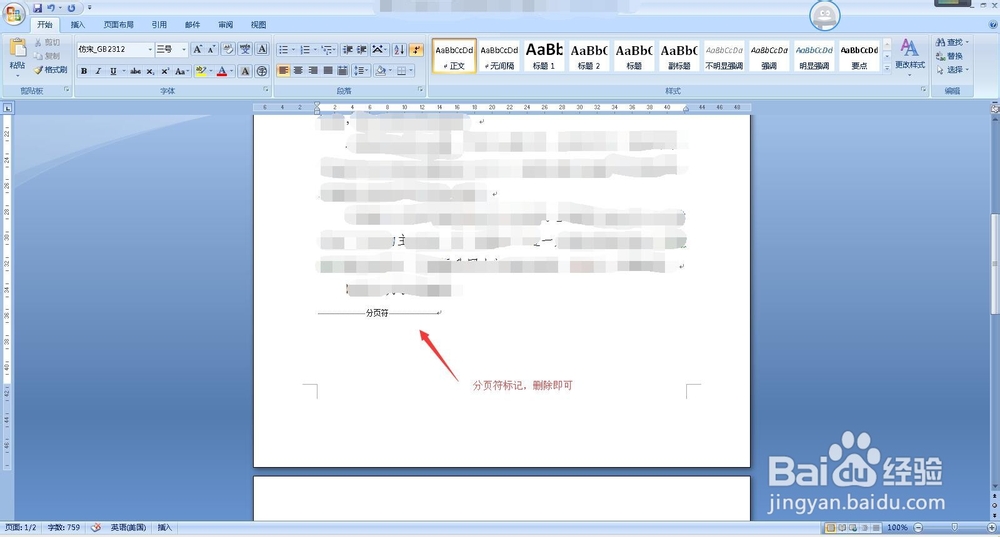
2、将央码“显示/隐藏编辑标记”图标选中后,我们就可以在文档中看到“分页符”了,将光标定位到相应的位置欠侮,按Delete或者Backspace删除即可,如图所示:
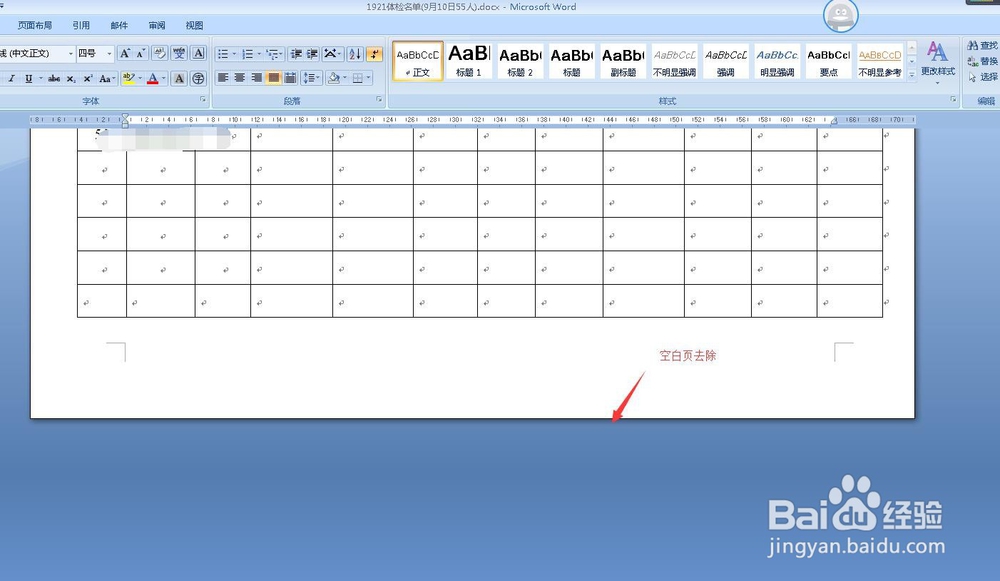
1、在编辑文档时,有时总会遇到最后一页是空白页但是删不掉的情况,尤其是在有表格的文档中,更是容易出现,如图所示:

2、我们可以将光标定位到该空白页的首处,点击Word功能区的“开始”栏中“段落”区域右下角的下箭头,如图所示:

3、在弹出的“段落”对话框中,选择“行距”,将行距选择为“固定值”,“设置值”参数为“1磅”,同时将“如果定义了文档网格,则对齐到网格”前的复选框取消勾选,如图所示:
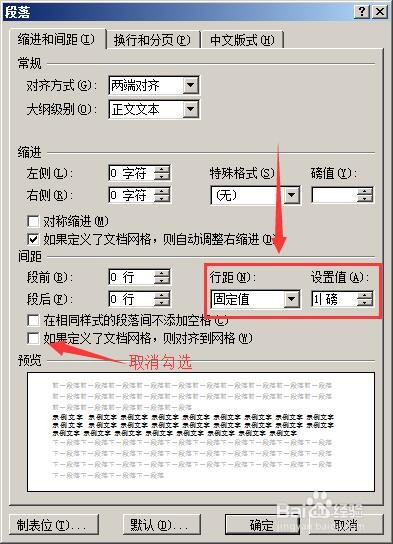
4、点击确定后,可以发现最后一页的空白页就删除了,如图所示: