Excel表格如何制作动态考勤表呢?

 时间:2026-04-22 20:06:32

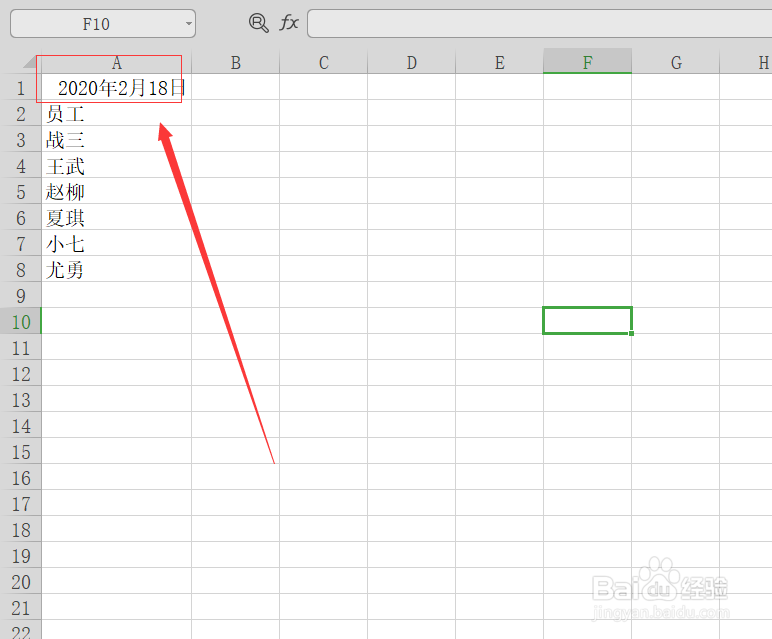
1、第一步,首先制作日期标题行。如下图所示:

Excel表格如何制作动态考勤表呢?

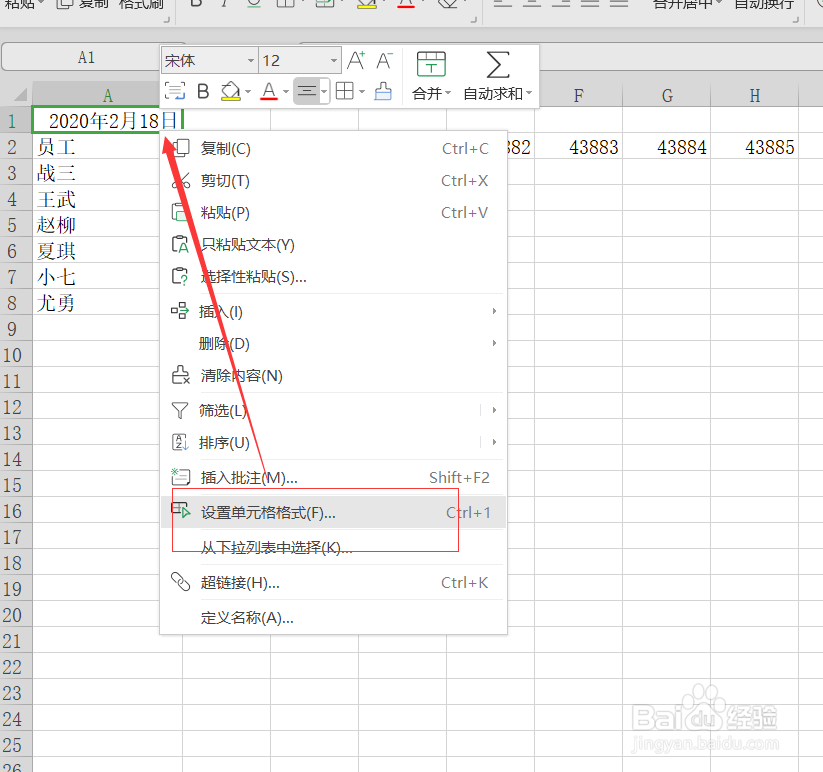
2、第二步,输入2020年2月18日。如下图所示:

Excel表格如何制作动态考勤表呢?

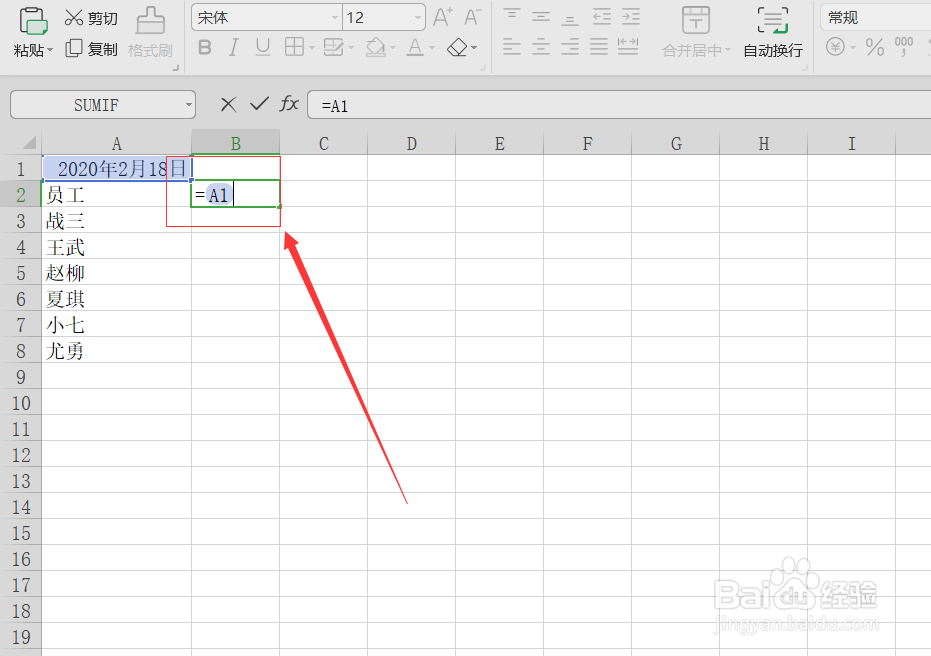
3、第三步,然后在2B单元格中输入=“”A1“”。如下图所示:

Excel表格如何制作动态考勤表呢?

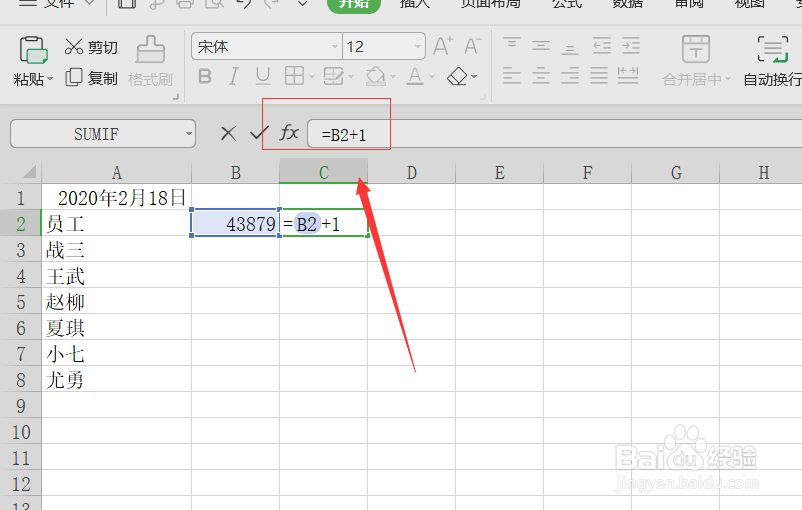
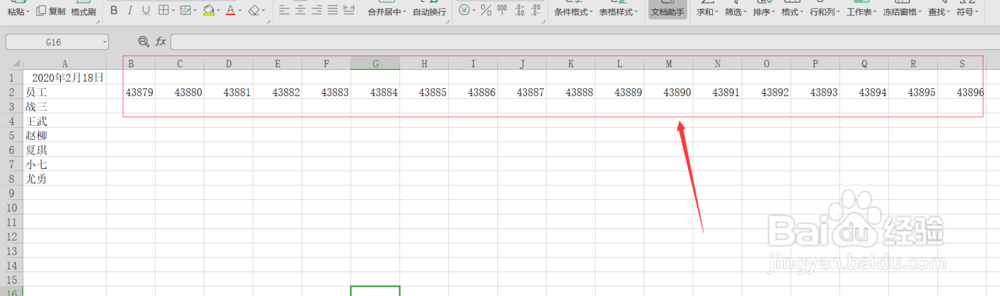
4、第四步,2C单元格输入=“”B2+1“”向右拖动填充。如下图所示:

Excel表格如何制作动态考勤表呢?

Excel表格如何制作动态考勤表呢?

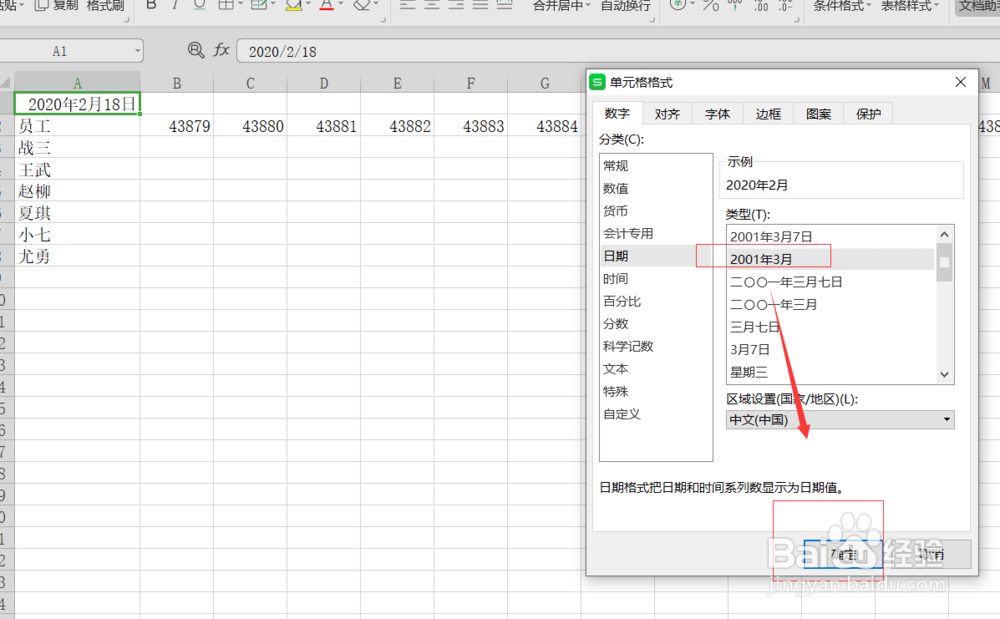
5、第五步,将日期行单元格设置为日期格式为年月的格式。如下图所示:

Excel表格如何制作动态考勤表呢?

Excel表格如何制作动态考勤表呢?

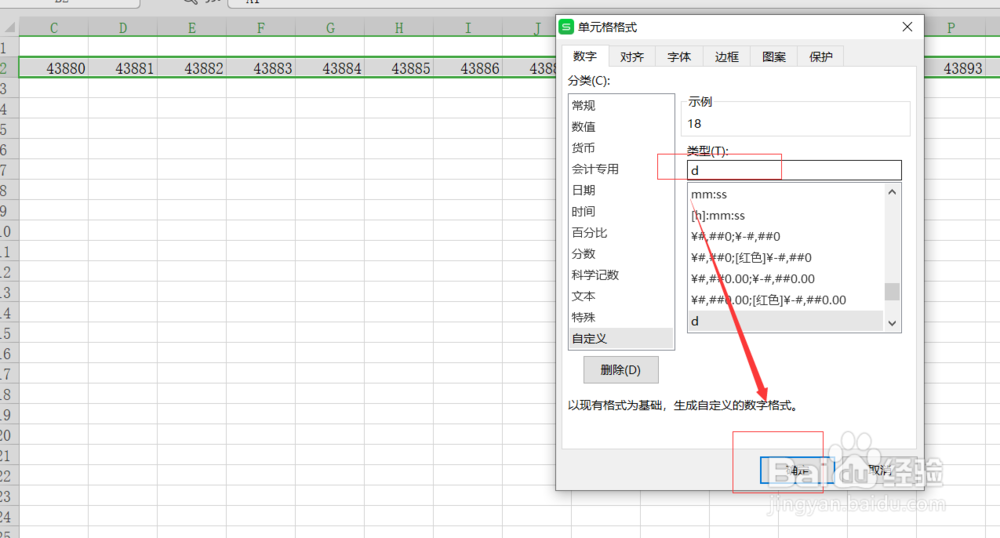
6、第六步,选中标题右键设置单元格格式,自定义设置为“d”。点击确定。如下图所示:
Excel表格如何制作动态考勤表呢?

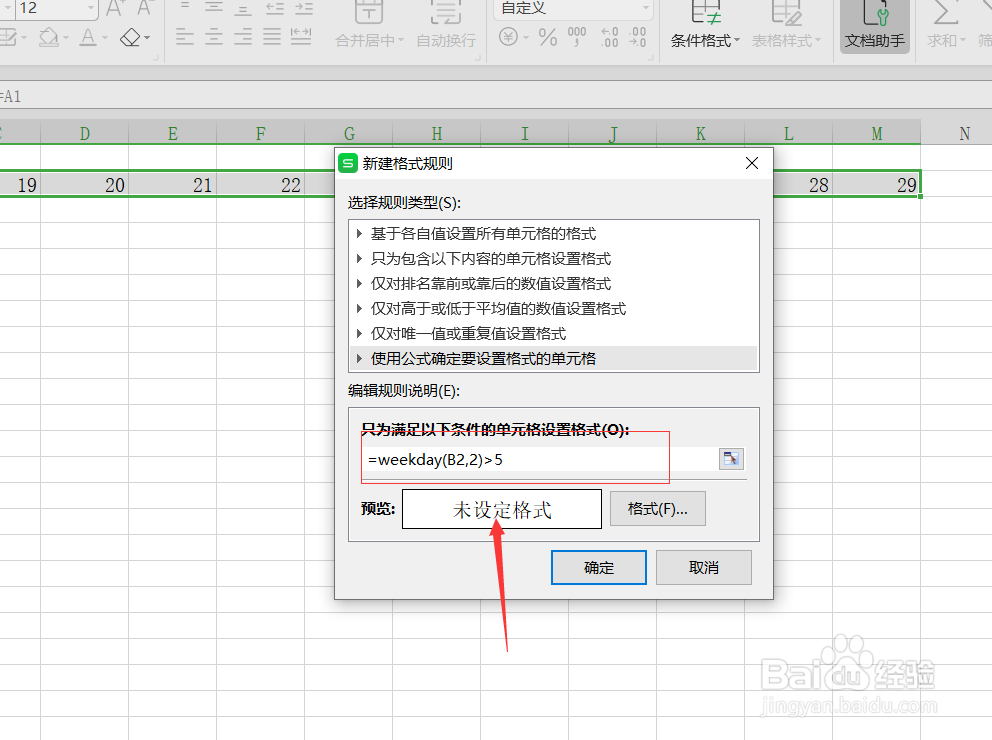
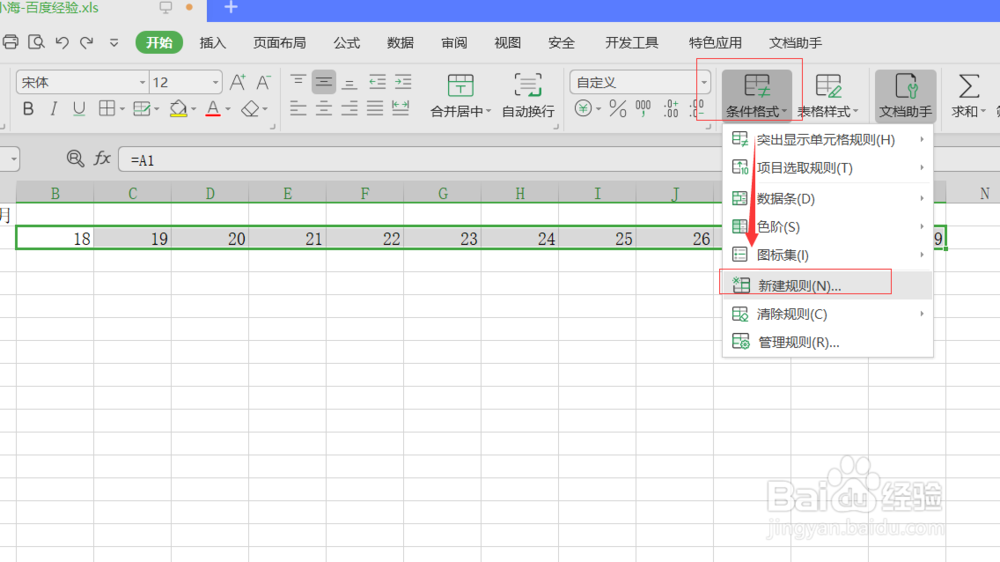
7、第七步,然后设置条件格式,新建规则,使用公式确定要设置的单元格。如下图所示:
Excel表格如何制作动态考勤表呢?

Excel表格如何制作动态考勤表呢?

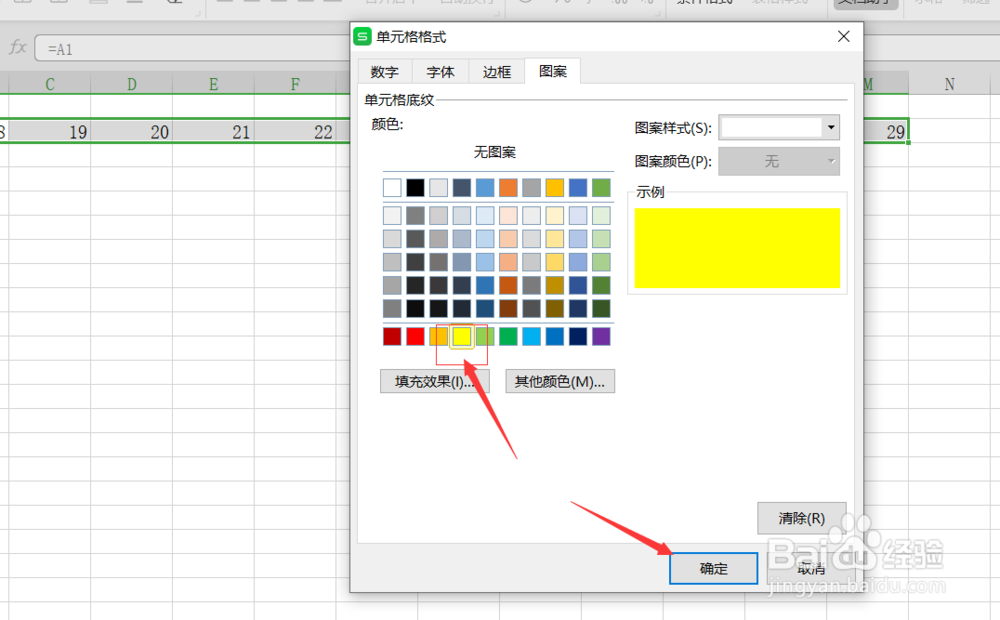
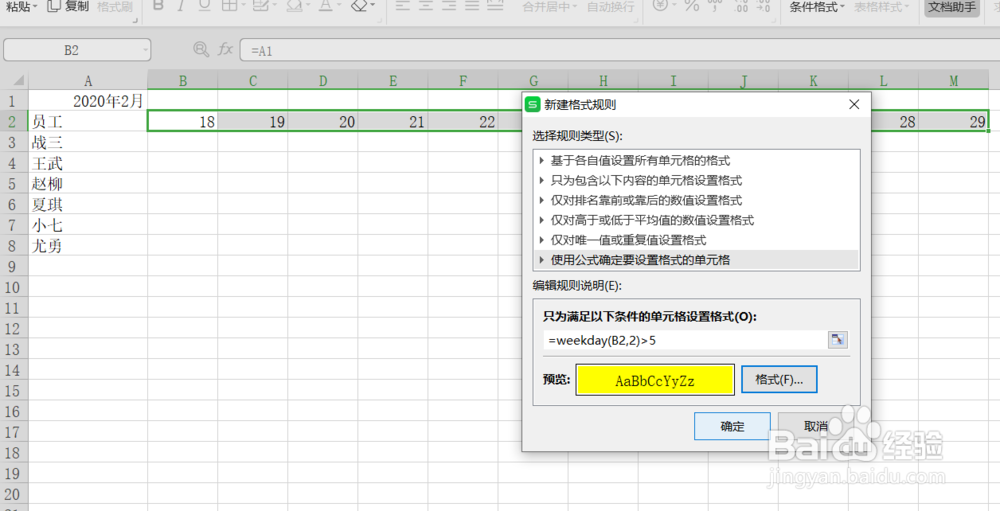
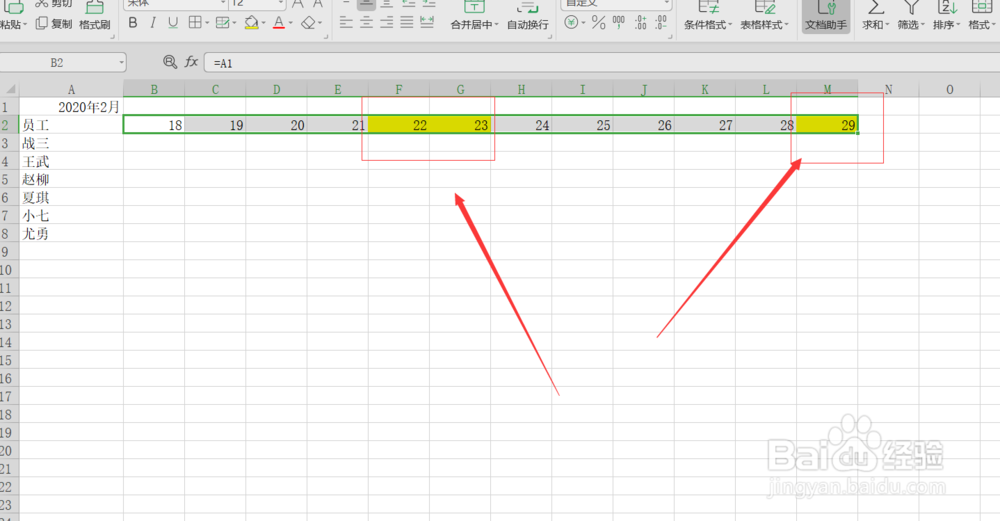
8、第八步,输入公式=weekday(B2,2)>5,设置填充格式,填充为黄色,点击确定,周末就被标记出来了,这样一张动态考勤表就做好了。如下图所示:

Excel表格如何制作动态考勤表呢?

Excel表格如何制作动态考勤表呢?

Excel表格如何制作动态考勤表呢?

Excel表格如何制作动态考勤表呢?

Excel表格如何制作动态考勤表呢?

  • 如何让考勤表里的数据跟着月份走
  • Excel表格考勤表如何随着日期自动变化呢?
  • Excel操作全过程演示动态考勤表是如何制作的?
  • 如何用Excel制作一份动态考勤表?
  • 动态考勤表的详细制作过程
  • 热门搜索
    人心向背的意思 腾讯大王卡19元套餐包含什么 祝福老师的话 春打五九尾什么意思 货币基金是什么意思 去迪拜买什么便宜 什么是网络设备 蜿蜒的意思是什么 kp是指什么 bump是什么意思