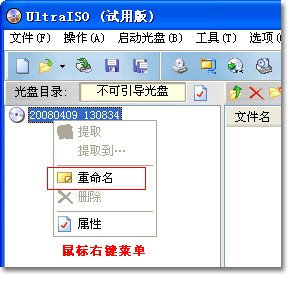
1、步骤1:启动UltraISO,如图1所示,UltraISO默认为新建一空ISO文档,类似于Word之类的软件。参照图2所示,首先为文档取个名字!
<图2-UltraISO实例教程-取名>
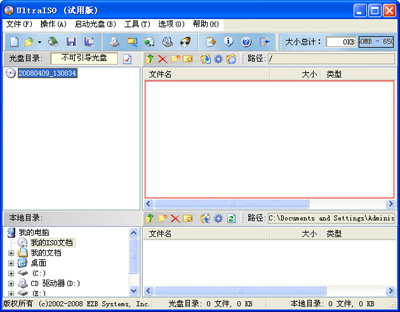
2、步骤2,找到我们需要打包成ISO文件的数据文件,将这些数据文件直接拖动到如图3所示的红框内。
<图3-拖动文件到红框内>
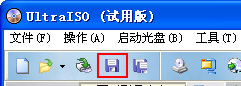
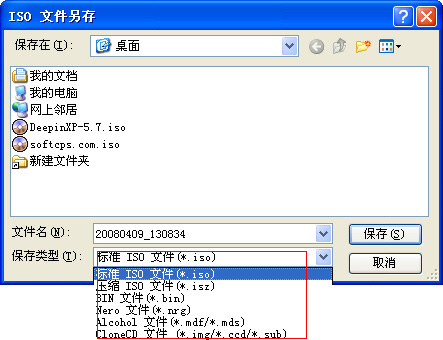
3、步骤3:最后的步骤保存即可,点击工具栏上的保存图标。如图4所示,保存文件名格式默认为ISO文件,UltraISO还支持其它格式的光盘映像。如图5所示
<图4-保存图标>
<图5-其它格式选项>
1、 ISO文件,看到N多,可以直接用WinRAR打开,但是就是不能编辑,现在有了UltraISO就方便多了。
2、步骤1:启动UltraISO,点击工具栏上的“打开图标”如图6所示,找到我们需要编辑的ISO光盘映像。就可以在UltraISO里编辑了。<图6-打开ISO文件进行编辑>

3、步骤2:参照ISO文件的制作步骤来操作即可。
