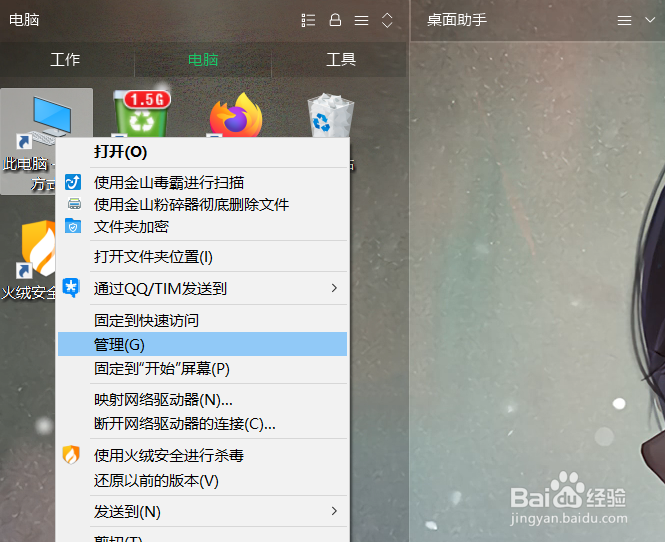
1、首先找到我的电脑,然后单击鼠标右键,选择管理选项。
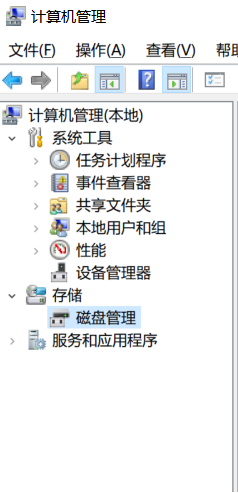
2、选择“磁盘管理”。
3、进入到“磁盘管理”界面如下图所示
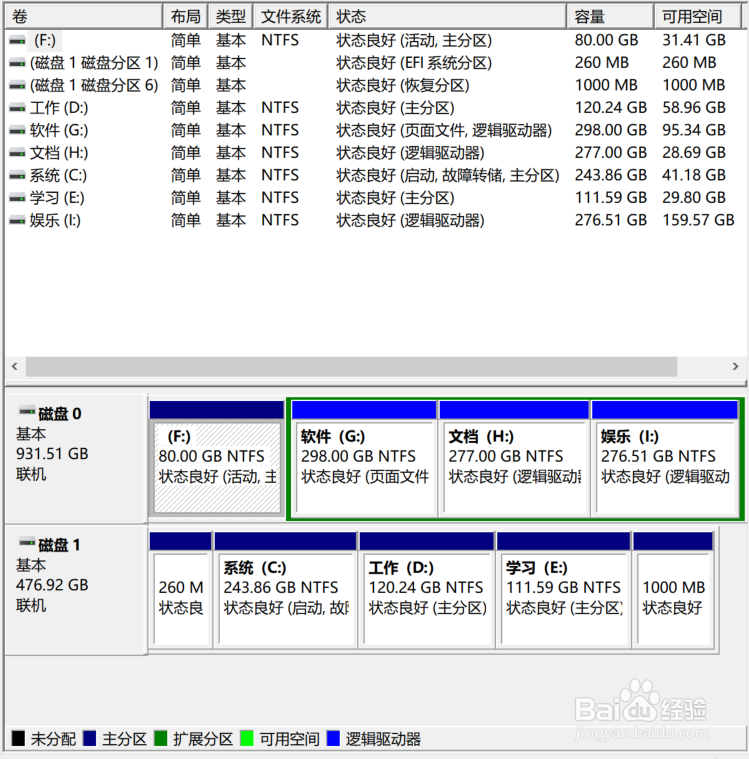
4、找到需要调整大小的盘符,例如:H盘。单击鼠标右键。选择压缩卷。

5、输入要分割的磁盘空间的大小。
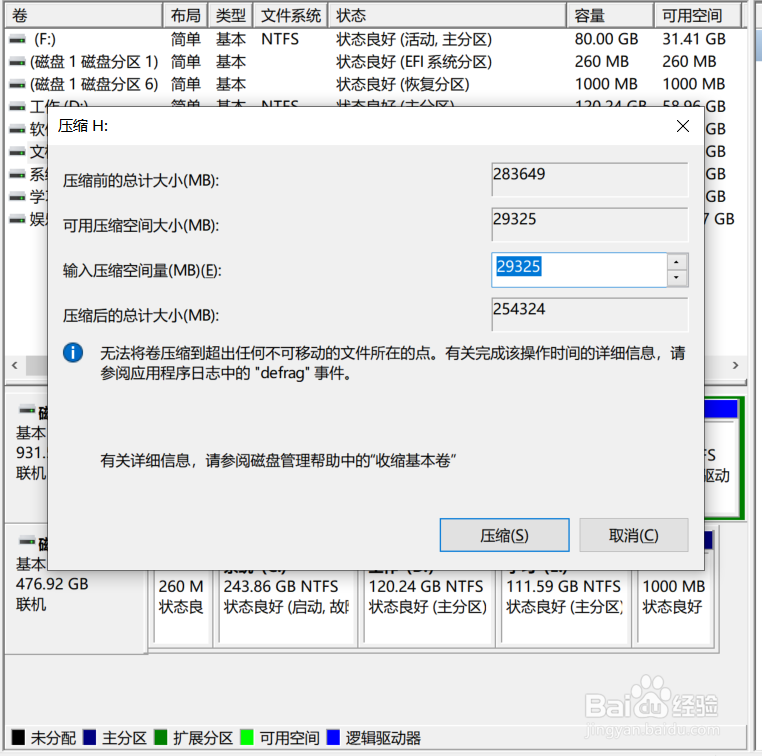
6、点击“压缩”按钮进行压缩,并等待完成。

时间:2026-04-22 00:03:13
1、首先找到我的电脑,然后单击鼠标右键,选择管理选项。
2、选择“磁盘管理”。
3、进入到“磁盘管理”界面如下图所示
4、找到需要调整大小的盘符,例如:H盘。单击鼠标右键。选择压缩卷。
5、输入要分割的磁盘空间的大小。
6、点击“压缩”按钮进行压缩,并等待完成。
