excel怎么批量间隔插行隔一列插一列的表头步骤

 时间:2026-04-23 22:07:21

1、首先制作一张表格   我这里制作工资条一样的

excel怎么批量间隔插行隔一列插一列的表头步骤

2、首先我们看一下有多少个人 比如我这里杨过是11行去掉表头 剩下10个人 就是10行

excel怎么批量间隔插行隔一列插一列的表头步骤

3、知道10行了那么我们一行都需要插入表头就需要插入10个 先复制你需要插入的那一行 我这里复制表头

excel怎么批量间隔插行隔一列插一列的表头步骤

4、在下面点击粘贴

excel怎么批量间隔插行隔一列插一列的表头步骤

5、然后选中在往下拉因为要添加10个 所以我需要拉到21行

excel怎么批量间隔插行隔一列插一列的表头步骤

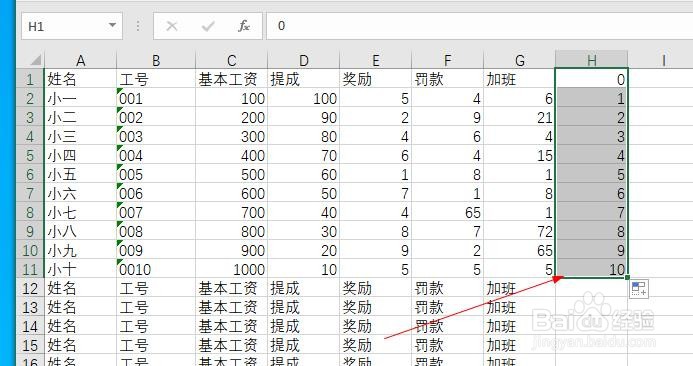
6、现在我们需要做的就是制作一个数字排行  在旁边表格空白表格填写0

excel怎么批量间隔插行隔一列插一列的表头步骤

7、按着键盘Ctrl按键 在往下拉到11行 他自动排序好了

excel怎么批量间隔插行隔一列插一列的表头步骤

excel怎么批量间隔插行隔一列插一列的表头步骤

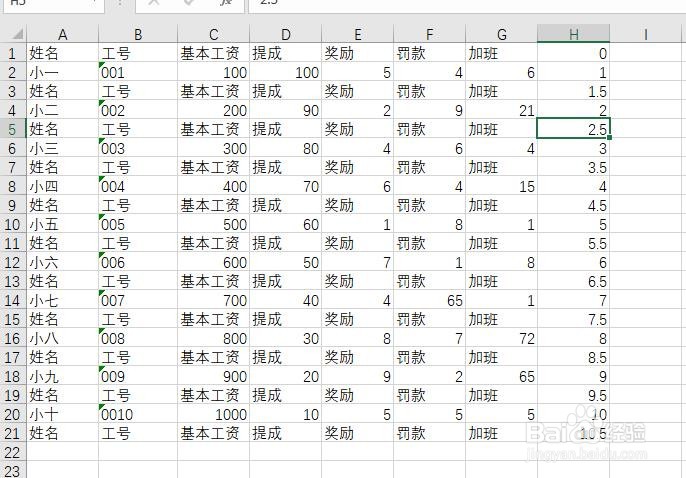
8、然后我们在刚才复制的要插入的行后填写1.5  2.5 我这里的是表头

excel怎么批量间隔插行隔一列插一列的表头步骤

9、然后在选中这两个表格 继续往下拉 这里不用按着Ctrl键了 拉到你添加的表格后面

excel怎么批量间隔插行隔一列插一列的表头步骤

excel怎么批量间隔插行隔一列插一列的表头步骤

10、然后点击 这个表格的期中一个 在点击导航栏的排序

excel怎么批量间隔插行隔一列插一列的表头步骤

excel怎么批量间隔插行隔一列插一列的表头步骤

11、在点击 升序

excel怎么批量间隔插行隔一列插一列的表头步骤

12、这个这样就插入好了

excel怎么批量间隔插行隔一列插一列的表头步骤

13、然后删除刚才制作的那个竖排

excel怎么批量间隔插行隔一列插一列的表头步骤

  • excel如何对合并单元格进行筛选
  • excel如何快速批量地实现按分隔符拆分
  • 怎样把多行数据合并成一行 多列数据合并在一起
  • Excel怎么快速把数字和文字合并在一起
  • Excel如何快速批量隔行插入空白行
  • 热门搜索
    笔记本怎么锁屏 感冒鼻子不通气怎么办 皮肤过敏瘙痒怎么办 word行间距怎么调 地震了怎么办 路由器怎么连接电脑 怎么设置路由器密码 微信群里怎么拍一拍 电话车险怎么买 丝巾怎么系好看