腾讯文档如何使用AVERAGE函数得到参数平均值

 时间:2026-04-25 12:02:26

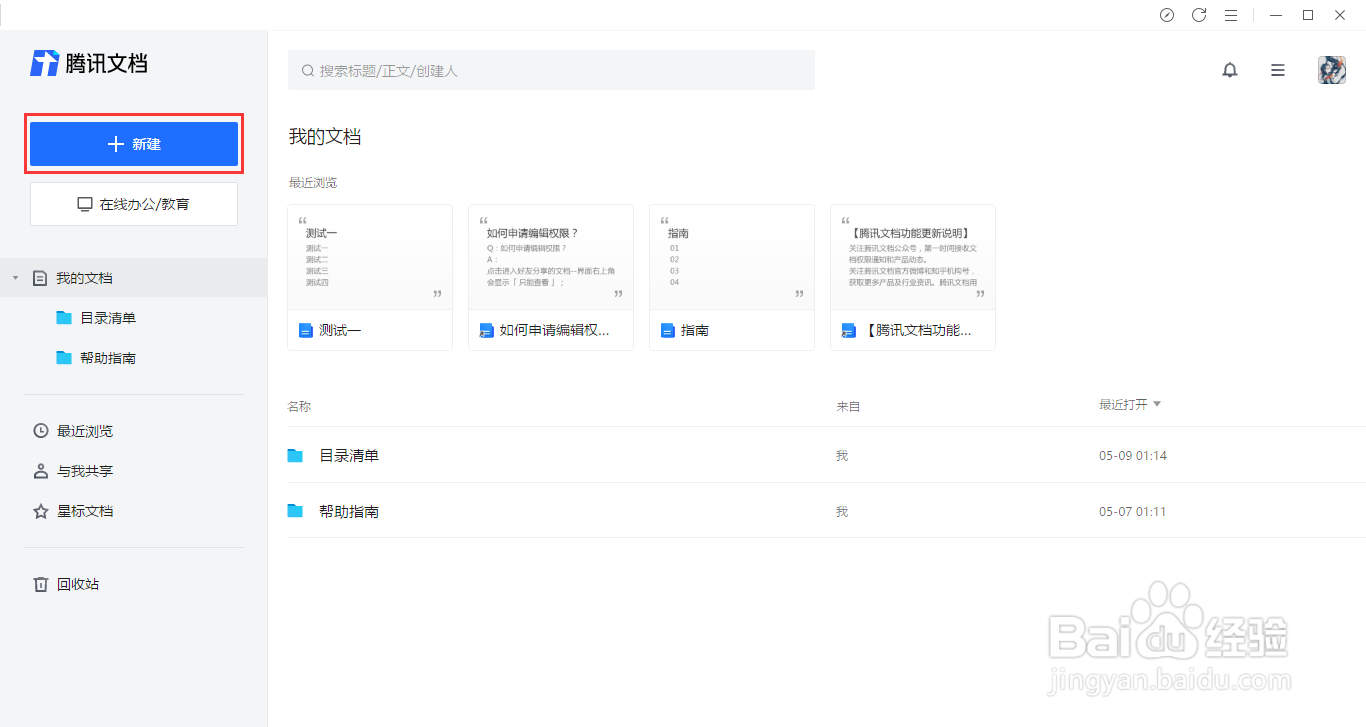
1、打开腾讯文档,点击腾讯文档界面左侧的新建按钮。
腾讯文档如何使用AVERAGE函数得到参数平均值

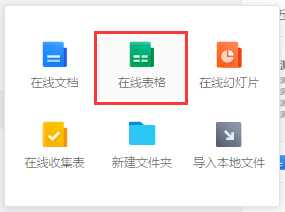
2、点击腾讯文档界面左侧的新建按钮后,在展开的界面框中选择在线表格选项。

腾讯文档如何使用AVERAGE函数得到参数平均值

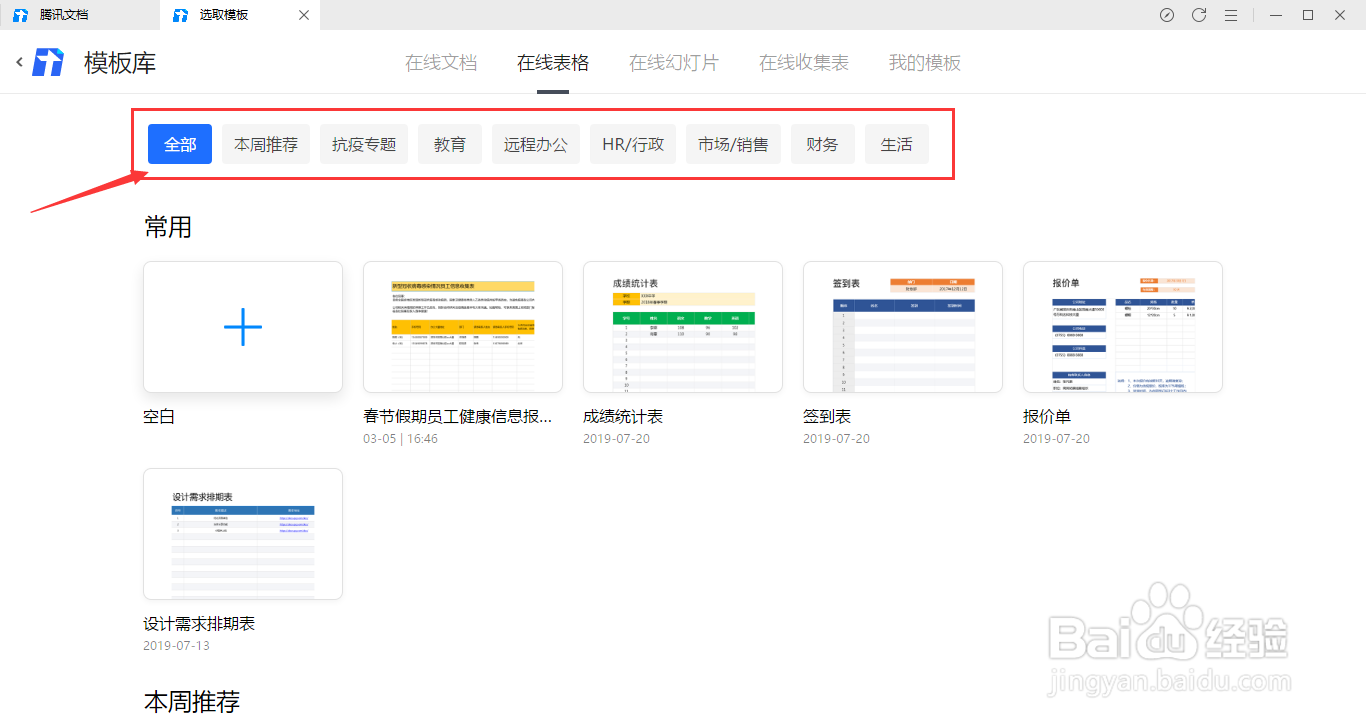
3、在展开的界面框中选择在线表格选项后,在跳转的模板库选择需要使用的模板,也可以选择空白的。
腾讯文档如何使用AVERAGE函数得到参数平均值

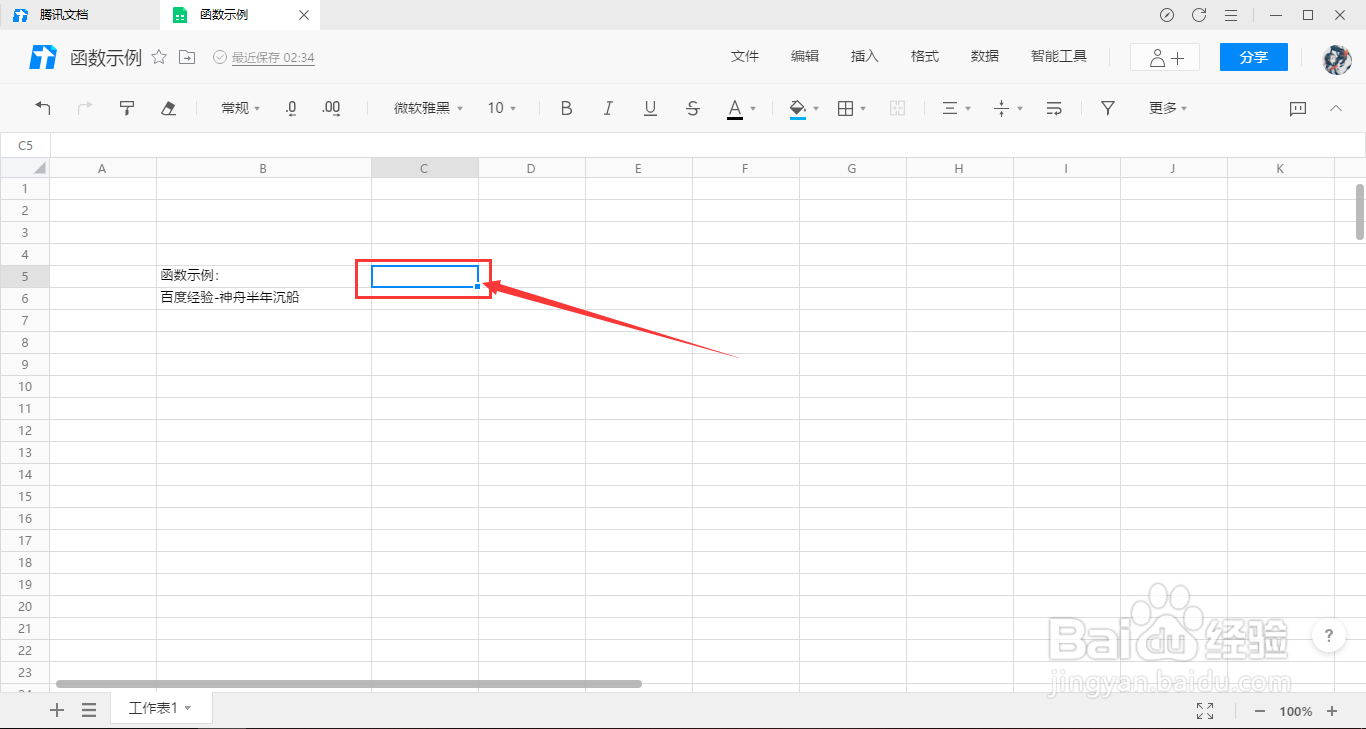
1、进入表格界面中,选中需要输入函数的表格单元格区域。

腾讯文档如何使用AVERAGE函数得到参数平均值

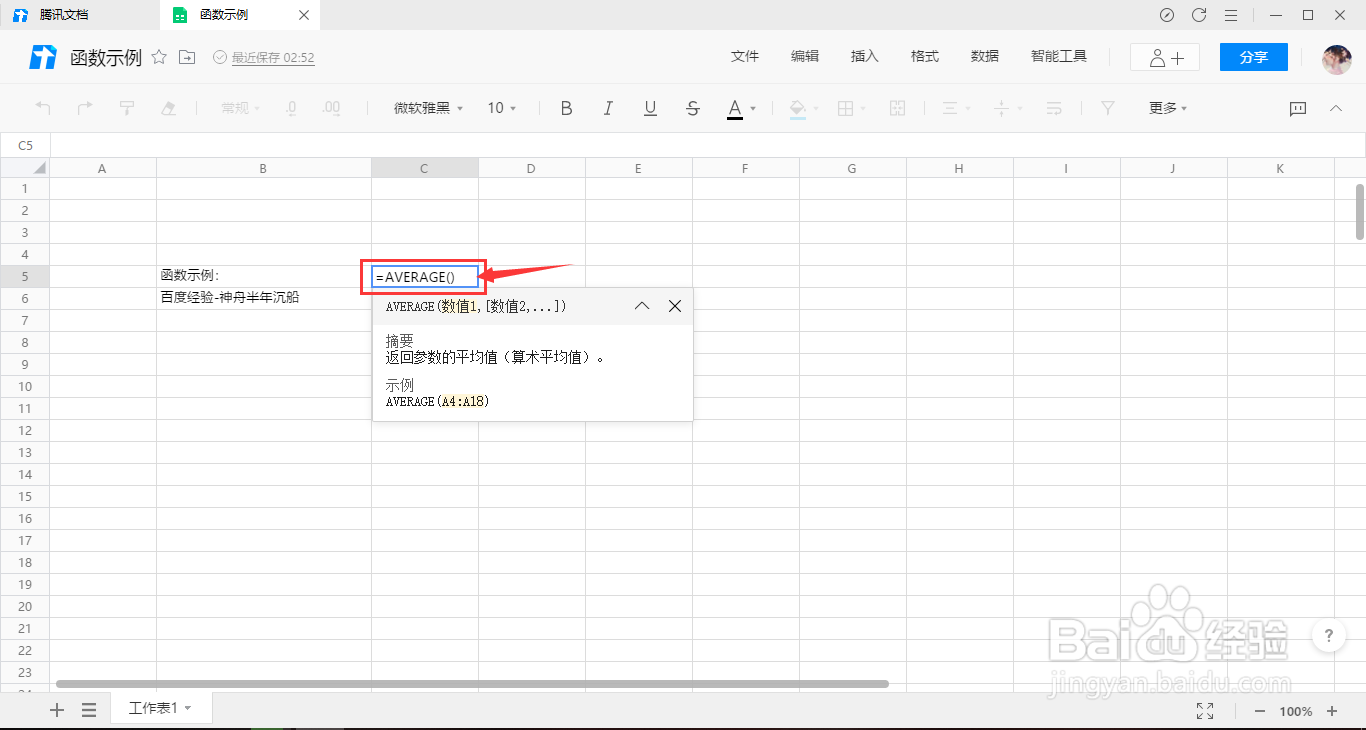
2、选中需要输入函数的表格单元格区域后,在单元格内输入函数“=AVERAGE()”
腾讯文档如何使用AVERAGE函数得到参数平均值

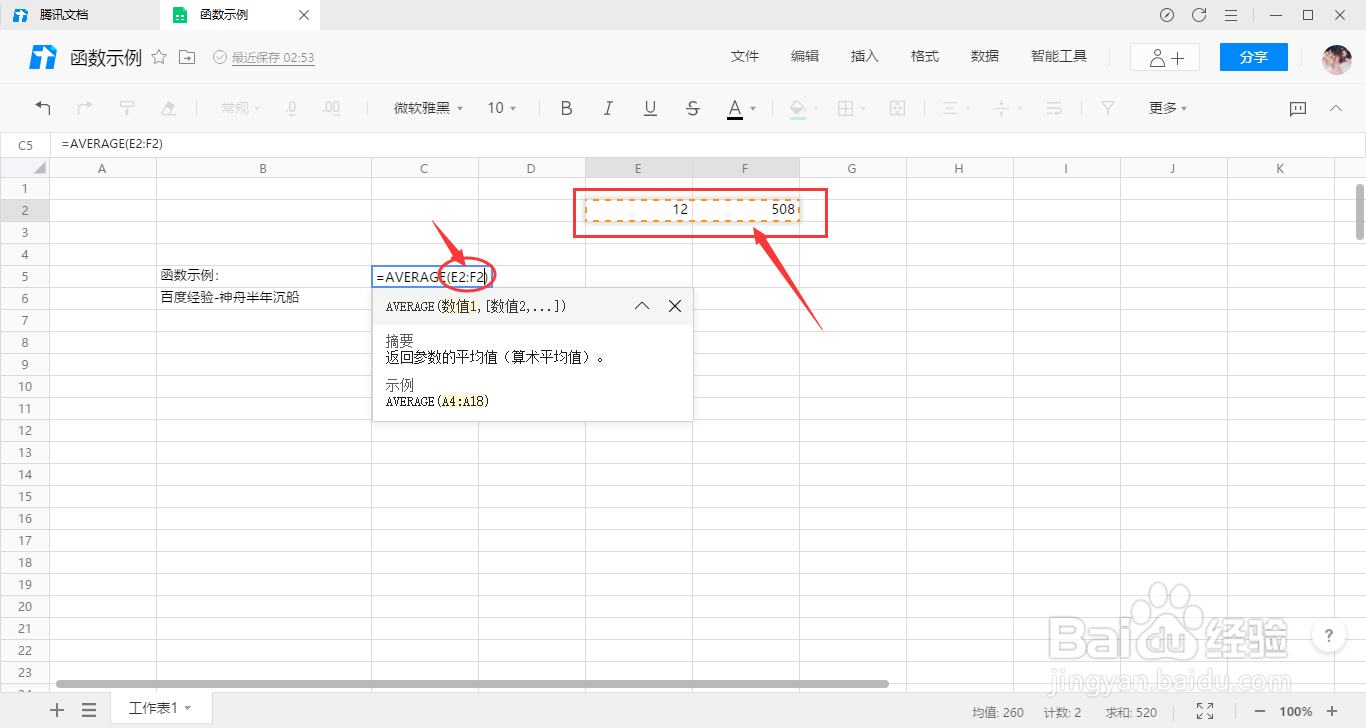
3、在输入AVERAGE函数的单元格区域中,输入我们想要返回平均值的参数数值。示例:输入 =AVERAGE(E2,F2) 按下回车键确定,这样单元格区域就会返回参数数值的平均值的结果为260
腾讯文档如何使用AVERAGE函数得到参数平均值

腾讯文档如何使用AVERAGE函数得到参数平均值

  • 腾讯文档如何使用AVERAGEAIF函数返回数据平均值
  • 腾讯文档表格怎么计算平均值?
  • 腾讯文档怎么添加模板文档
  • 手机腾讯文档如何转为文件
  • 腾讯表格如何升序排列
  • 热门搜索
    发烧时不宜喝什么饮料 冠冕堂皇什么意思 pants什么意思 08f是什么材料 胰腺炎是什么原因引起的 维生素c什么时候吃好 什么牌子的手机好 菊花花语是什么 1955年属什么 小说三要素是什么