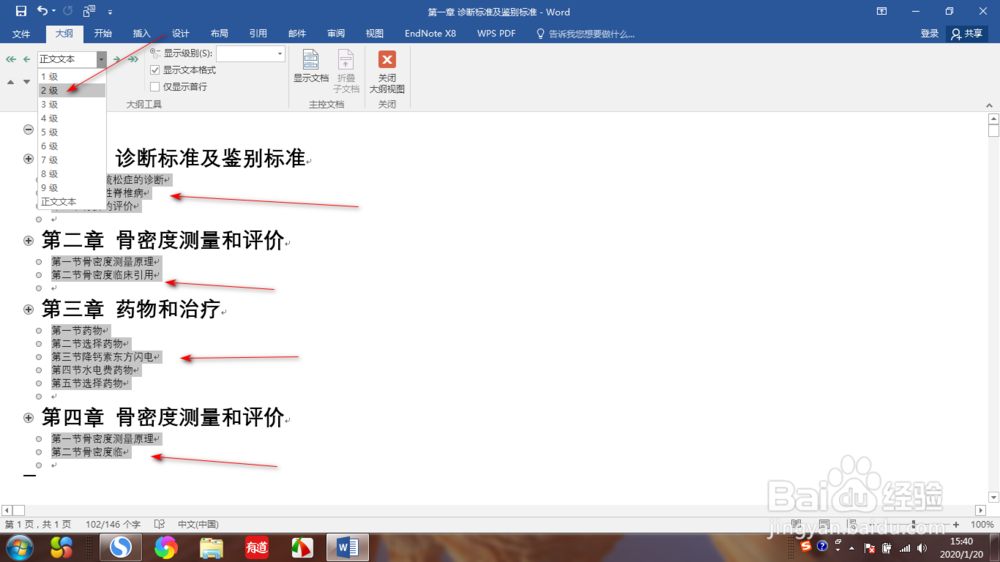
1、第一步我们选择除大标题之外的文本,全部选中之后,在大纲视图之下的级别对话框中选择2级,如下图所示:
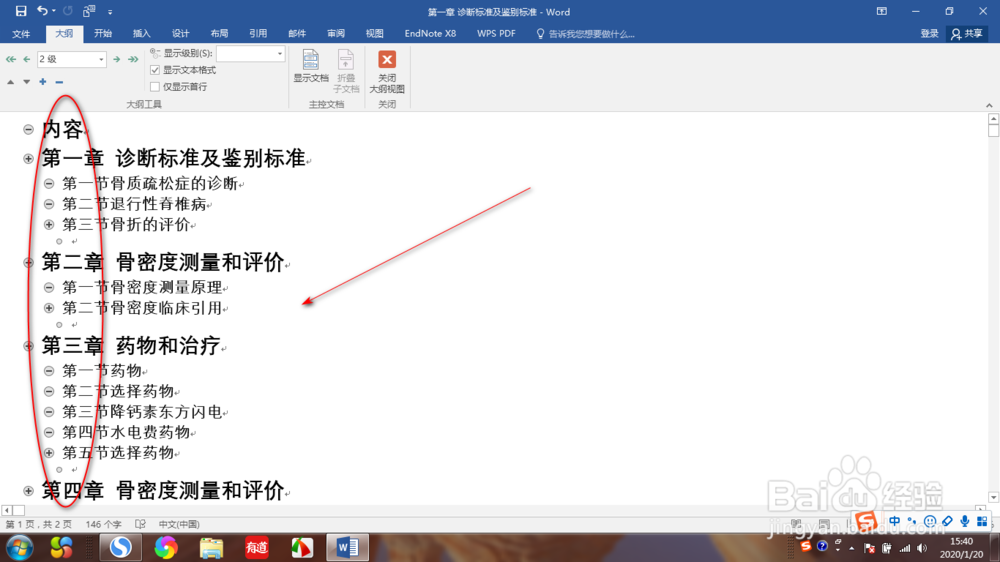
2、第二步将WORD中的文档提前进行分级,这时候的分级以后就是PPT中的每一张幻灯片了,分级后如下图所示:
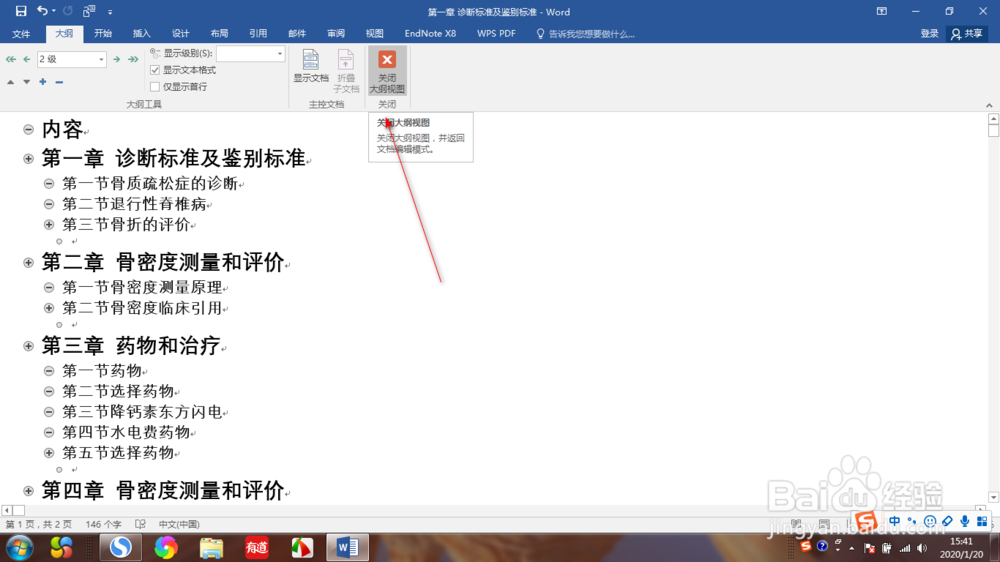
3、第三步将鼠标移动至上方的大纲菜单栏中,选择关闭大纲视图选项,点击确定,如下图所示:
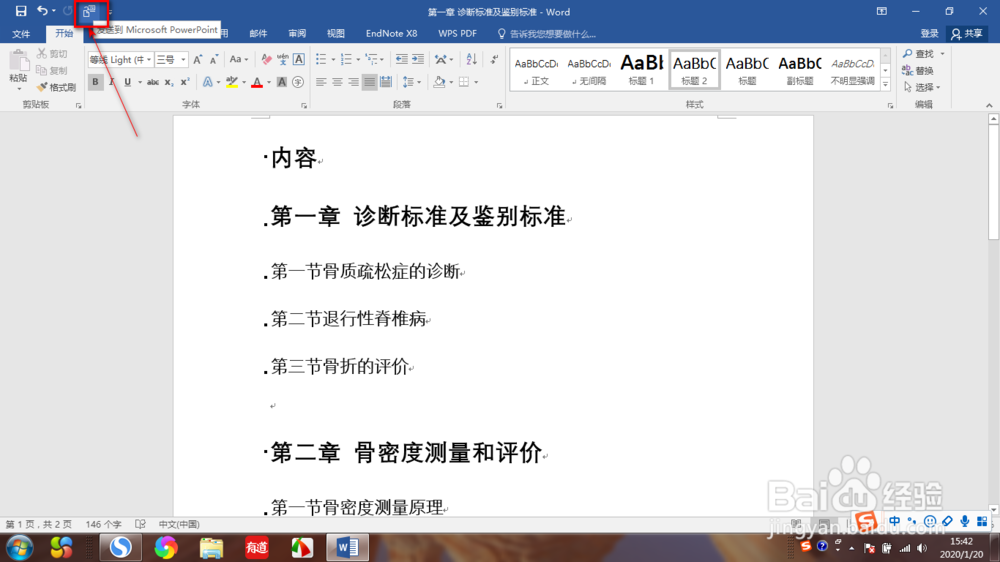
4、第四步我们可以在WORD的最顶部找到发送到Microsoft Powerpoint选项,点击鼠标左键,如下图所示:
5、第五步可以看到此时分级之后的WORD文档已经成功被发送到了PPT当中了,而且已经分成了好几张幻灯片,如下图所示:

1、第一步我们选择除大标题之外的文本,全部选中之后,在大纲视图之下的级别对话框中选择2级,如下图所示:
第二步将WORD中的文档提前进行分级,这时候的分级以后就是PPT中的每一张幻灯片了,分级后如下图所示:
第三步将鼠标移动至上方的大纲菜单栏中,选择关闭大纲视图选项,点击确定,如下图所示:
第四步我们可以在WORD的最顶部找到发送到Microsoft Powerpoint选项,点击鼠标左键,如下图所示:
第五步可以看到此时分级之后的WORD文档已经成功被发送到了PPT当中了,而且已经分成了好几张幻灯片,如下图所示:
