1、开启idea对应的项目界面,如图
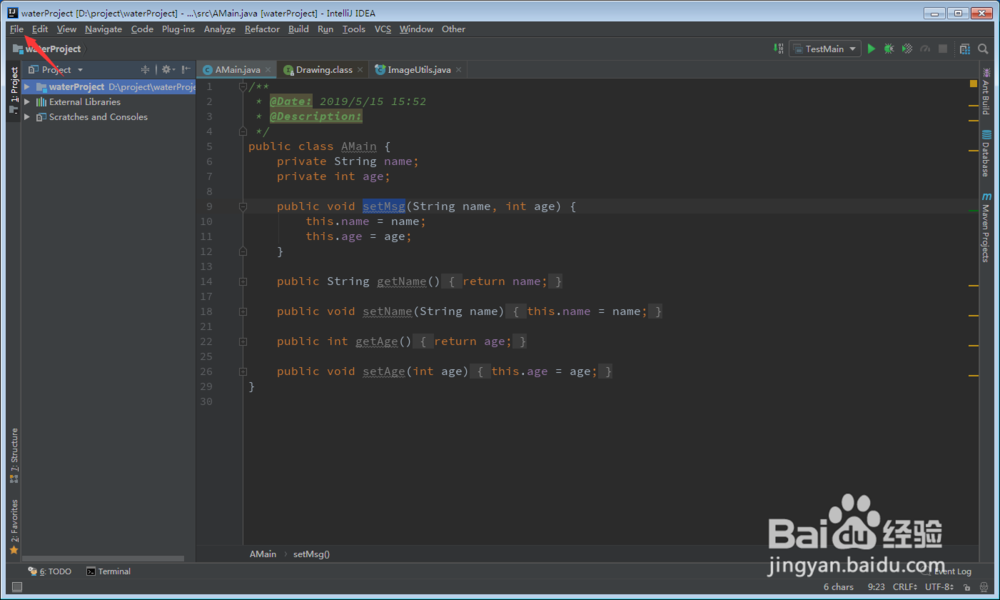
2、点击file,开启file列表菜单,如图
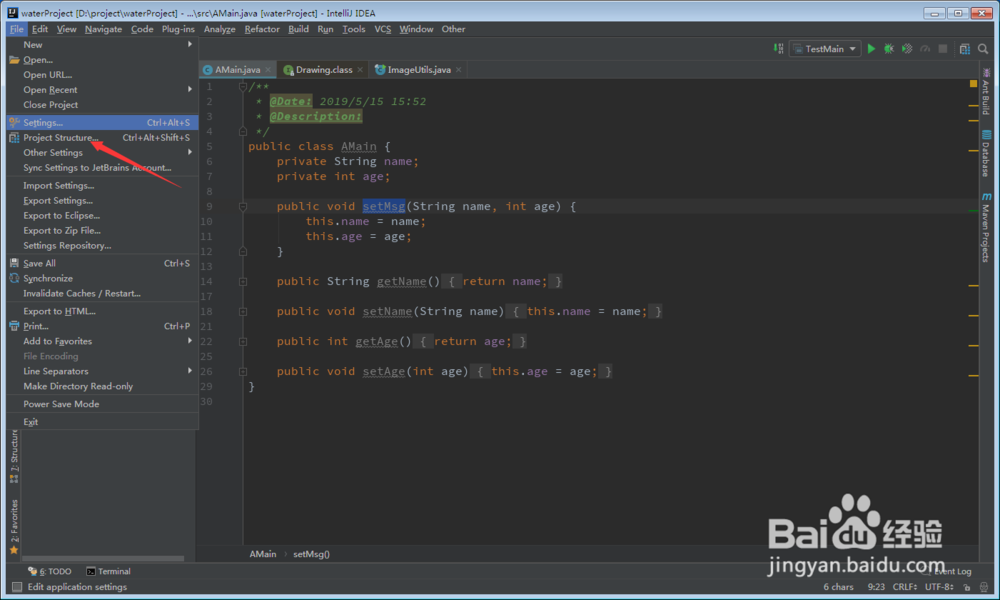
3、点击project Structure,开启Project Structure界面,如图
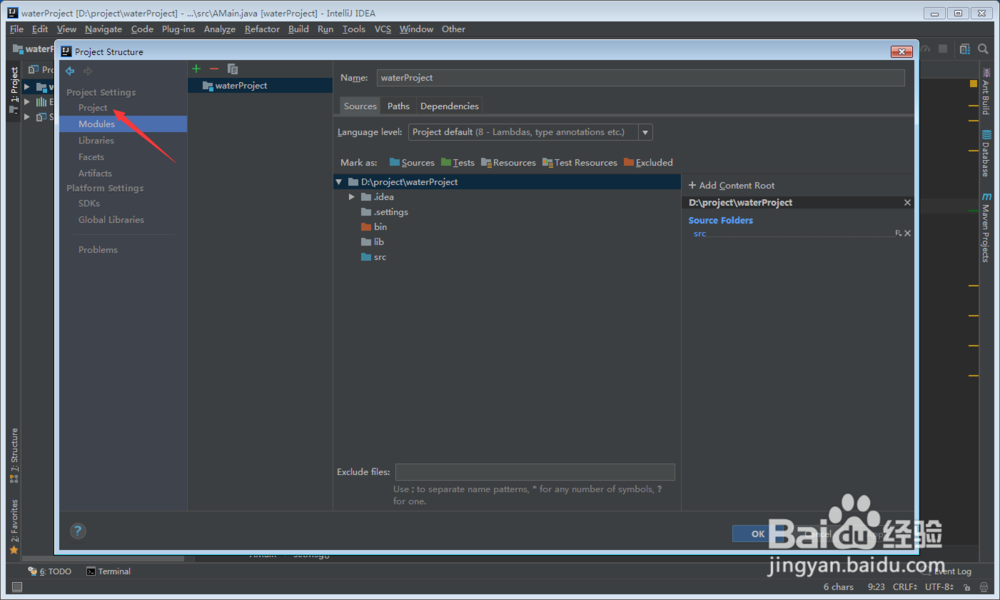
4、点击Project,开启Project界面就可以看到jdk了,如图

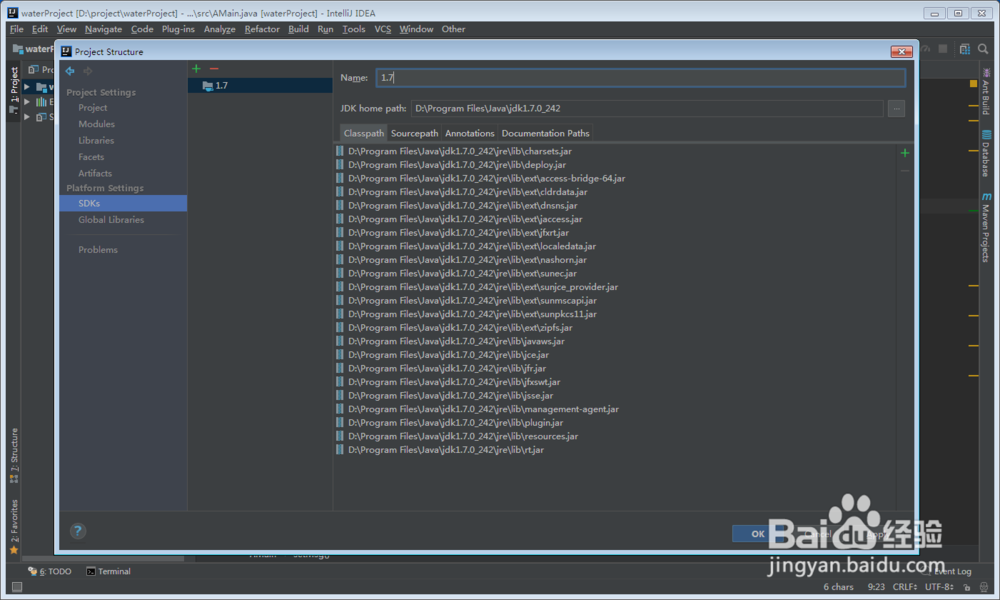
5、点击jdk下拉框,如果没有看到其他jdk就可以点击edit按钮,开启SDKs界面,如图


6、点击上图指出的按钮,开启select home directory for JDK界面选择jdk,如图

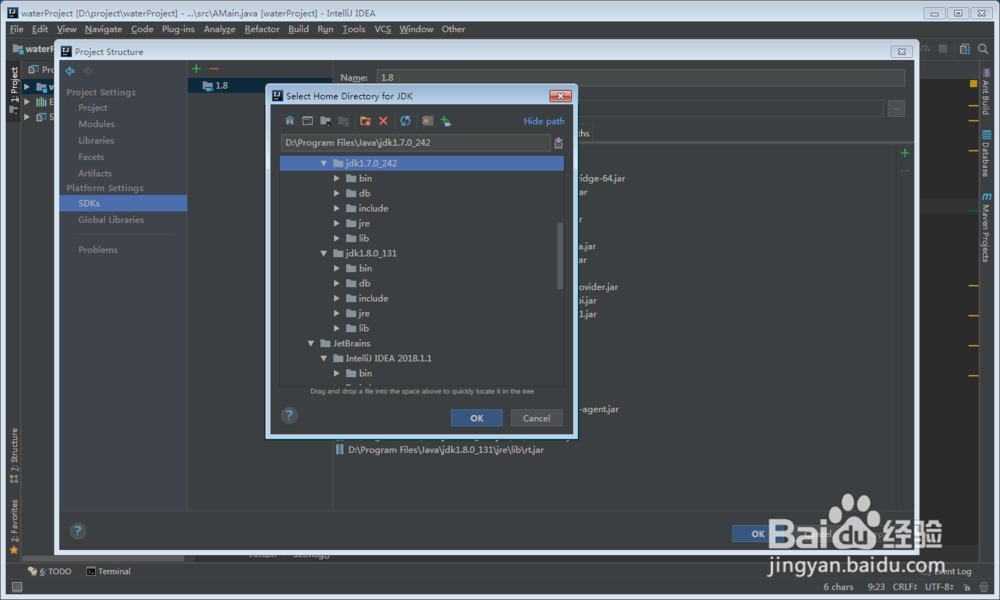
7、点击OK就完成JDK选择了,这时可以修改下name,然后点击Ok按钮就完成项目的jdk切换了,如图

8、总结:
1开启idea对应的项目界面,
2点击file,开启file列表菜单,
3点击project Structure,开启Project Structure界面,
4点击Project,开启Project界面就可以看到jdk了,
5点击jdk下拉框,如果没有看到其他jdk就可以点击edit按钮,开启SDKs界面,
6点击上图指出的按钮,开启select home directory for JDK界面选择jdk,
7点击OK就完成JDK选择了,这时可以修改下name,然后点击Ok按钮就完成项目的jdk切换了,
