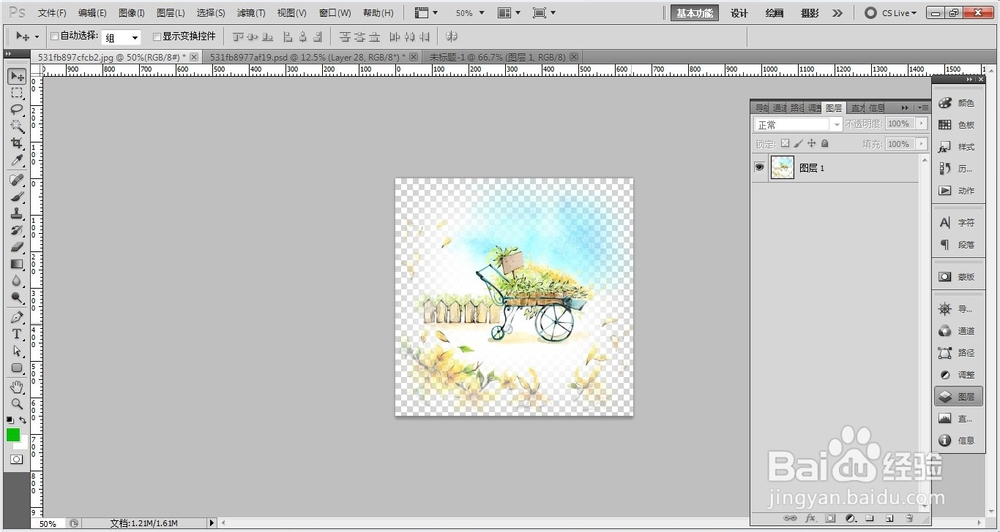
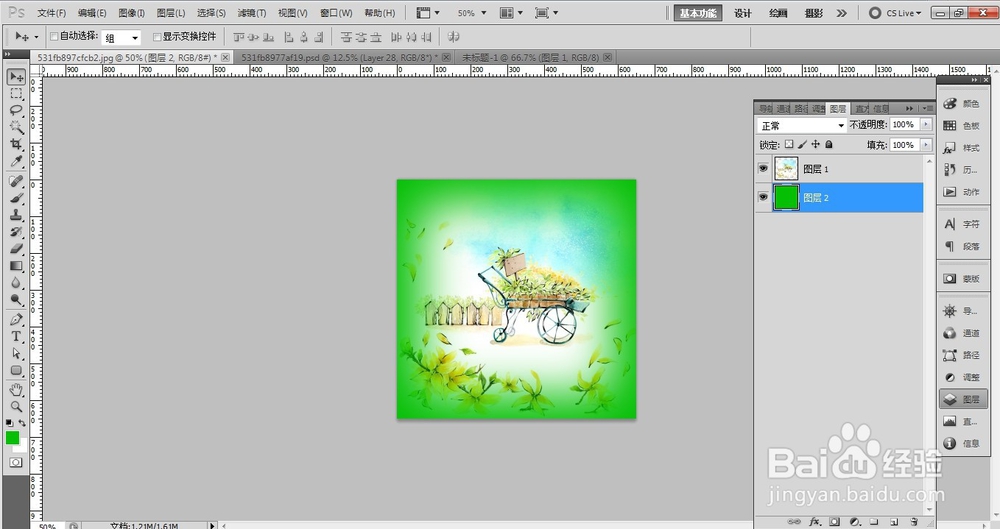
ps怎么羽化图片边缘

 时间:2026-04-30 10:41:54

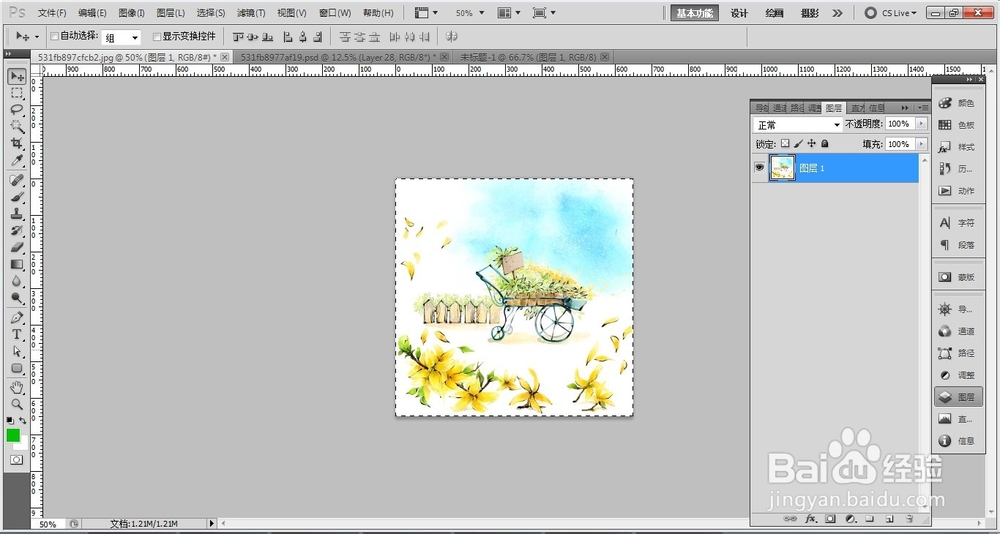
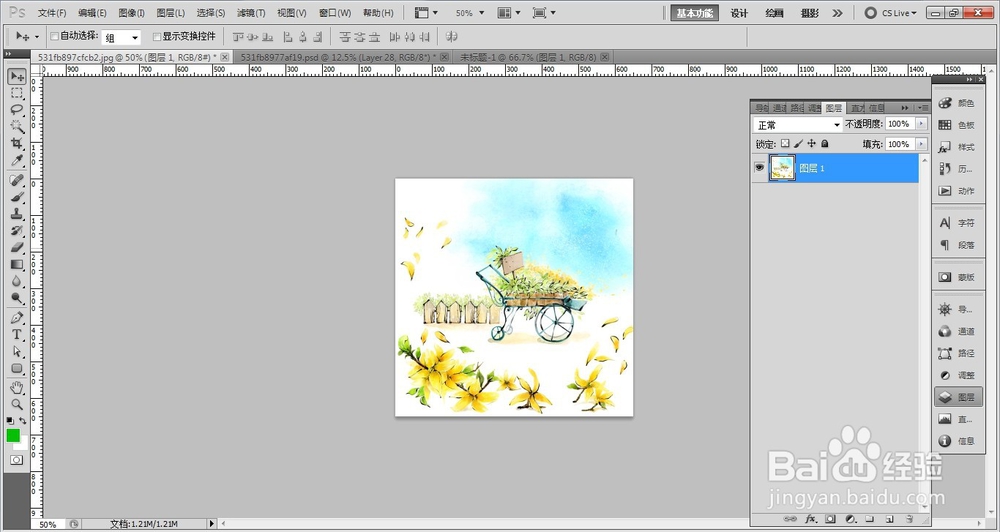
1、首先打开文档(需要羽化图片边缘的文件),如图:
ps怎么羽化图片边缘

2、选择图片(CTRL+A 全选),如图

ps怎么羽化图片边缘

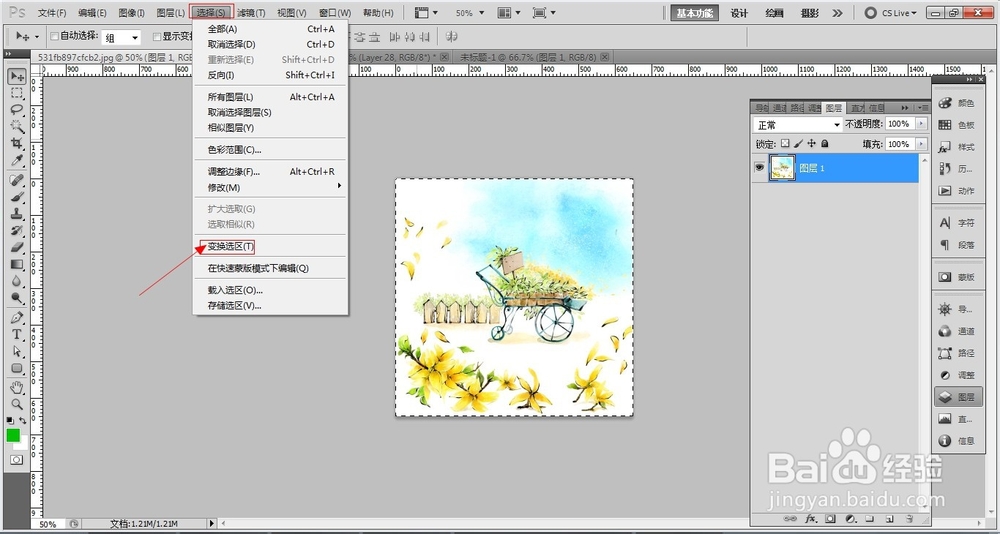
3、在菜单栏点击"选择"--"变换选区",如图:

ps怎么羽化图片边缘

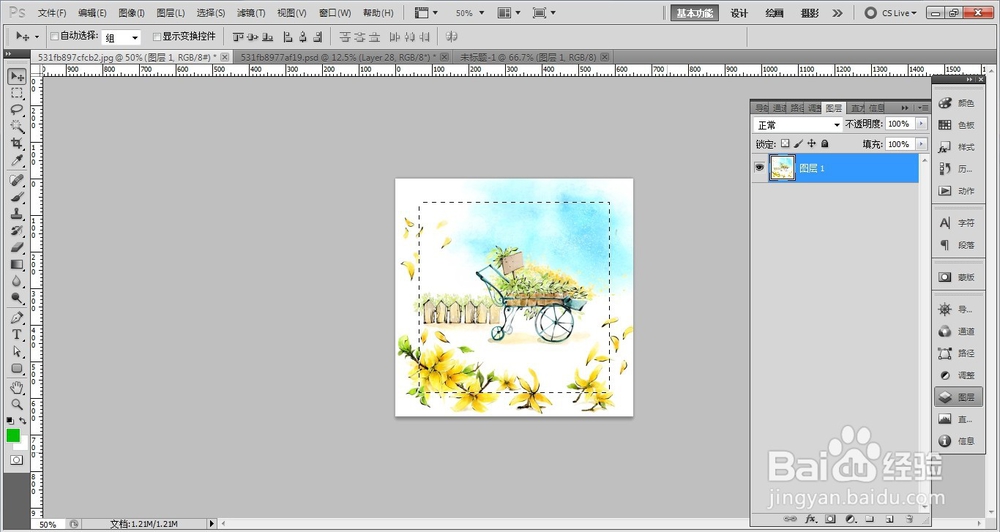
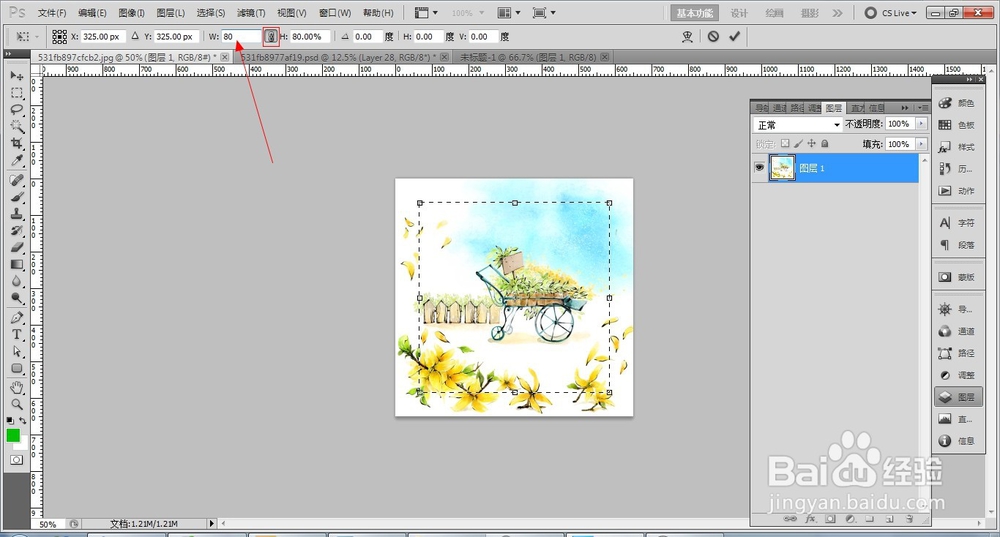
4、在属性栏,点击链接(可以约束高度和宽度的比例),在"W"输入选择框(蚂蚁线)的缩小比例,选择框尺寸缩小, 然后按"ENTER"(注意蚂蚁线的变化) 如图
ps怎么羽化图片边缘

ps怎么羽化图片边缘

5、点击菜单栏"选择"--"反向"(快捷键CTRL+SHIFT+I), 如图:
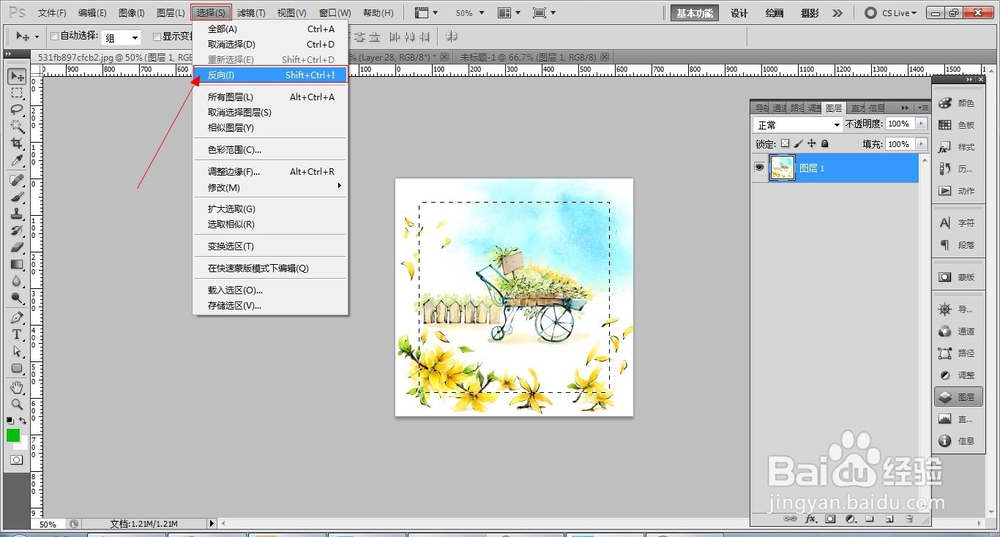
ps怎么羽化图片边缘

6、点击菜单栏"选择"--"修改"---"羽化"(快捷键SHIFT+F6), 如图:
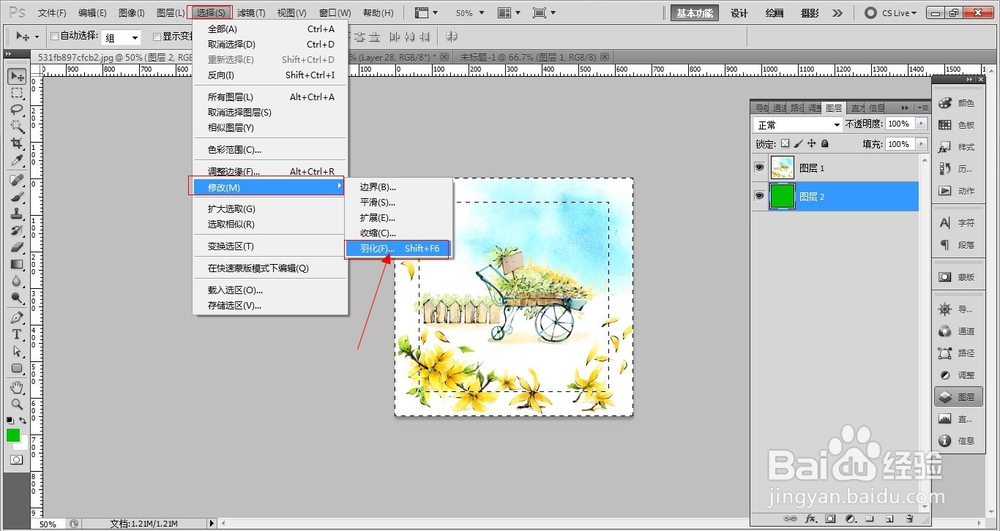
ps怎么羽化图片边缘

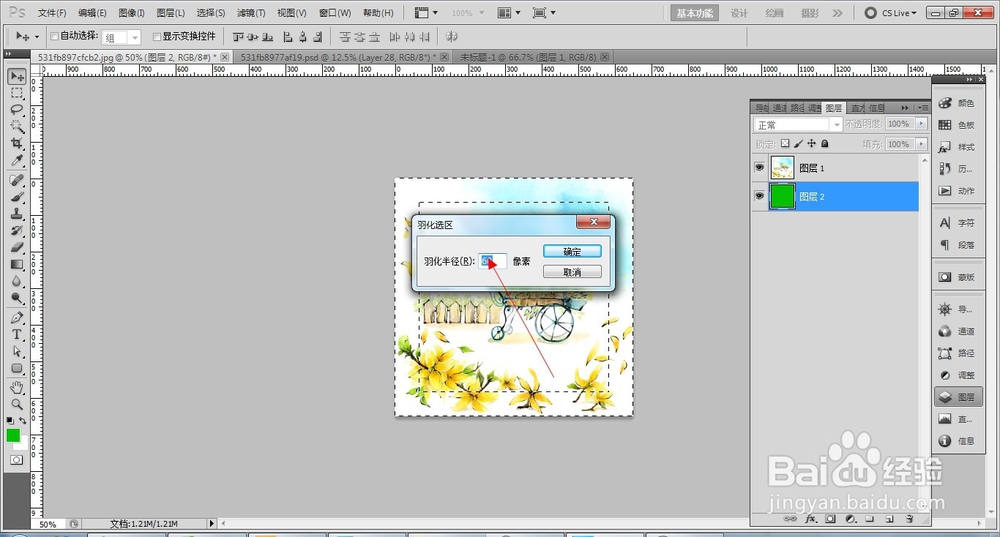
7、输入羽化的半径后按"确定",如图

ps怎么羽化图片边缘

8、在键盘上按"delete".即完成.

ps怎么羽化图片边缘

ps怎么羽化图片边缘

  • Ps如何羽化图片边缘
  • Ps如何羽化图片边缘
  • Ps如何羽化图片边缘
  • Ps如何羽化图片边缘
  • Ps如何羽化图片边缘
  • 热门搜索
    羊肉饺子馅怎么做好吃 促进新陈代谢的方法 双面打印怎么放纸 七七影视大全 艾滋病检测方法 水培风信子的养殖方法 米线的家常做法 瘦腰瘦肚子最快方法 玉坠挂绳打结方法 4399游戏大全