1、第一步
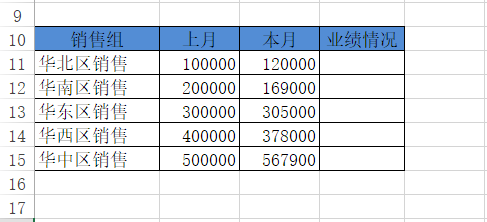
有以下数据表,体现了上月与当月,各大区的销售业绩情况。在向领导汇报时,重点关注【业绩情况】的结果:
2、第二步
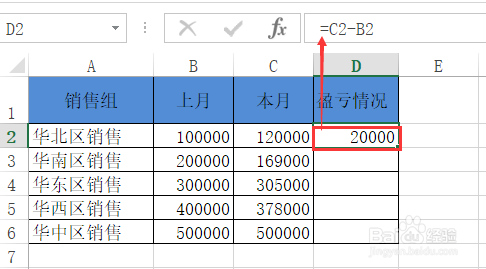
在D2单元格,算出本月与上月业绩差额:输入公式 =C2-B2
3、第三步
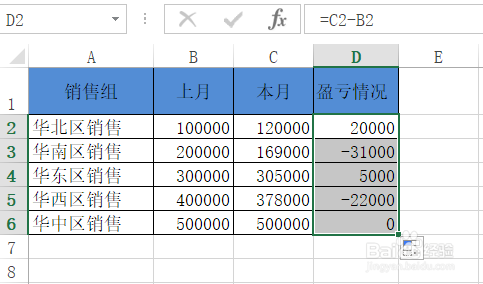
按住填充柄往下拖拉,进行公式填充
4、第四步
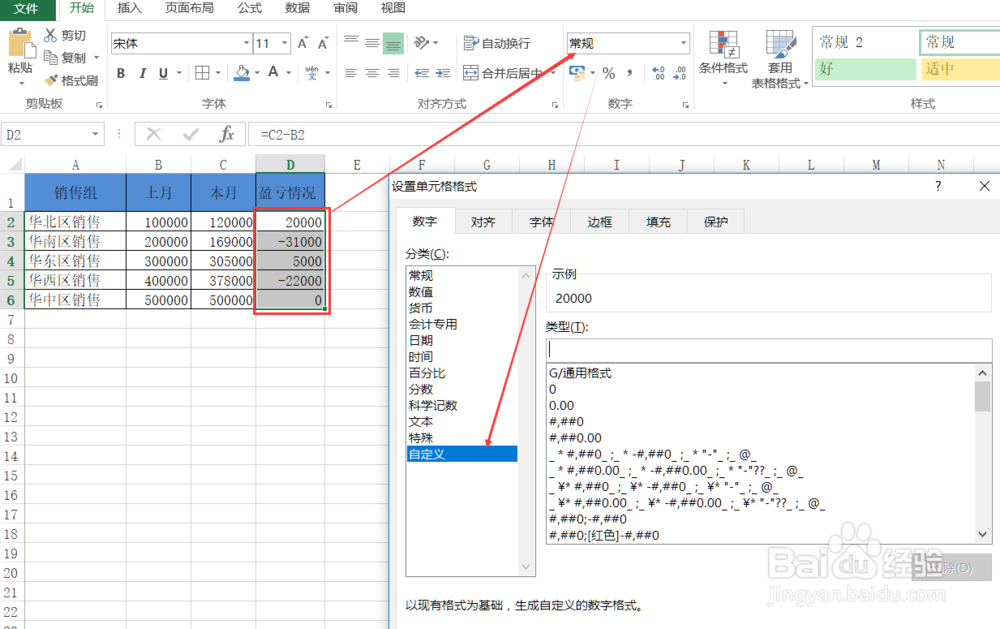
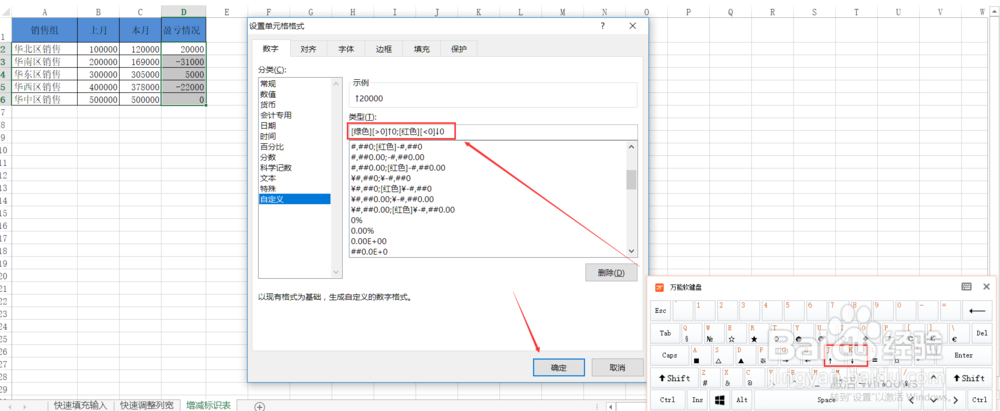
再选中结果列,修改 单元格格式为:自定义
5、第五步
自定义格式为输入公式为:[绿色][>0]↑0;[红色][<0]↓0 点击【确定】
6、第六步
查看结果,一目了然,数据直观~

时间:2026-04-23 07:27:36
1、第一步
有以下数据表,体现了上月与当月,各大区的销售业绩情况。在向领导汇报时,重点关注【业绩情况】的结果:
2、第二步
在D2单元格,算出本月与上月业绩差额:输入公式 =C2-B2
3、第三步
按住填充柄往下拖拉,进行公式填充
4、第四步
再选中结果列,修改 单元格格式为:自定义
5、第五步
自定义格式为输入公式为:[绿色][>0]↑0;[红色][<0]↓0 点击【确定】
6、第六步
查看结果,一目了然,数据直观~
