MovieMaker蝴蝶结过渡特效制作

 时间:2026-02-12 07:00:07

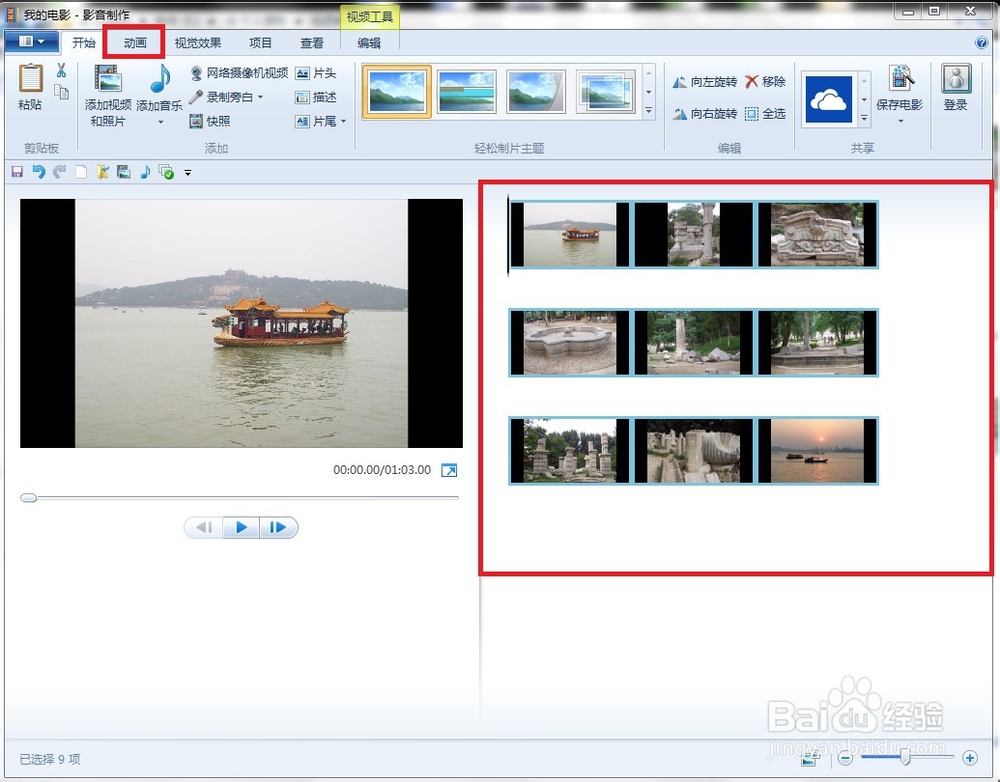
1、打开Windows Movie Maker软件,在打开软件的主页面,选择“添加视频和照片”选项,从本地文件中导入图片文件素材,如下图所示。

MovieMaker蝴蝶结过渡特效制作

MovieMaker蝴蝶结过渡特效制作

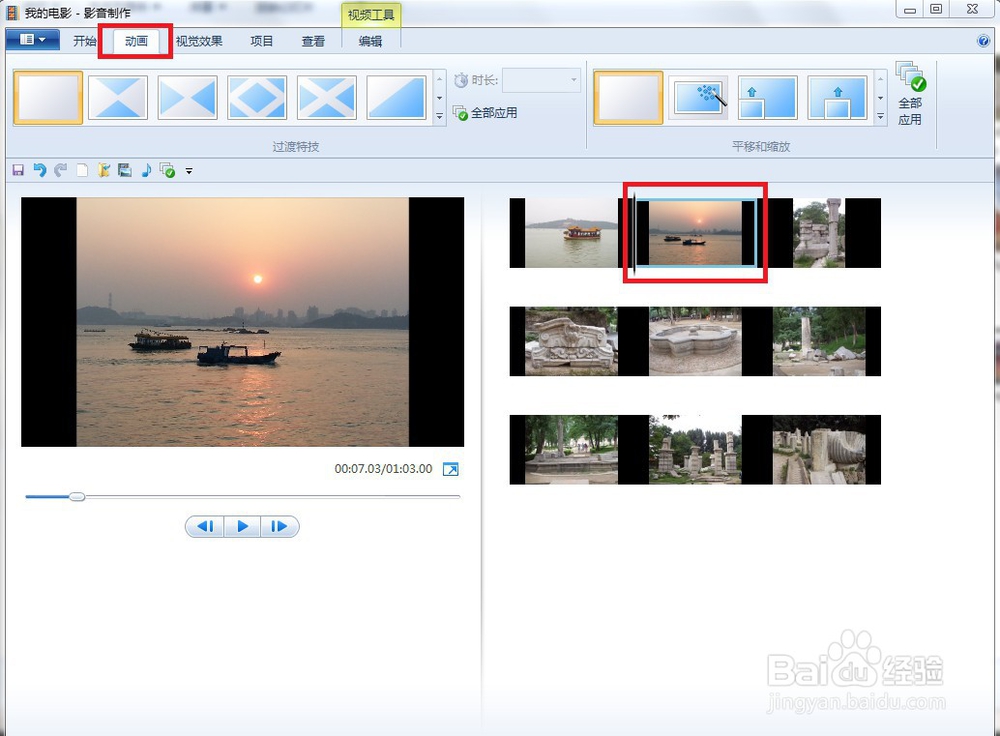
2、工具栏切换到“动画”菜单,在“动画”工具栏下,包括“过渡特技”项,当前图片之间没有任何特技,如下图所示。
MovieMaker蝴蝶结过渡特效制作

3、对单个图片设置蝴蝶结过渡特技,选择具体的图片后,在过渡特技中找到并选择“蝴蝶结”选项后,同时,可以对该过渡特技用时时长。如下图所示。

MovieMaker蝴蝶结过渡特效制作

4、如果需要对视频所有的图片设置蝴蝶结过渡特技,右键点击页面右侧照片素材,选择弹出菜单中“全选”选项,如下图所示。

MovieMaker蝴蝶结过渡特效制作

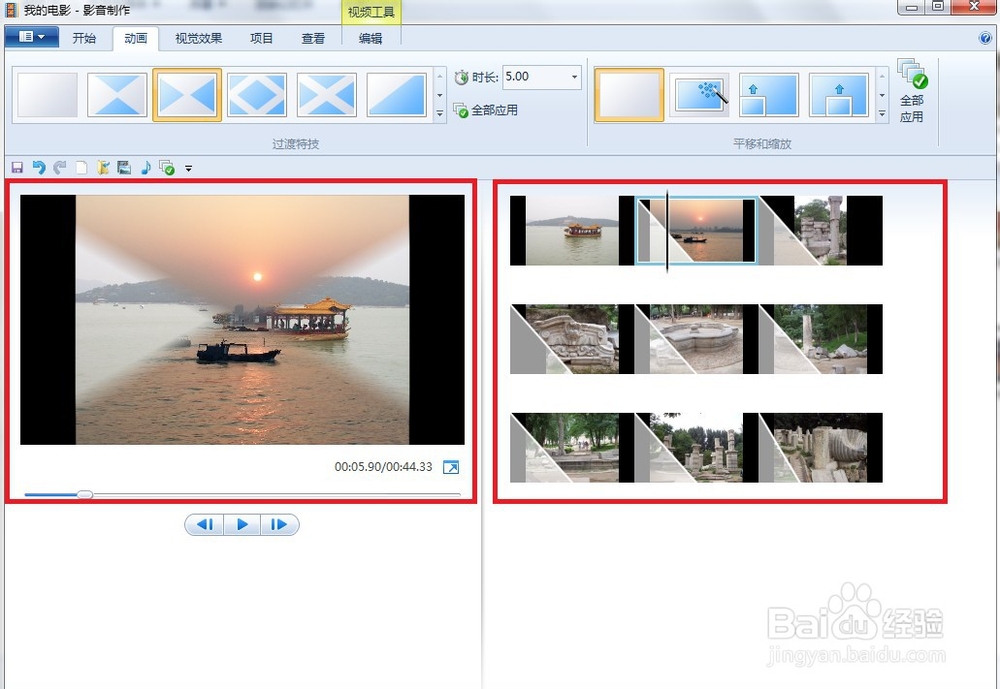
5、全选图片后,在过渡特技中选择“蝴蝶结”选项,并设置过渡特技时长后,预览设置后的图片视频效果,如下图所示。

MovieMaker蝴蝶结过渡特效制作

MovieMaker蝴蝶结过渡特效制作

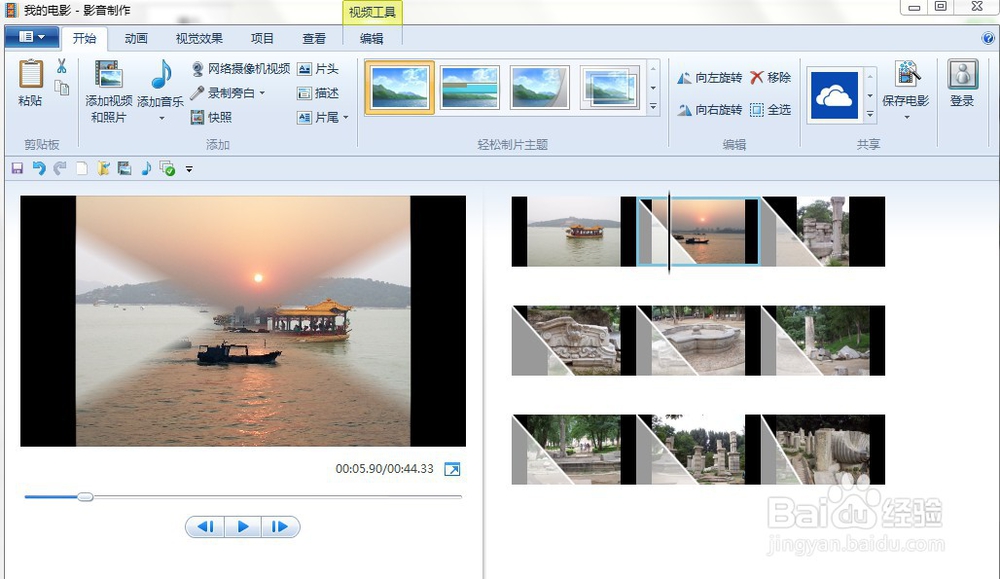
6、在完成所有上述步骤后,工具栏切换到“开始”,保存视频文件。

MovieMaker蝴蝶结过渡特效制作

  • 会声会影中英特尔高速视频同步怎么设置
  • 制作动漫的教程
  • 如何为视频添加凸轮特效(右对角线闭合)
  • 怎样使用IS语音
  • 长相思结局
  • 热门搜索
    dj歌曲大全 小鸭子图片大全 鸡胸肉的做法大全 颁奖词大全 乳酪蛋糕的做法大全 光子嫩肤怎么样 中国百家姓大全 套装地下城怎么进 影视大全播放器 丈夫出轨怎么办