CAD三维建模——水瓶身模型制作教程

 时间:2026-04-21 22:52:36

1、打开AutoCAD 2013软件,进入软件作图界面;
CAD三维建模——水瓶身模型制作教程

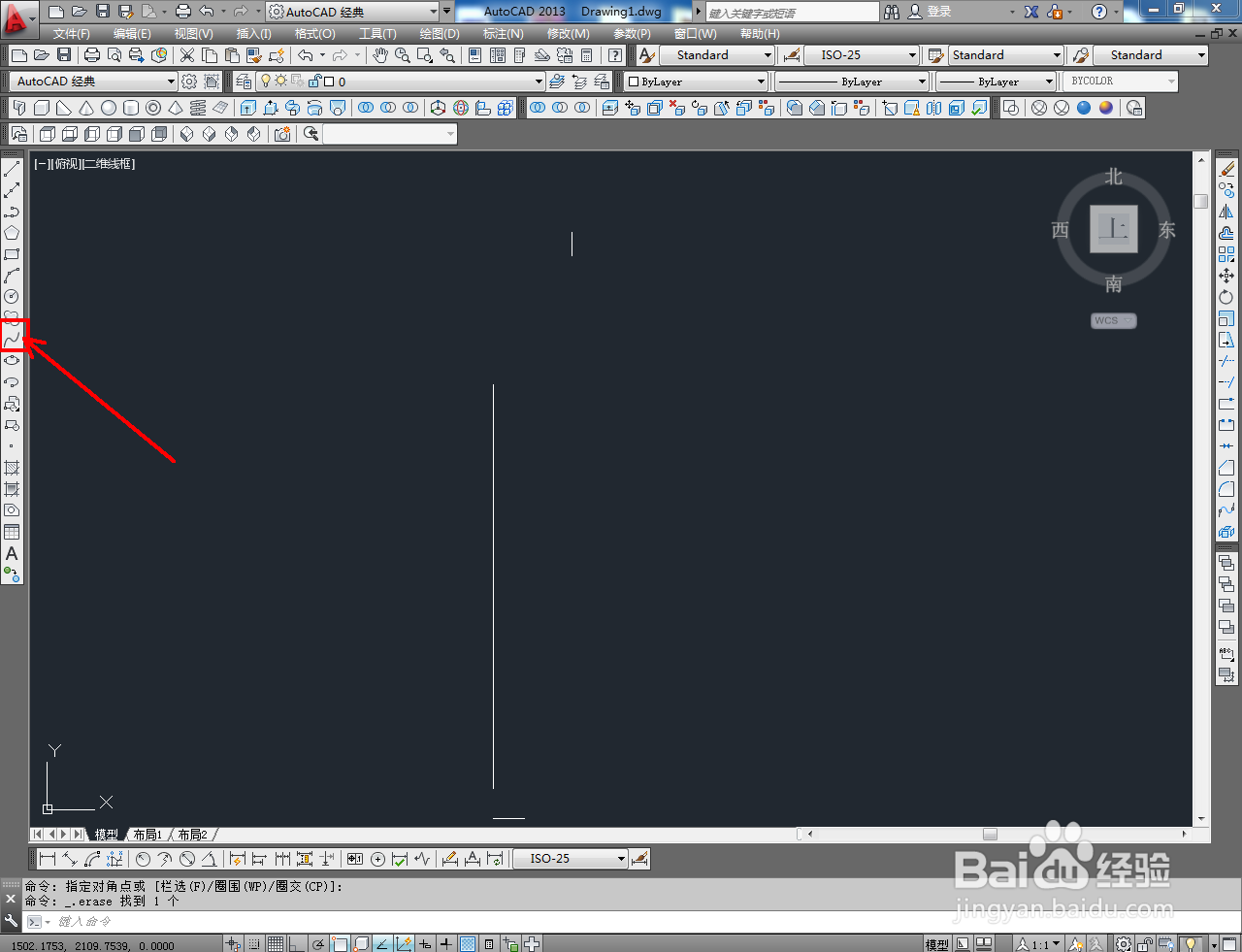
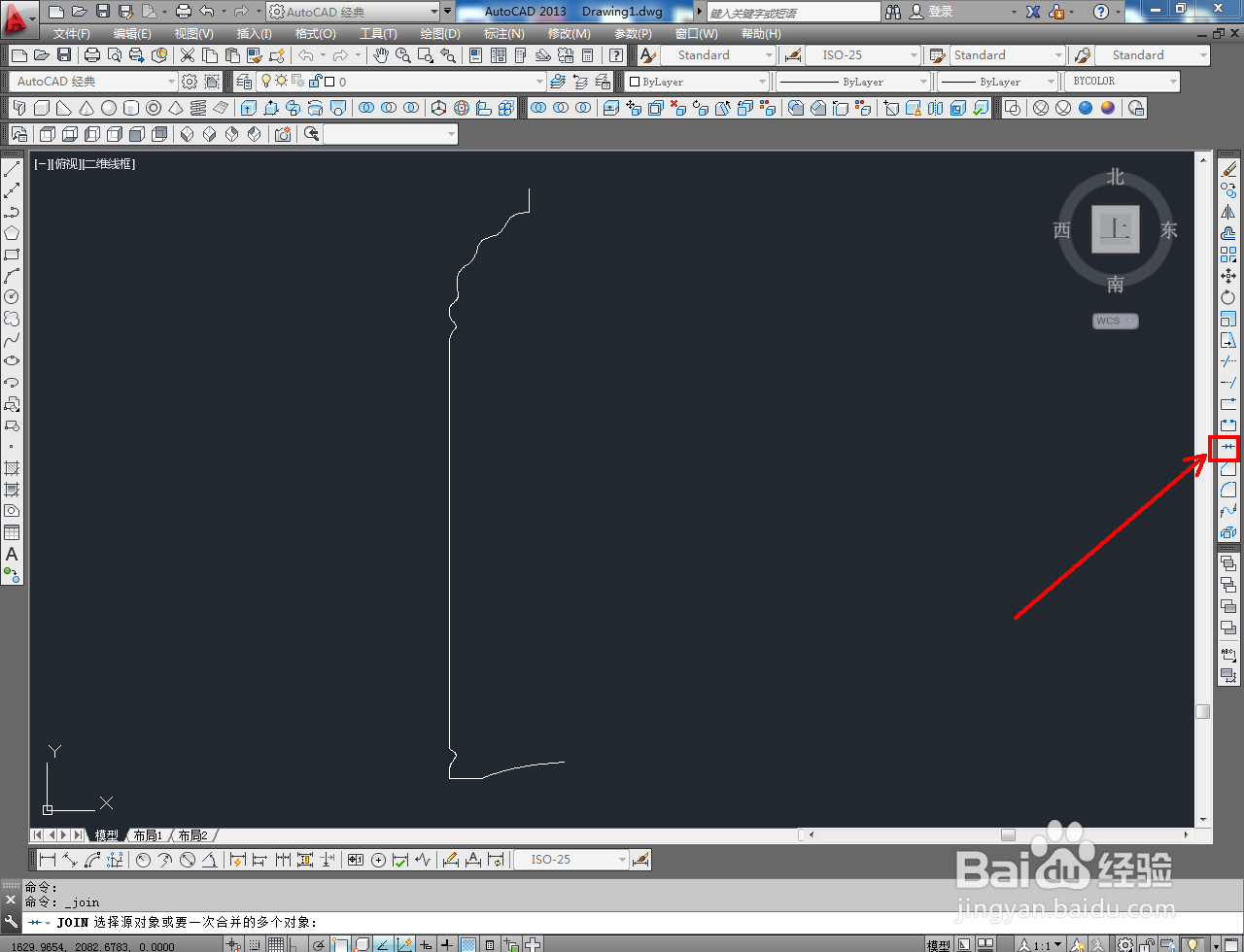
2、切换到前视图,点击【直线工具】按图示绘制出图示三段直线后,点击【样条曲线工具】和【圆弧工具】,依次绘制出图示曲线和圆弧线。点击【合并工具】,框选所有边线并按下空格键,将所选边线合并;

CAD三维建模——水瓶身模型制作教程

CAD三维建模——水瓶身模型制作教程

CAD三维建模——水瓶身模型制作教程

CAD三维建模——水瓶身模型制作教程

CAD三维建模——水瓶身模型制作教程

CAD三维建模——水瓶身模型制作教程

CAD三维建模——水瓶身模型制作教程

CAD三维建模——水瓶身模型制作教程

CAD三维建模——水瓶身模型制作教程

CAD三维建模——水瓶身模型制作教程

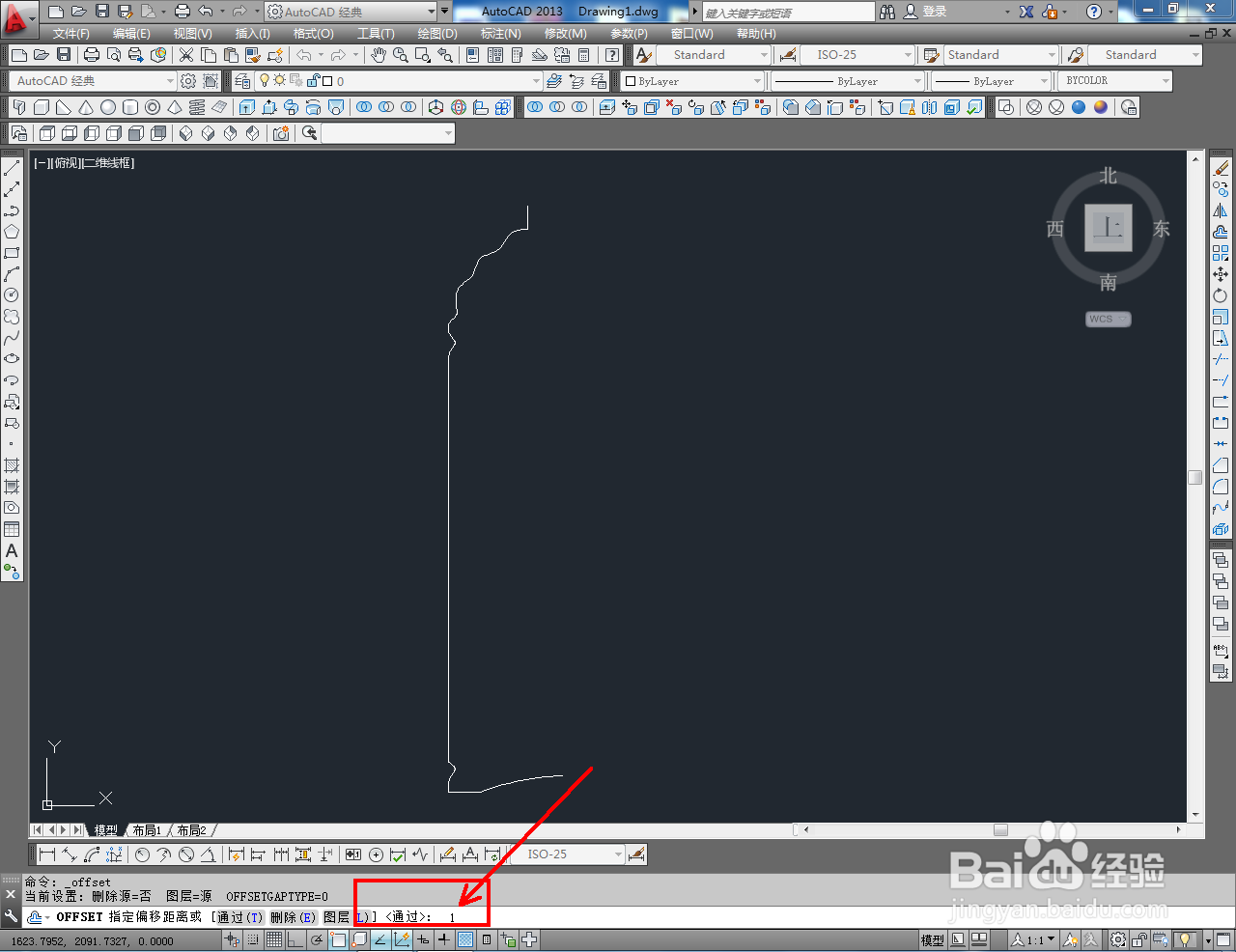
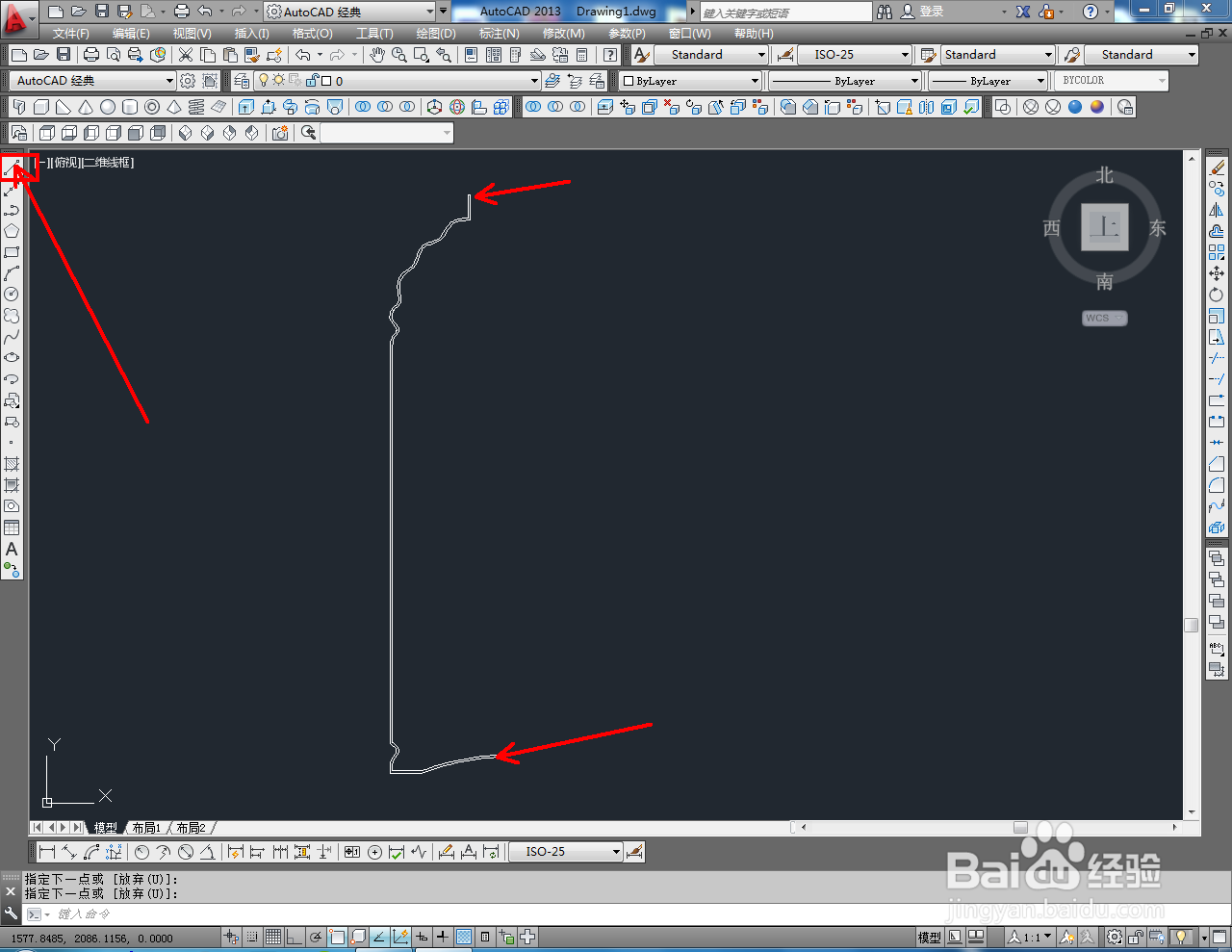
3、点击【偏移工具】,按图示对合并好的图案进行偏移操作后,点击【直线工具】绘制两条直线并将两图案连接起来,生成瓶身截面图案;

CAD三维建模——水瓶身模型制作教程

CAD三维建模——水瓶身模型制作教程

CAD三维建模——水瓶身模型制作教程

CAD三维建模——水瓶身模型制作教程

4、切换到西南视角后,点击【旋转工具】,选中截面图案并确定好旋转轴后,在命令栏中输入旋转角度:360并按下空格键确认,生成水瓶身模型;

CAD三维建模——水瓶身模型制作教程

CAD三维建模——水瓶身模型制作教程

CAD三维建模——水瓶身模型制作教程

CAD三维建模——水瓶身模型制作教程

CAD三维建模——水瓶身模型制作教程

CAD三维建模——水瓶身模型制作教程

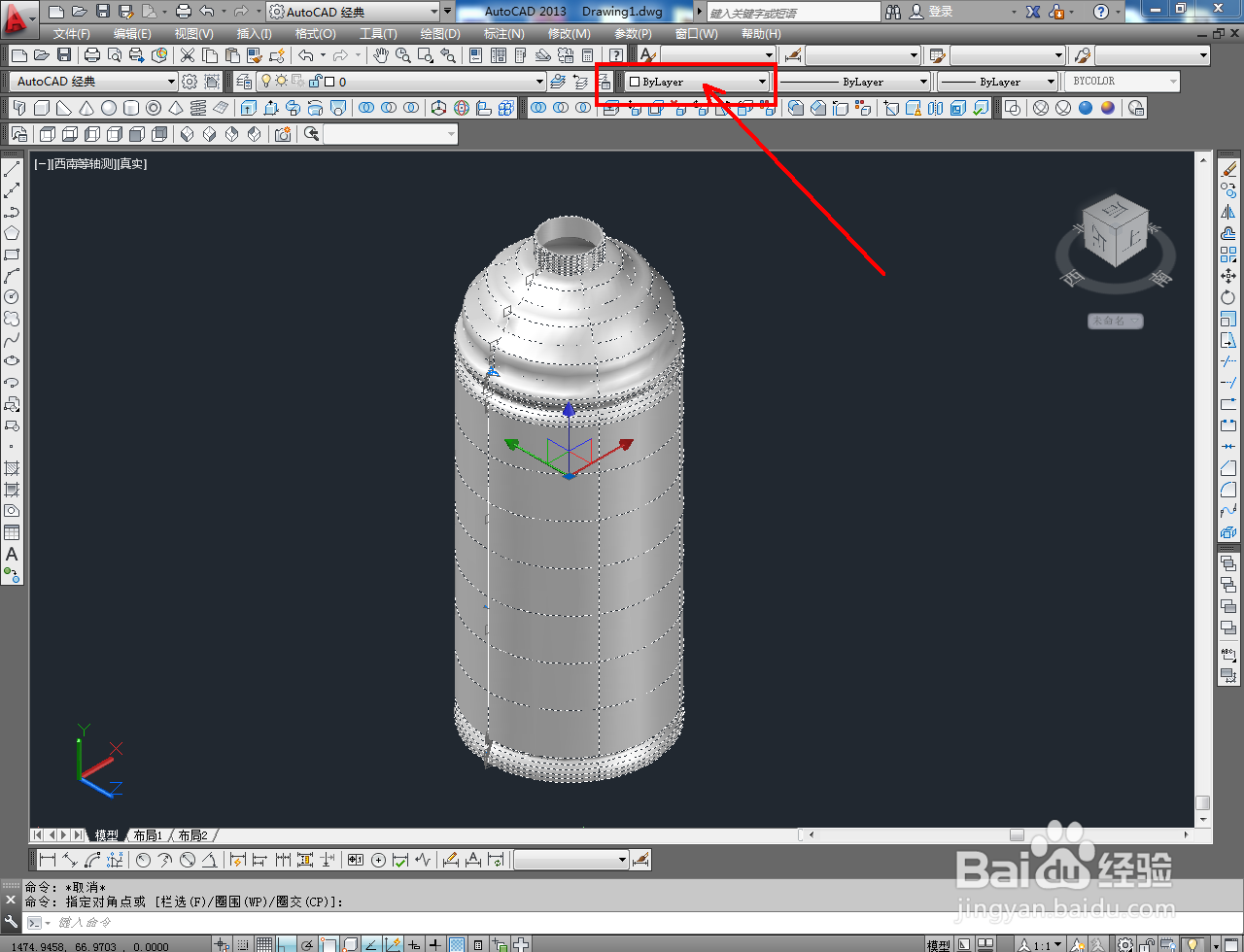
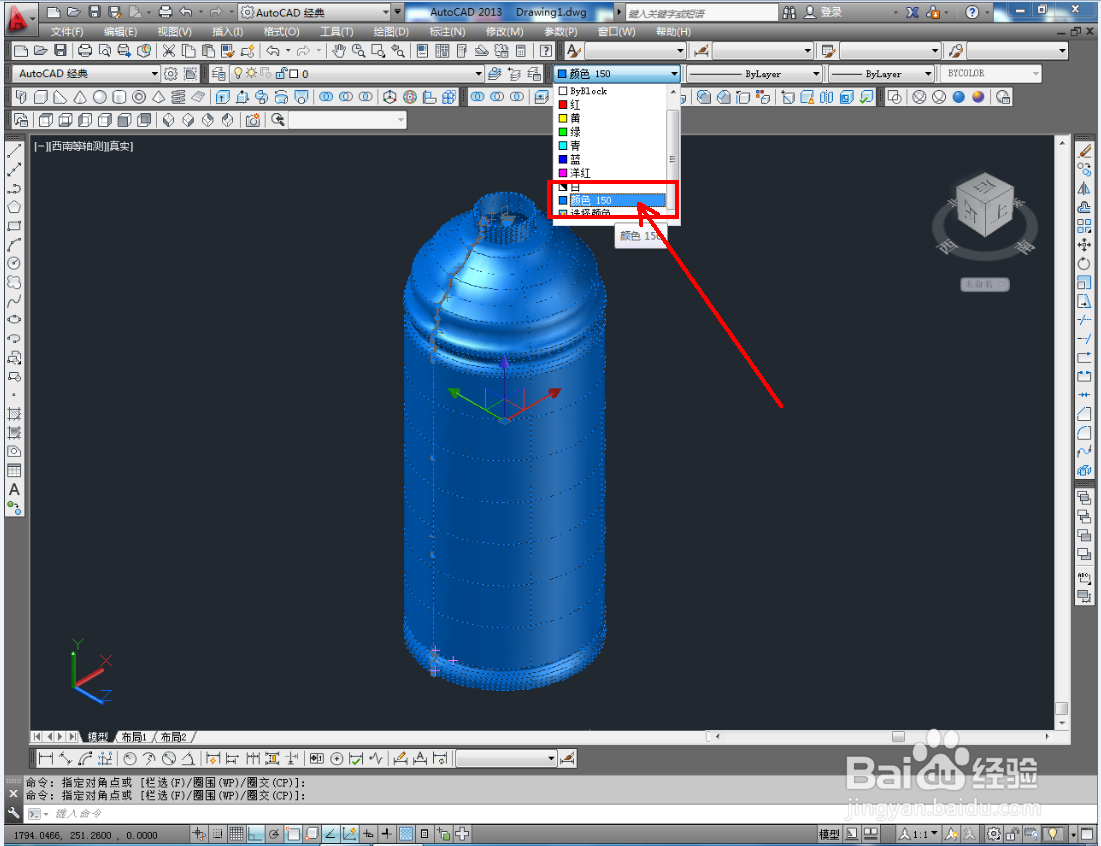
5、切换到实体显示样式后,点击【颜色控制】按图示为水瓶身模型设置好颜色即可。以上就是关于CAD三维建模——水瓶身模型制作方法的所有介绍。

CAD三维建模——水瓶身模型制作教程

CAD三维建模——水瓶身模型制作教程

CAD三维建模——水瓶身模型制作教程

CAD三维建模——水瓶身模型制作教程

CAD三维建模——水瓶身模型制作教程

  • CAD三维建模——圆瓶制作教程
  • CAD三维建模——洗手液瓶身制作教程
  • CAD等腰三角形底边怎么画
  • CAD怎么将窗口垂直平铺
  • 台灯使用CAD如何画
  • 热门搜索
    如何更改电脑用户名 如何解压 如何加密文档 生活的感悟 达芙妮女鞋怎么样 如何制作课件 我的假期生活600字 欧品洗衣机怎么样 平安易贷怎么样 如何增加肺活量