1、首先,打开word文档,插入任意形状,如图。

2、将鼠标移动到形状的任意位置,点击鼠标右键,此时,弹出下拉菜单,如图。
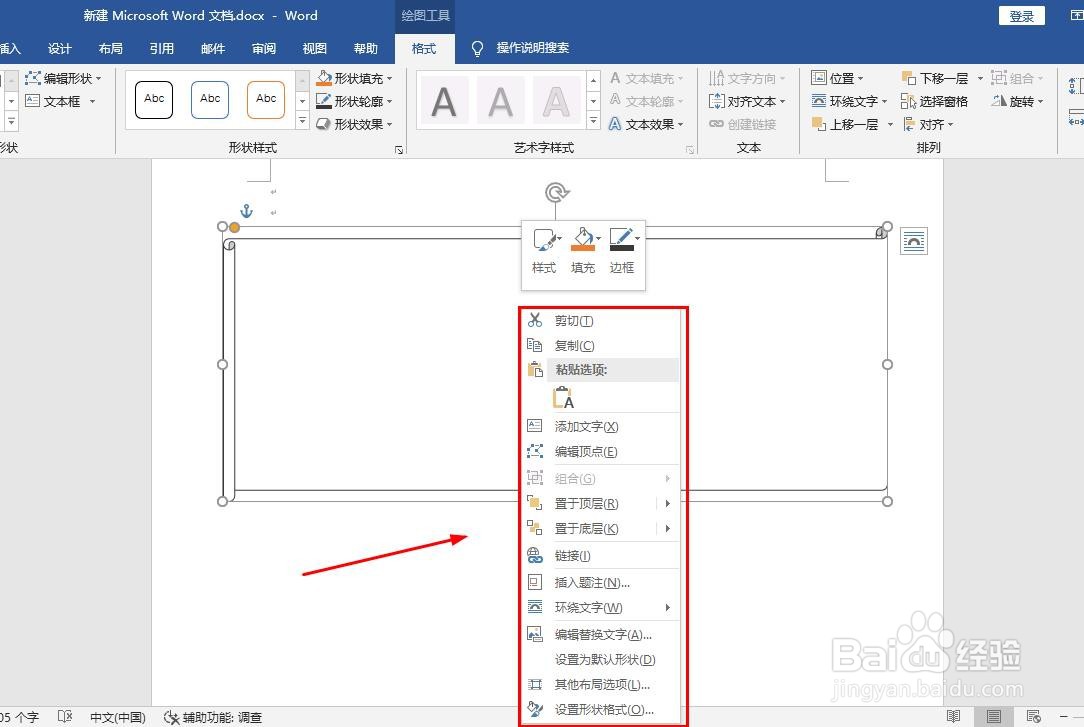
3、点击下拉菜单中的“添加文字”,此时,光标出现在形状内部,如图。
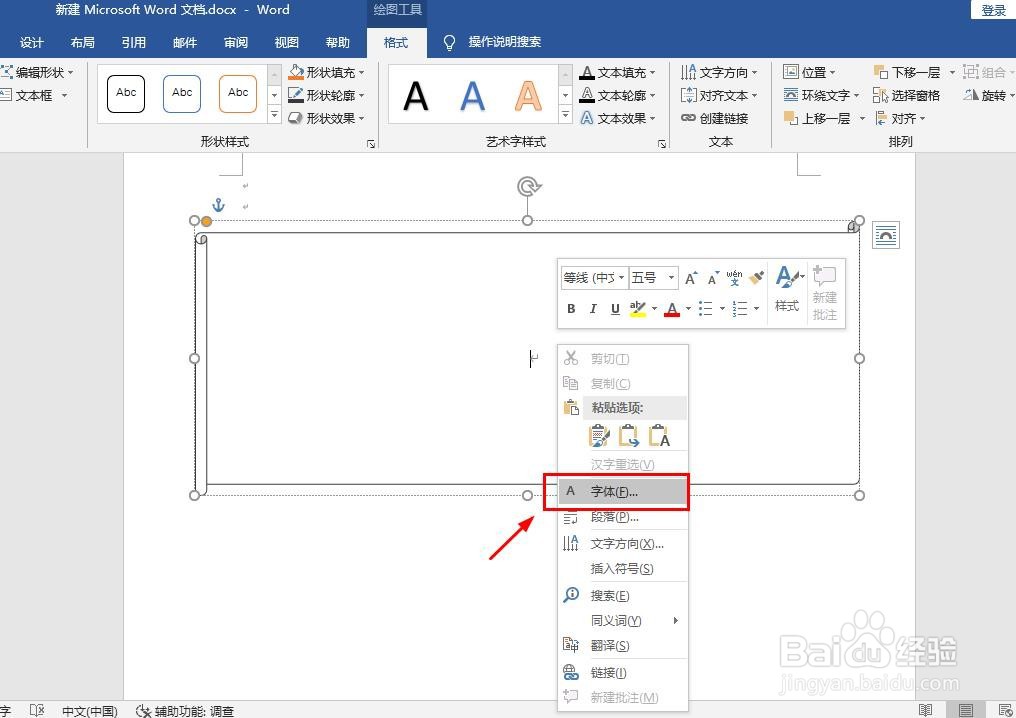
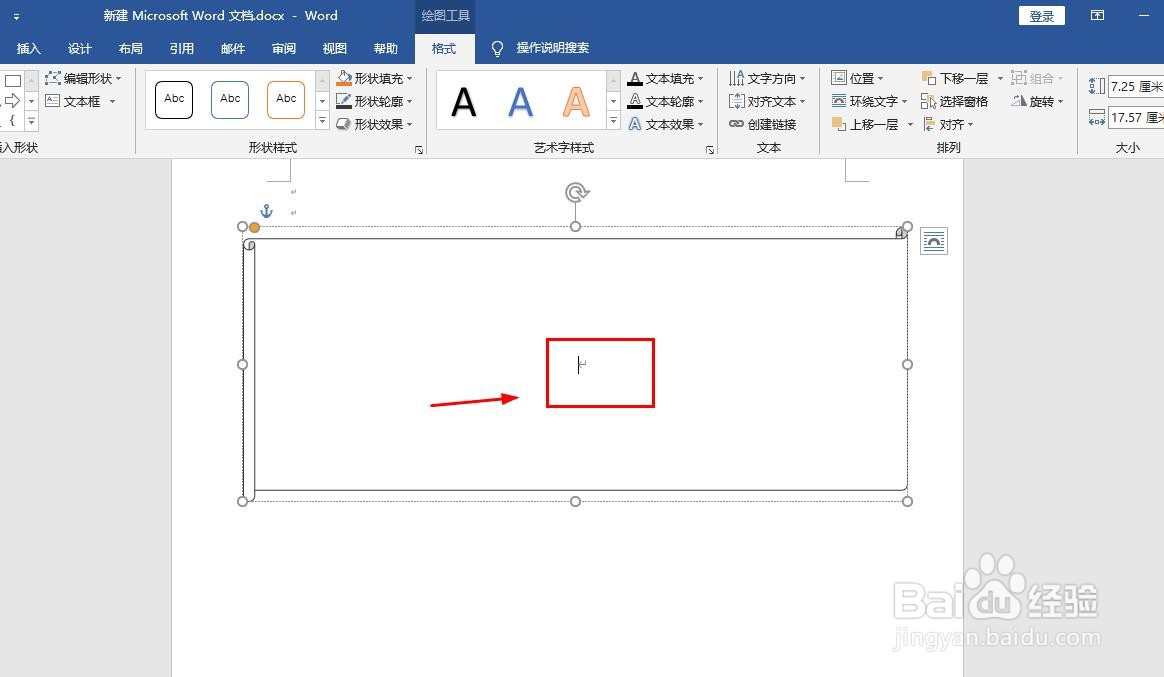
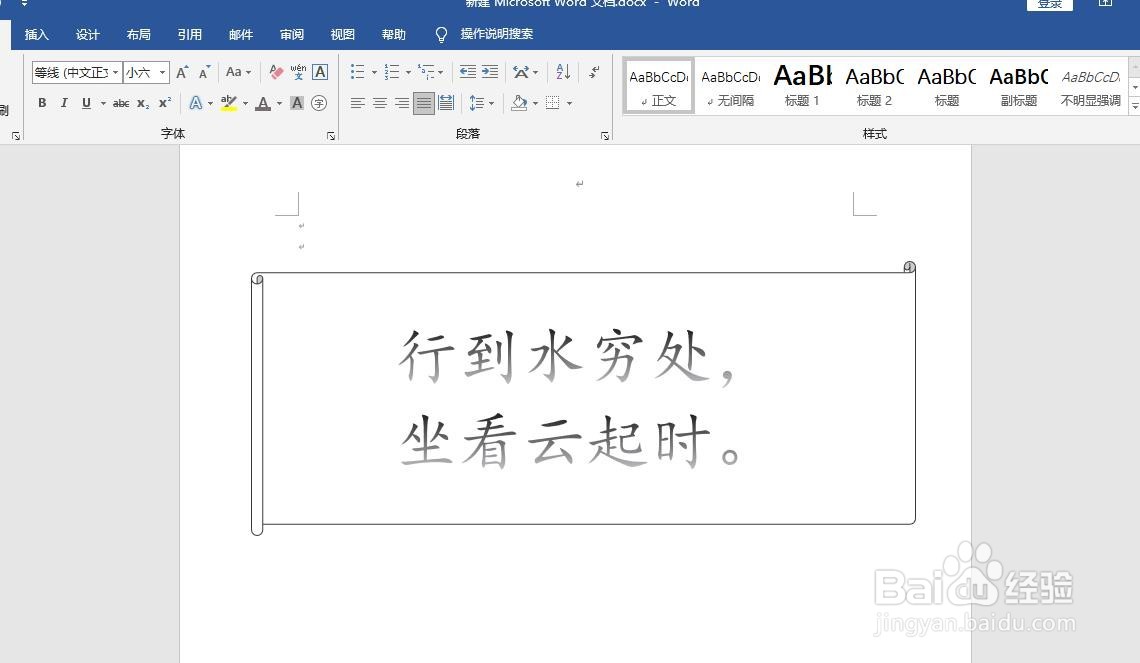
4、接着,在光标处,输入内容。
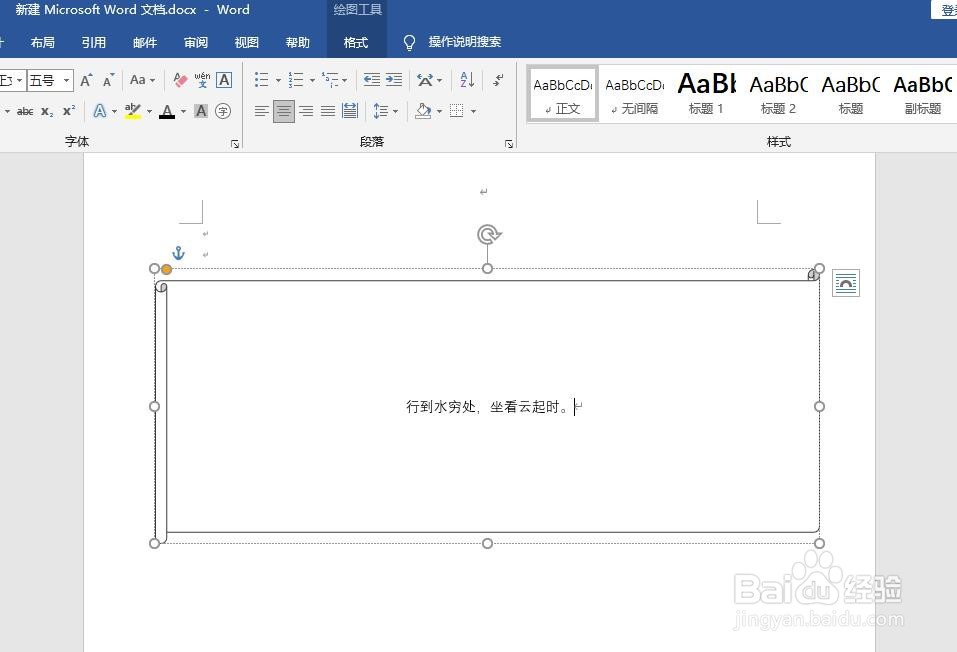
5、全选文字,在“开始”菜单栏中对文字的大小、颜色、效果等进行设置。这样,就成功输入文字啦!

时间:2026-04-30 01:49:00
1、首先,打开word文档,插入任意形状,如图。
2、将鼠标移动到形状的任意位置,点击鼠标右键,此时,弹出下拉菜单,如图。
3、点击下拉菜单中的“添加文字”,此时,光标出现在形状内部,如图。
4、接着,在光标处,输入内容。
5、全选文字,在“开始”菜单栏中对文字的大小、颜色、效果等进行设置。这样,就成功输入文字啦!
