photoshop运用油漆桶工具填充图案

 时间:2026-04-24 07:57:23

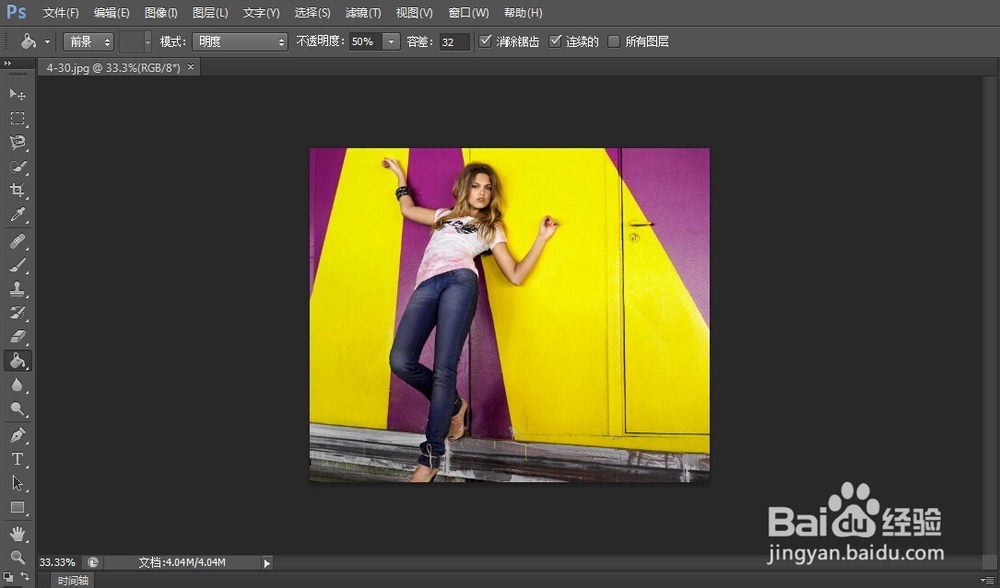
1、Step01打开素材文件

单击“文件”|“打开”命令,打开素材文件,如下图所示。
photoshop运用油漆桶工具填充图案

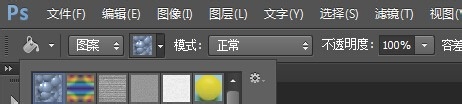
2、Step02展开“图案”拾色器

选取油漆桶工具,在工具属性栏上设置“设置填充区域的源”为“图案”,单击“点按可打开‘图案’拾色器”按钮,展开拾色器,如下图所示。
photoshop运用油漆桶工具填充图案

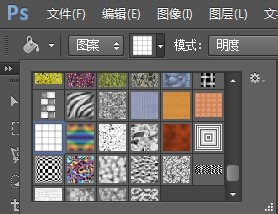
3、Step03选择图案

单击拾色器右上角的三角按钮,弹出面板菜单,选择“图案”选项,弹出提示信息框,单击“追加”按钮,追加图案,选中“拼贴-平滑”图案,如下图所示。
photoshop运用油漆桶工具填充图案

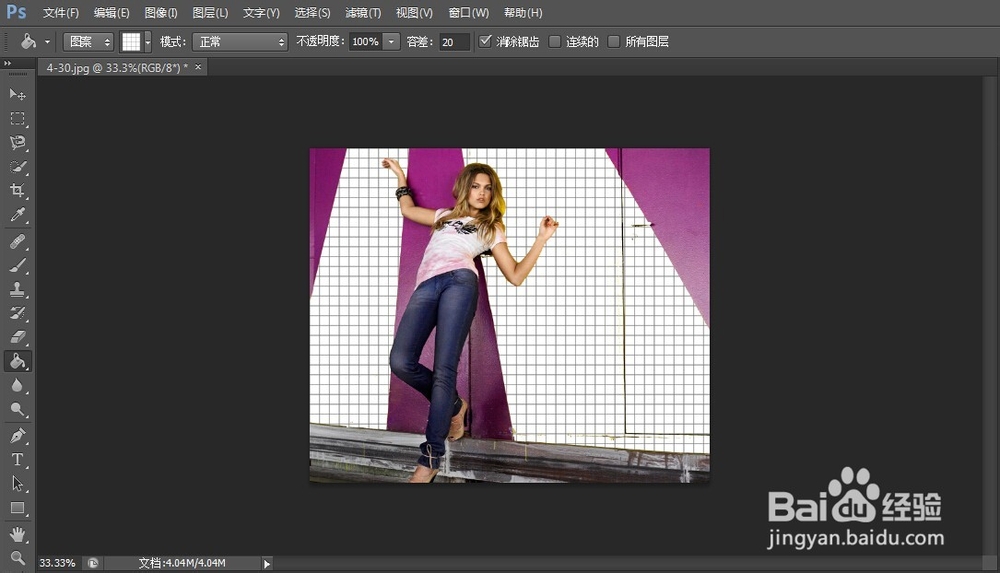
4、Step04填充图案

设置“模式”为“正常”、“不透明度”为100%、“容差”为100,再在素材图像的黄色区域分别单击鼠标左键,即可填充选定的图案,如下图所示。
photoshop运用油漆桶工具填充图案

  • ps怎么给图片加上分层云彩效果
  • 用ps制作雾气效果
  • ps基础操作移动图像画面
  • ps图片怎么做纹理效果
  • 用PS快速给线稿填充颜色的方法
  • 热门搜索
    旅游酒店 旅游保险 郑州方特梦幻王国攻略 破碎群岛怎么去 孕妇可以喝鸽子汤吗 新装修的房子怎么除甲醛 北京旅游团 新装修的房子多久可以入住 木瓜可以生吃吗 狮子的特点