1、打开Camtasia 9软件,新建一个项目,执行【文件】——【导入】——【媒体】选项,

2、 弹出对话窗口,选择两个视频素材,将其导入到软件中,

3、 分别选中两个视频,将它们拖放到视频轨道1和2,如图,

4、点击轨道1中的视频,软件右上角会出现这个视频素材的属性参数设置窗口,

5、 找到缩放设置,调整数值,将视频画面缩小到合适比例,

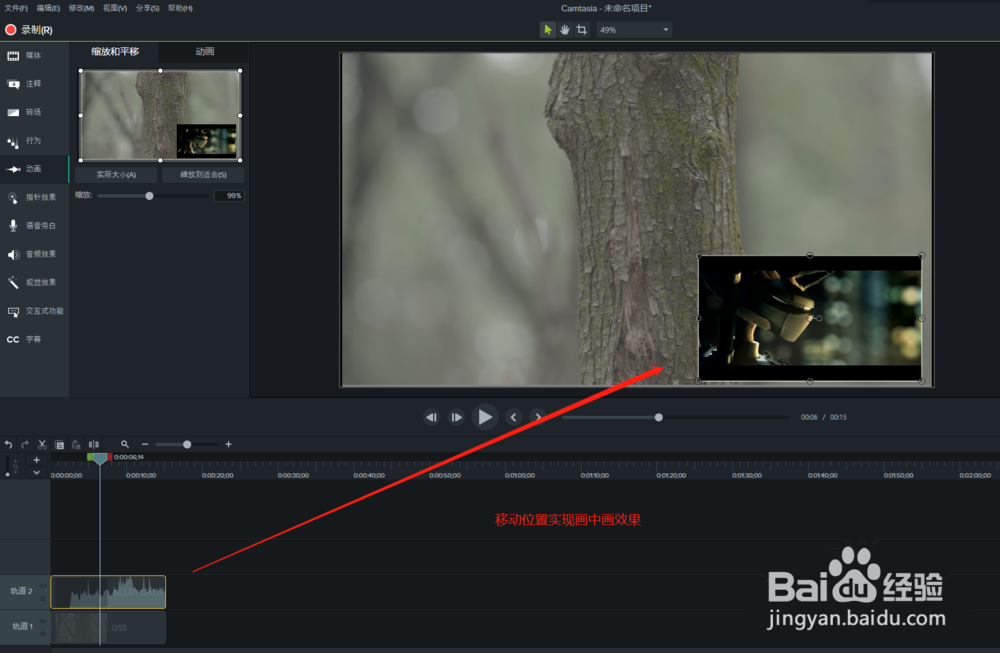
6、 然后选中刚才缩小画面的视频,移动其位置,最终实现画中画的视频效果,如图。
时间:2026-04-23 17:42:13
1、打开Camtasia 9软件,新建一个项目,执行【文件】——【导入】——【媒体】选项,
2、 弹出对话窗口,选择两个视频素材,将其导入到软件中,
3、 分别选中两个视频,将它们拖放到视频轨道1和2,如图,
4、点击轨道1中的视频,软件右上角会出现这个视频素材的属性参数设置窗口,
5、 找到缩放设置,调整数值,将视频画面缩小到合适比例,
6、 然后选中刚才缩小画面的视频,移动其位置,最终实现画中画的视频效果,如图。
