Photoshop 如何制作电影胶片效果

 时间:2026-02-12 21:38:42

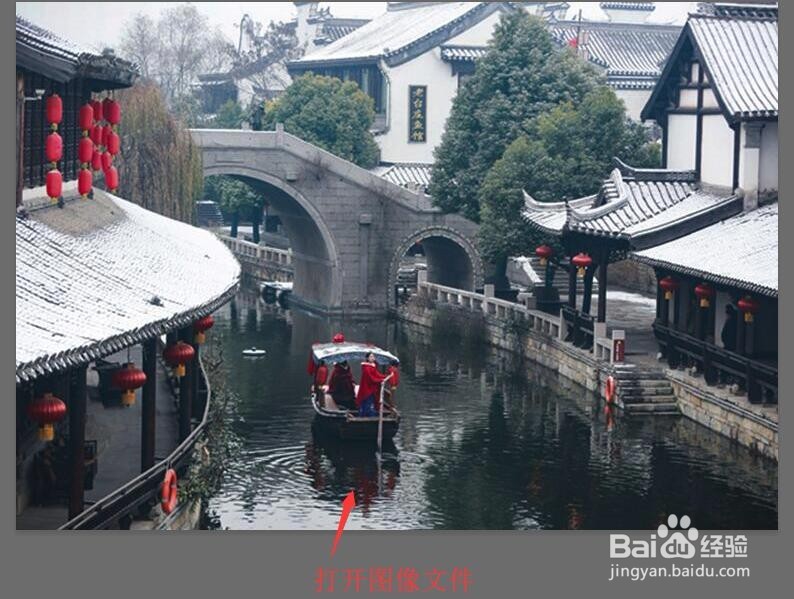
1、打开图像文件,添加电影胶片效果。

Photoshop 如何制作电影胶片效果

2、鼠标单击【图像】按钮,在下拉菜单中选择【调整】,然后单击【色相饱和度】按钮。

Photoshop 如何制作电影胶片效果

3、在弹出的对话框中,适当的调整图像的色彩,使颜色更复古一些,最后单击【确定】按钮。

Photoshop 如何制作电影胶片效果

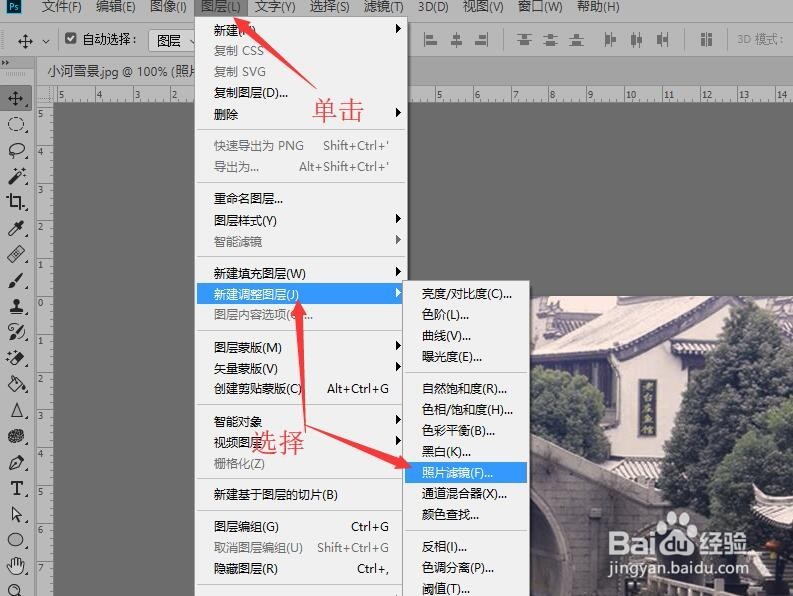
4、鼠标单击【图层】按钮,在下拉菜单中选择【新建调整图层】,然后选择【照片滤镜】命令。
Photoshop 如何制作电影胶片效果

5、在弹出的新建图层对话框中,单击【确定】按钮。

Photoshop 如何制作电影胶片效果

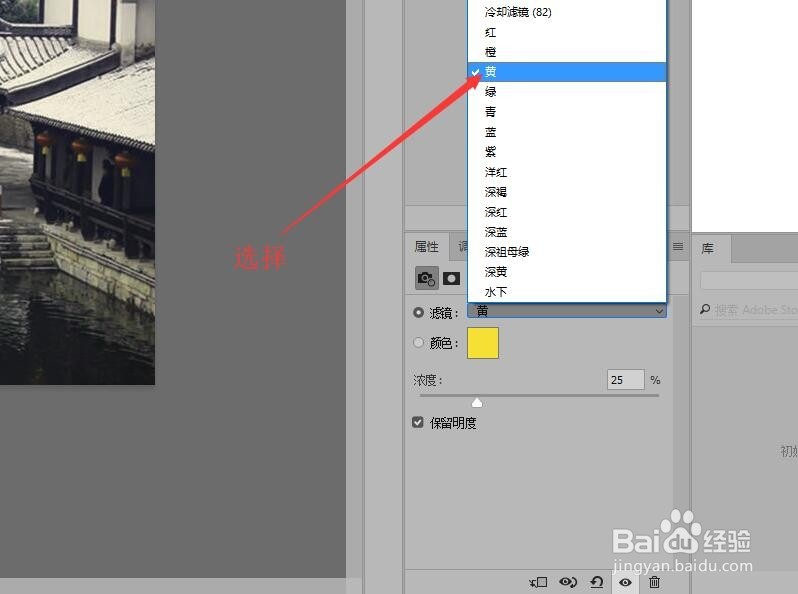
6、在虑镜属性中选择‘黄色’滤镜,切换到图层面板,单击选中‘背景图层’。

Photoshop 如何制作电影胶片效果

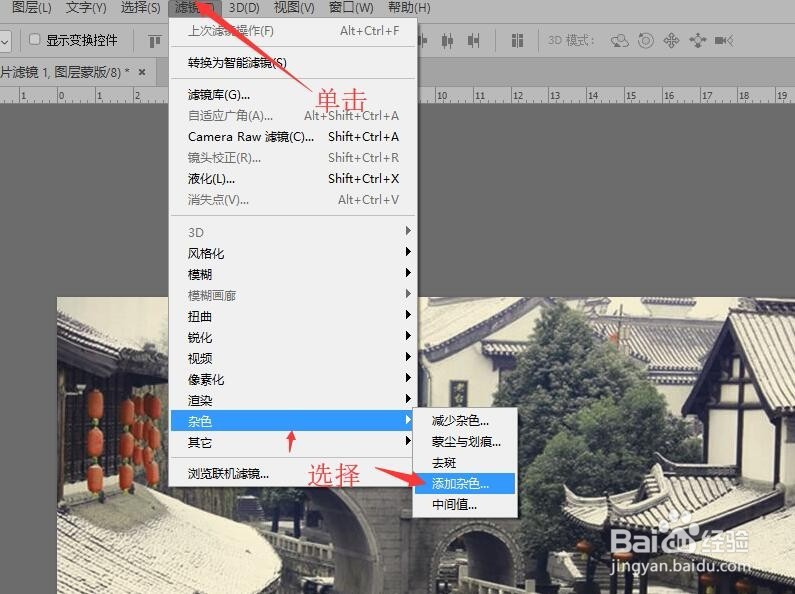
7、鼠标单击【滤镜】按钮,在下拉菜单中选择【杂色】,然后单击【添加杂色】。
Photoshop 如何制作电影胶片效果

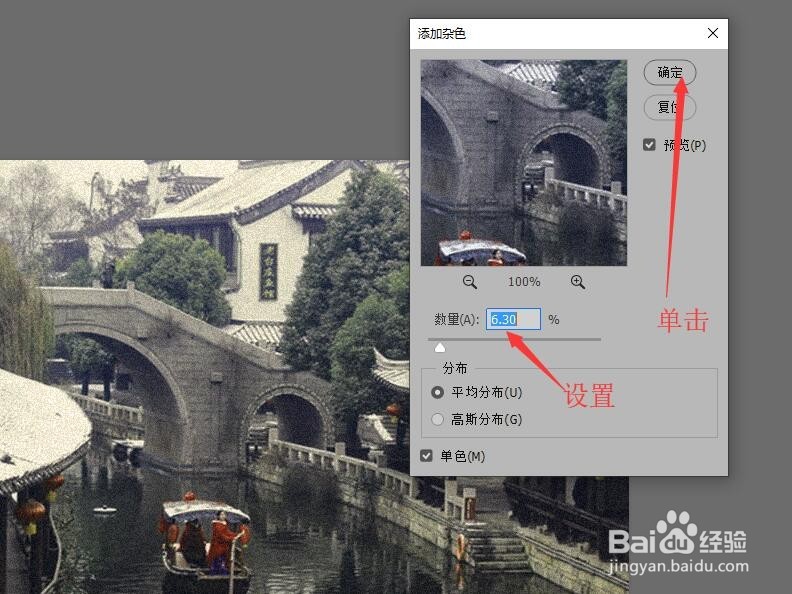
8、在弹出的杂色对话框中,设置杂色的‘数量’等内容,最后单击【确定】按钮。
Photoshop 如何制作电影胶片效果

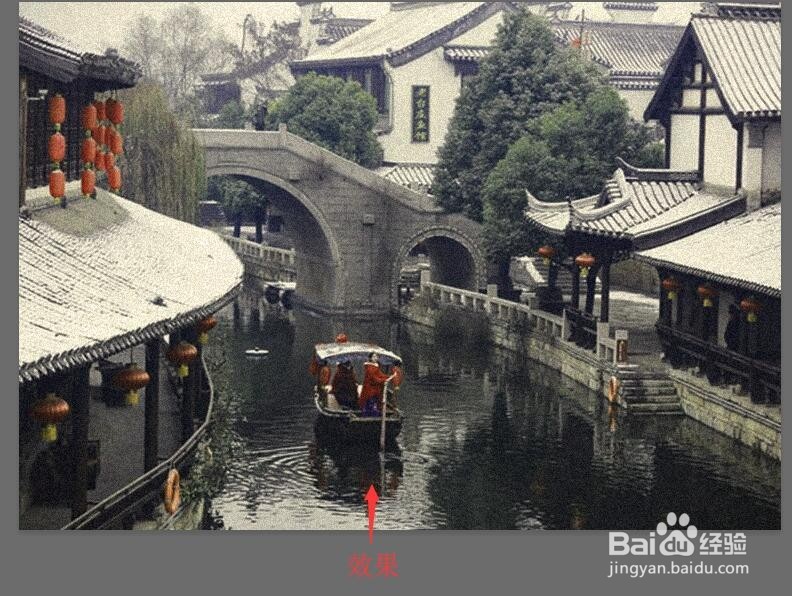
9、返回到图像中就可以看到,照片效果。

Photoshop 如何制作电影胶片效果

  • ps制作字体上下颜色(附图解)
  • Photoshop怎么给选区填充颜色?
  • ps图层内容选项在哪里
  • Photoshop怎么制作放射光效果?
  • PS如何制作半块瓜效果
  • 热门搜索
    大珠小珠落玉盘是什么乐器 微店是什么 缺心眼是什么意思 禁欲是什么意思 苹果公开版什么意思 3月2日是什么星座 经期提前是什么原因 安逸什么意思 什么的眼睛 out是什么意思