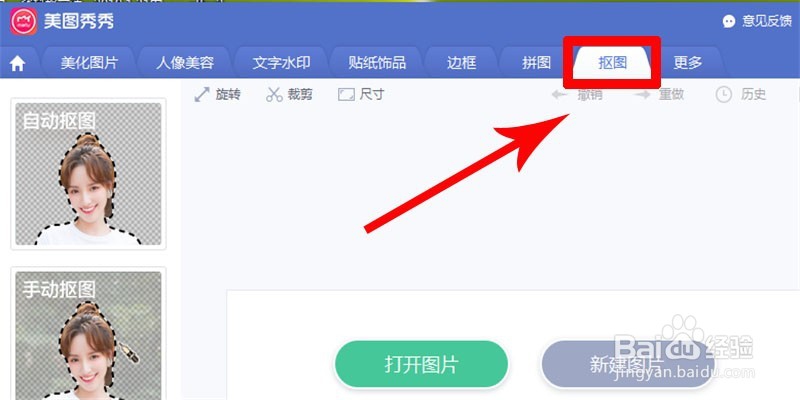
1、首先打开美图秀秀软件,点击上方的抠图选项,并点击打开文件,选择需要修改的图片。

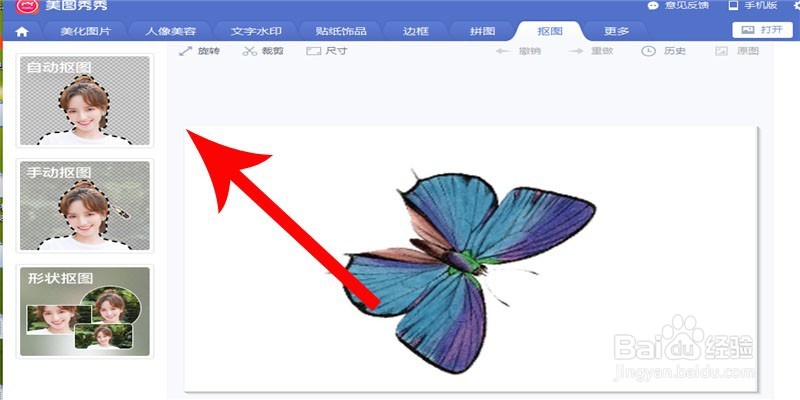
2、根据自己的需要选择左侧的抠图方式。
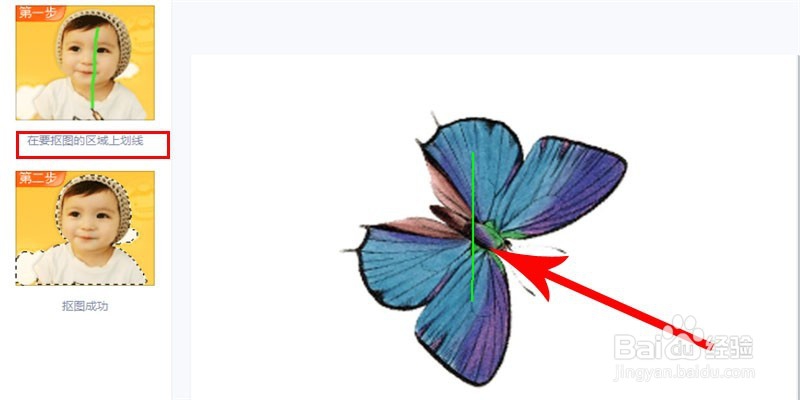
3、小编选择的是自由抠图,用抠图笔在需要抠图的地方画线,选中需要抠图的地方。
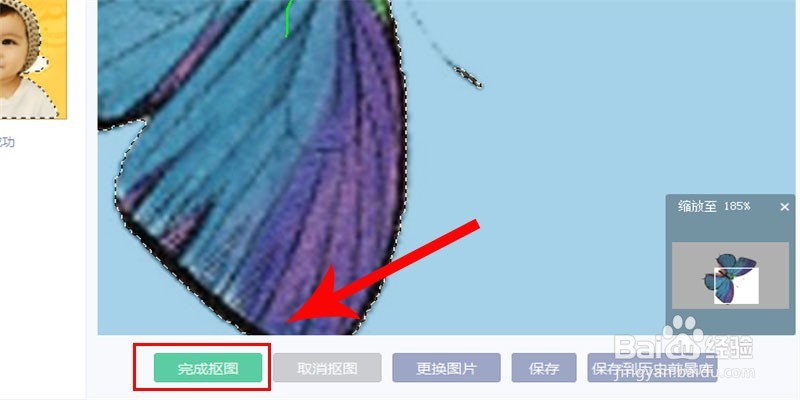
4、抠图完成后点击下方的“完成抠图”。
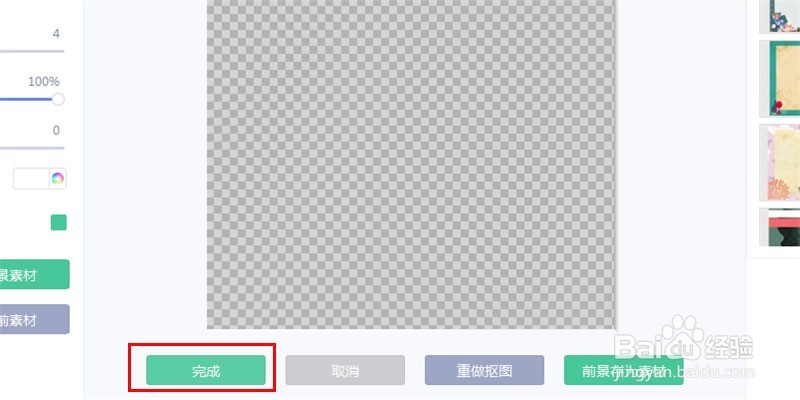
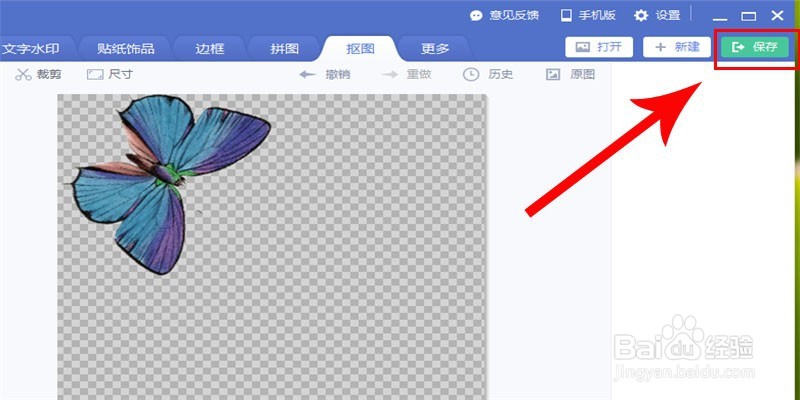
5、点击完成,并点击保存按钮。
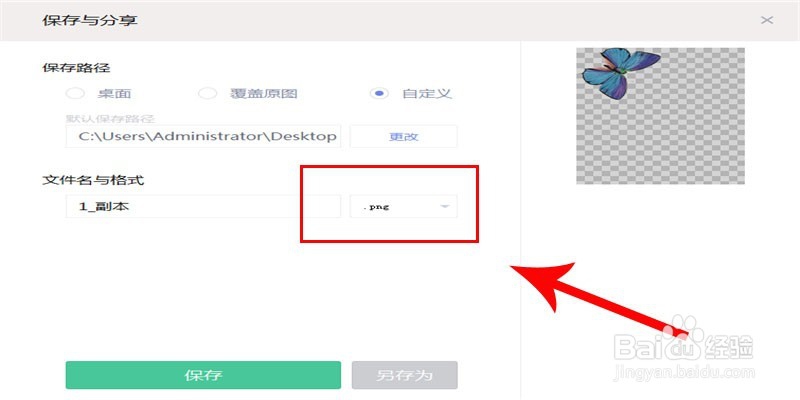
6、保存时确认格式选择的是pnd格式,然后点击保存就可以了。
时间:2026-04-26 13:41:56
1、首先打开美图秀秀软件,点击上方的抠图选项,并点击打开文件,选择需要修改的图片。
2、根据自己的需要选择左侧的抠图方式。
3、小编选择的是自由抠图,用抠图笔在需要抠图的地方画线,选中需要抠图的地方。
4、抠图完成后点击下方的“完成抠图”。
5、点击完成,并点击保存按钮。
6、保存时确认格式选择的是pnd格式,然后点击保存就可以了。
