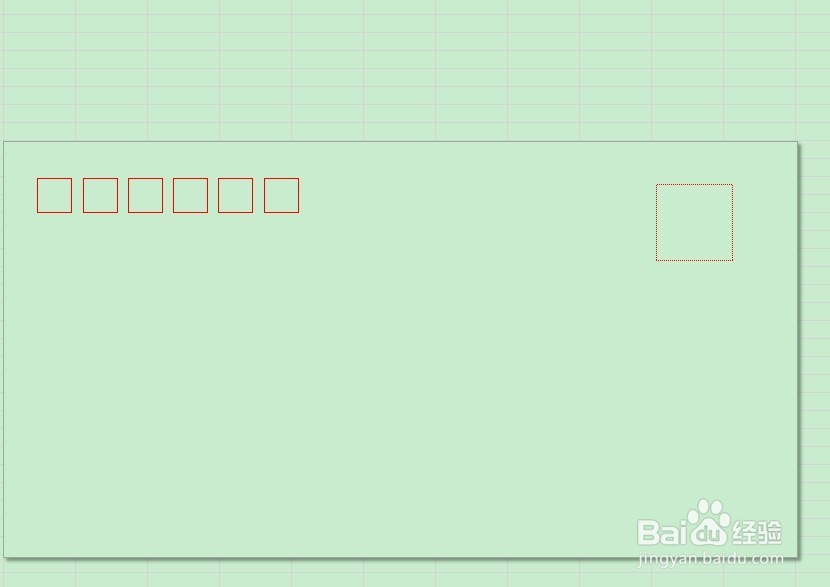
WPS2019中如何设计邮票粘贴框

 时间:2026-02-14 15:02:23

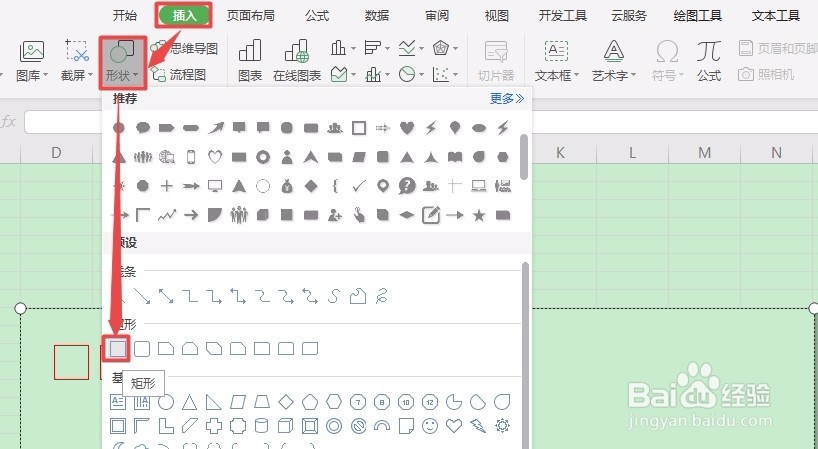
1、切换到【插入】选项卡,点击【形状】下方的倒三角,从弹出的列表中选择【矩形】选项。
WPS2019中如何设计邮票粘贴框

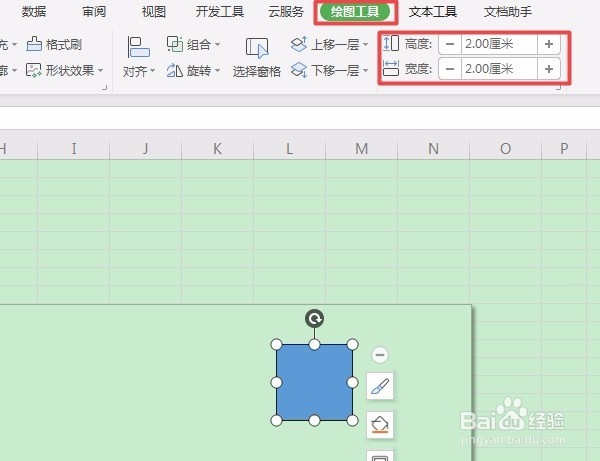
2、在工作表中单击鼠标左键,此时插入了一个矩形,选中该矩形,任务栏就会切换到【绘图工具】栏,在【高度】和【宽度】微调框中将矩形的高度和宽度统一调整为“2.0厘米”。

WPS2019中如何设计邮票粘贴框

WPS2019中如何设计邮票粘贴框

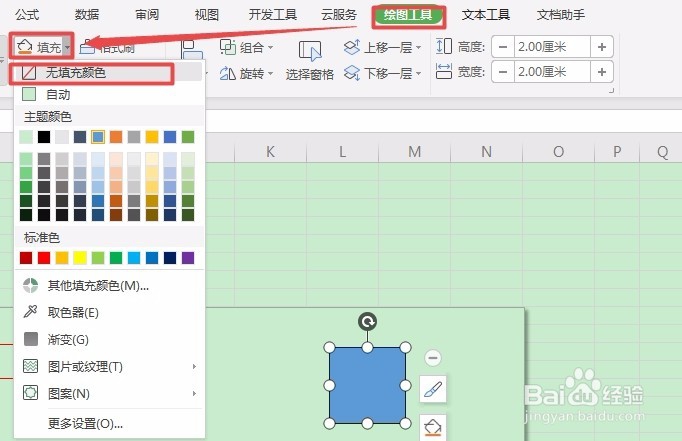
3、选中该矩形,任务栏切换到【绘图工具】栏,单击【填充】按钮右面的倒三角按钮,从弹出的下拉列表中选择【无填充颜色】选项。
WPS2019中如何设计邮票粘贴框

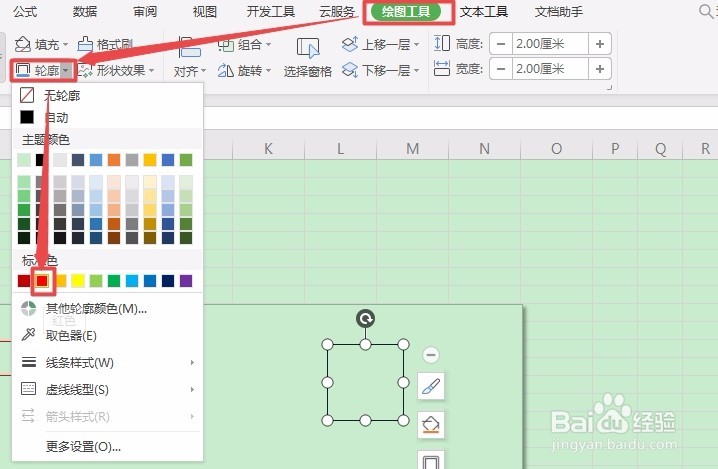
4、单击【轮廓】按钮右面的倒三角按钮,从弹出的下拉列表中选择【红色】选项。
WPS2019中如何设计邮票粘贴框

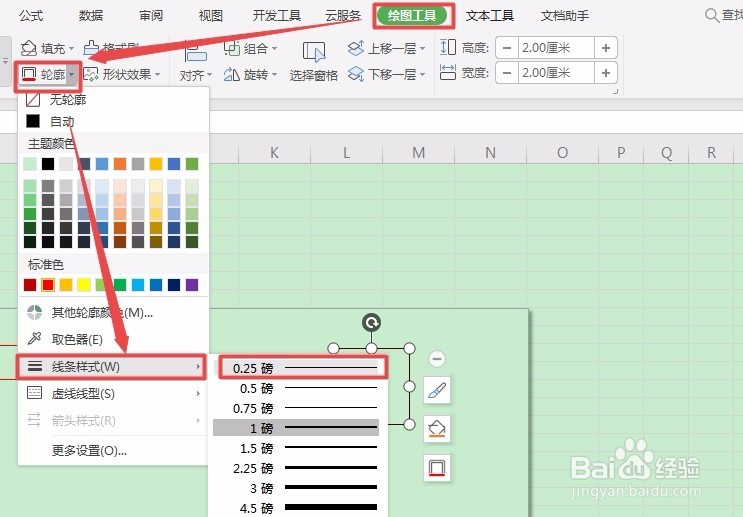
5、单击【轮廓】按钮右面的倒三角按钮,从弹出的下拉列表中选择【线条样式】,再选择【0.25磅】。
WPS2019中如何设计邮票粘贴框

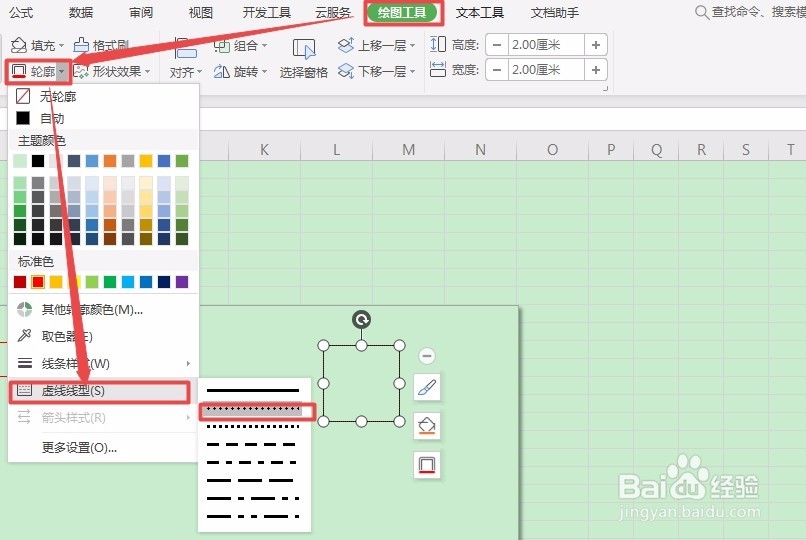
6、单击【轮廓】按钮右面的倒三角按钮,从弹出的下拉列表里选择【虚线类型】,选择【圆点】类型。
WPS2019中如何设计邮票粘贴框

7、调整邮票粘贴框到合适的位置。

WPS2019中如何设计邮票粘贴框

  • word如何画粗线?如何给线加颜色?
  • Word文档如何插入课程
  • wps表格怎样插入艺术字与自选图形
  • Word如何更改剪贴画的颜色和形状?
  • WORD中如何将字体更改为空心样式
  • 热门搜索
    欧洲最大的半岛在哪里 微信实名认证在哪里 去旅游的作文 塑钢窗户漏风怎么办 退休工龄如何计算 孕妇如何控制体重 b股怎么买 11月份适合去哪里旅游 瑜伽倒立怎么练 关岛在哪里