1、打开软件后,建立一个形状,如图所示,建立了一个椭圆填充颜色

2、然后选中这个形状,在上方找到样式属性,打开它

3、在样式栏有个扩展菜单选项,点击打开

4、在扩展选项栏中,继续找到如图所示选项-图形样式库
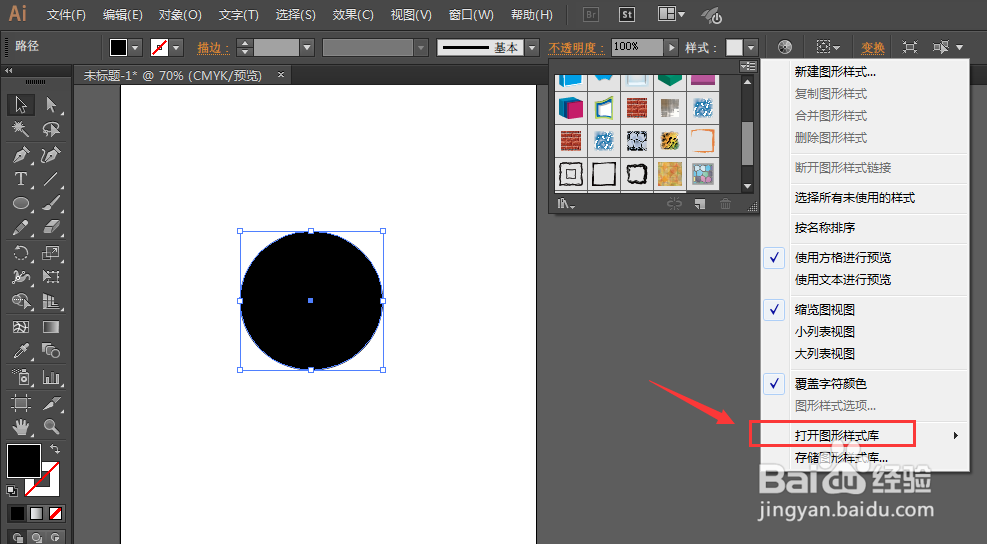
5、在这里面有一个图像效果的选项栏点击打开

6、在这里有很多的效果展示,可以快速帮助我们完成效果的添加

7、如图,就是选择了第一个选项后的效果,边缘处比较实体化

8、这是第二个选项卡做出的凹陷效果,和第一个选项比边缘处添加了羽化的效果,如图所示。

时间:2026-04-29 04:32:52
1、打开软件后,建立一个形状,如图所示,建立了一个椭圆填充颜色
2、然后选中这个形状,在上方找到样式属性,打开它
3、在样式栏有个扩展菜单选项,点击打开
4、在扩展选项栏中,继续找到如图所示选项-图形样式库
5、在这里面有一个图像效果的选项栏点击打开
6、在这里有很多的效果展示,可以快速帮助我们完成效果的添加
7、如图,就是选择了第一个选项后的效果,边缘处比较实体化
8、这是第二个选项卡做出的凹陷效果,和第一个选项比边缘处添加了羽化的效果,如图所示。
