Word中表格居中的格式设置方法

 时间:2026-02-15 22:58:17

1、首先,画好表格之后,选中所要编辑表格的全部内容。然后点击鼠标右键“单元格对齐方式”进行选择,我们先来点击选择“靠上居中对齐”选项。

Word中表格居中的格式设置方法

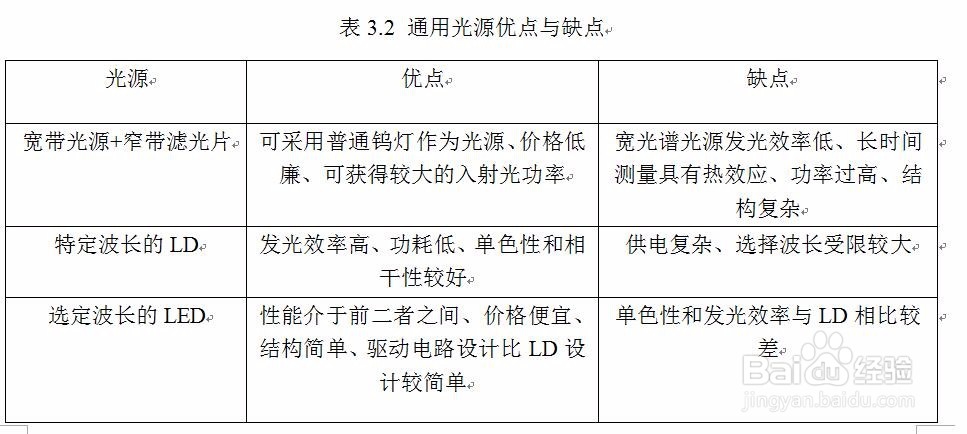
2、如图所示,该图片就是靠上居中对齐的效果图。

Word中表格居中的格式设置方法

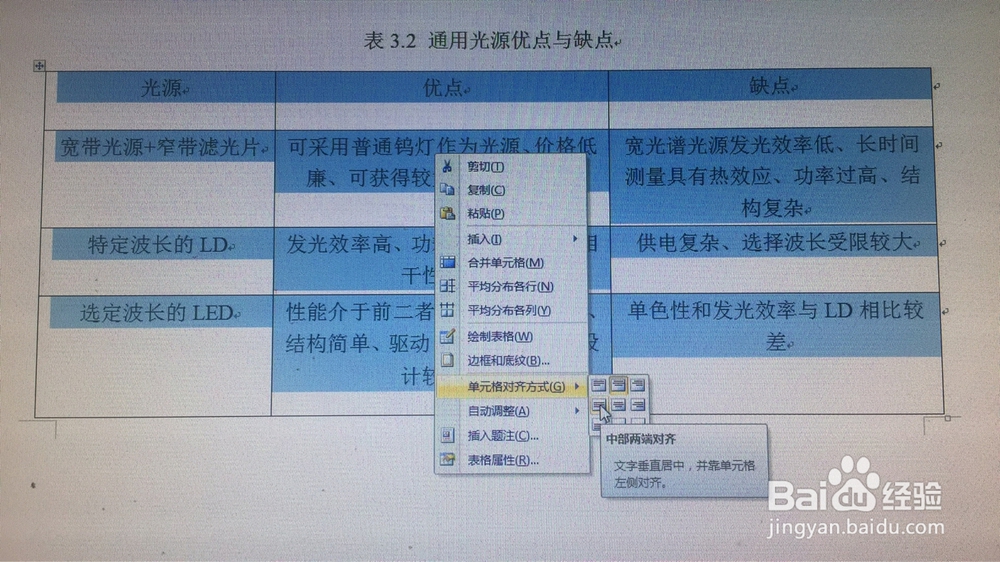
3、然后,还可以选择其他的居中对齐方式,同样的方法,我们在“单元格对齐方式”中选择,点击“中部两端对齐”选项。
Word中表格居中的格式设置方法

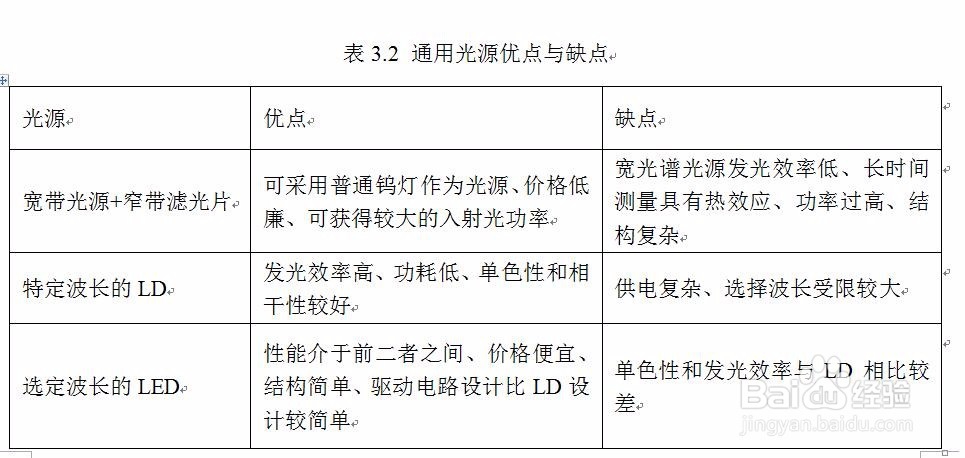
4、如下图所示,该图片就是中部两端对齐的效果图。

Word中表格居中的格式设置方法

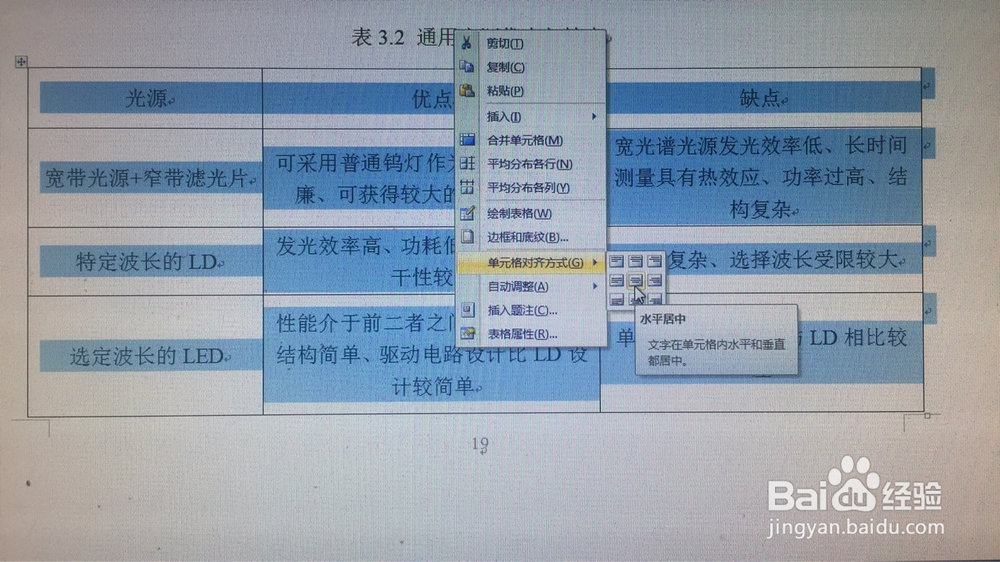
5、接着,同样的方法,我们点击鼠标右键“单元格对齐方式”,点击选择“水平居中”选项。这种居中方式,在表格中常常使用到,所以大家应该多留意些。
Word中表格居中的格式设置方法

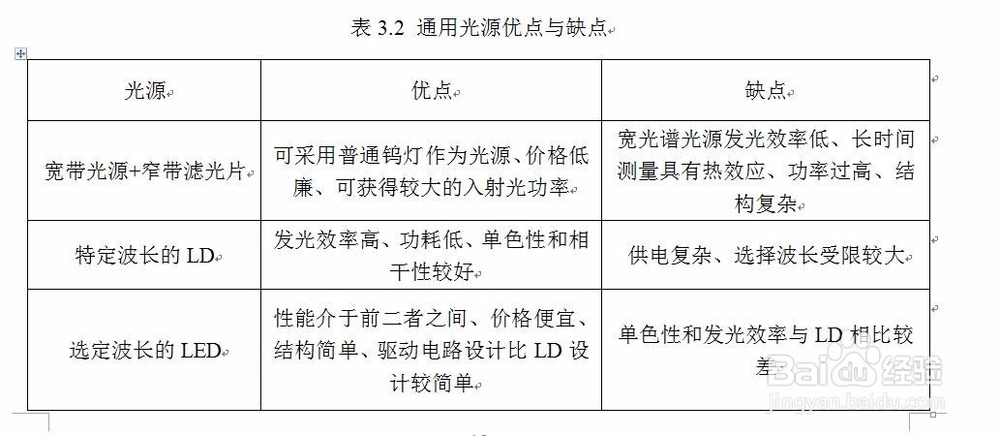
6、如下图所示,该图片就是水平居中的效果图。

Word中表格居中的格式设置方法

7、大家有没有掌握Word中常用的表格居中方式?其实软件的使用还需大家多练习,这样才能熟能生巧!

  • 文字转化为表格不能更改行数
  • 1.2倍行距怎么设置
  • Word如何把文字转换成表格
  • 页面设置每行41字符,每页40行
  • Word文字宽度如何设置
  • 热门搜索
    name是什么意思 abo溶血是什么意思 三个土念什么字 什么是素数 锤子是什么意思 晨曦是什么意思 gxg是什么牌子 梅毒症状男有什么表现 another是什么意思 ip是什么意思