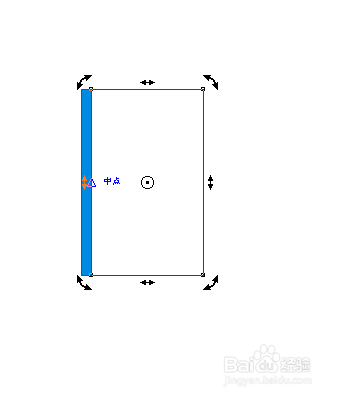
1、第一步:画一个矩形,并填充为蓝色,单击右边小方框往右边拉一点单击右键确定并填充为白色,继续单击变成旋转功能网上斜切一点。


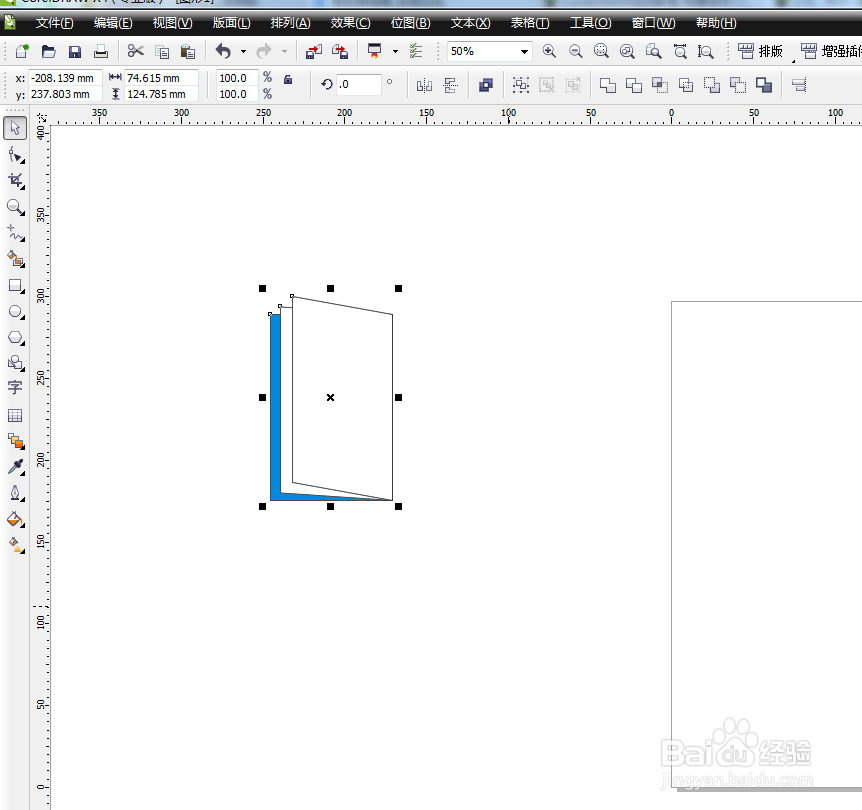
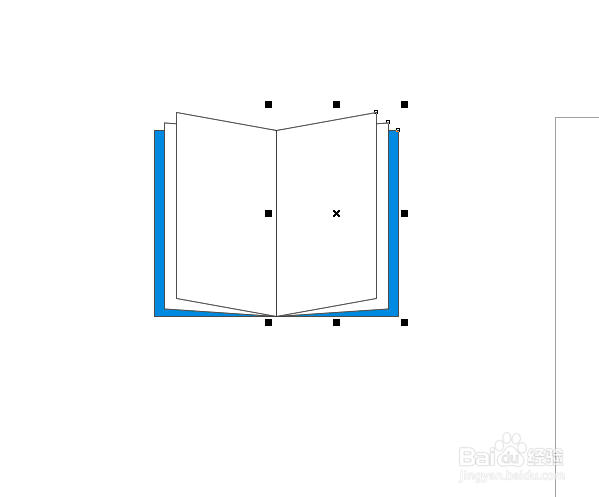
2、第二步:全选文本按住Ctrl键平移就可以得到大小相等的文本。
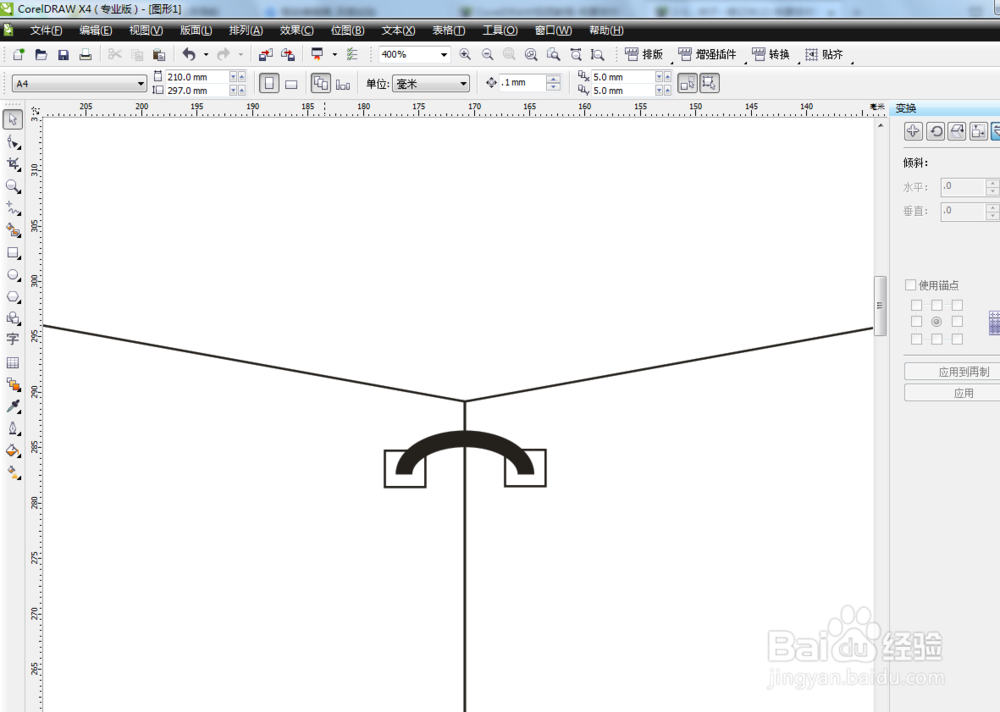
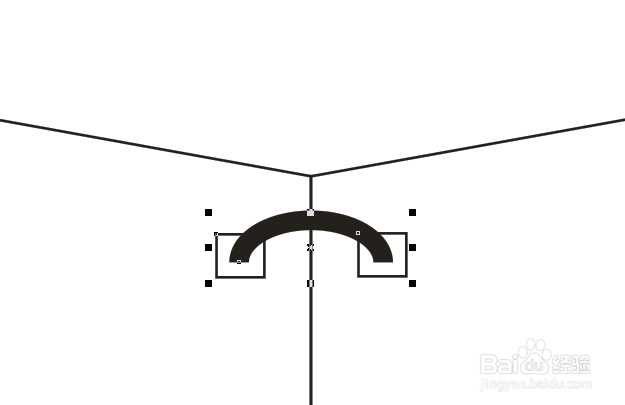
3、第三步:画一个椭圆轮廓调整合适大小,把椭圆调整好位置并单击弧形工具,度数改为0到180度就可以了,然后花一个框调整好位置复制一个在另一边。

4、第四步:全部选中按住Ctrl键平移向下单击右键确定。
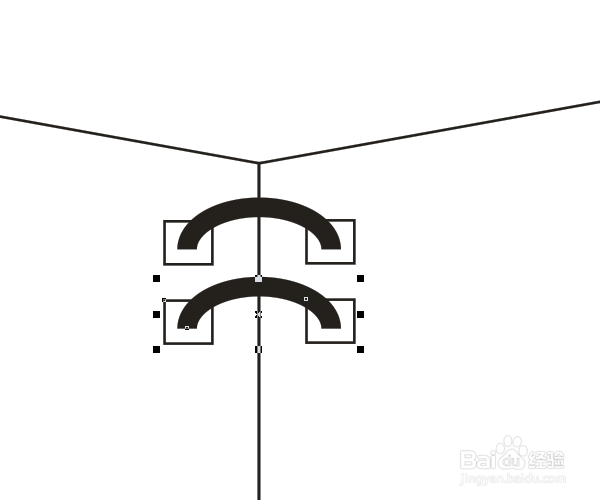
5、第五步:按Ctrl+D再制。

6、第六步:完成设计,单击文件——保存就可以了。
时间:2026-04-25 05:45:15
1、第一步:画一个矩形,并填充为蓝色,单击右边小方框往右边拉一点单击右键确定并填充为白色,继续单击变成旋转功能网上斜切一点。
2、第二步:全选文本按住Ctrl键平移就可以得到大小相等的文本。
3、第三步:画一个椭圆轮廓调整合适大小,把椭圆调整好位置并单击弧形工具,度数改为0到180度就可以了,然后花一个框调整好位置复制一个在另一边。
4、第四步:全部选中按住Ctrl键平移向下单击右键确定。
5、第五步:按Ctrl+D再制。
6、第六步:完成设计,单击文件——保存就可以了。
