1、1.打开word,单击“插入”菜单,选择“形状”中的“矩形”。
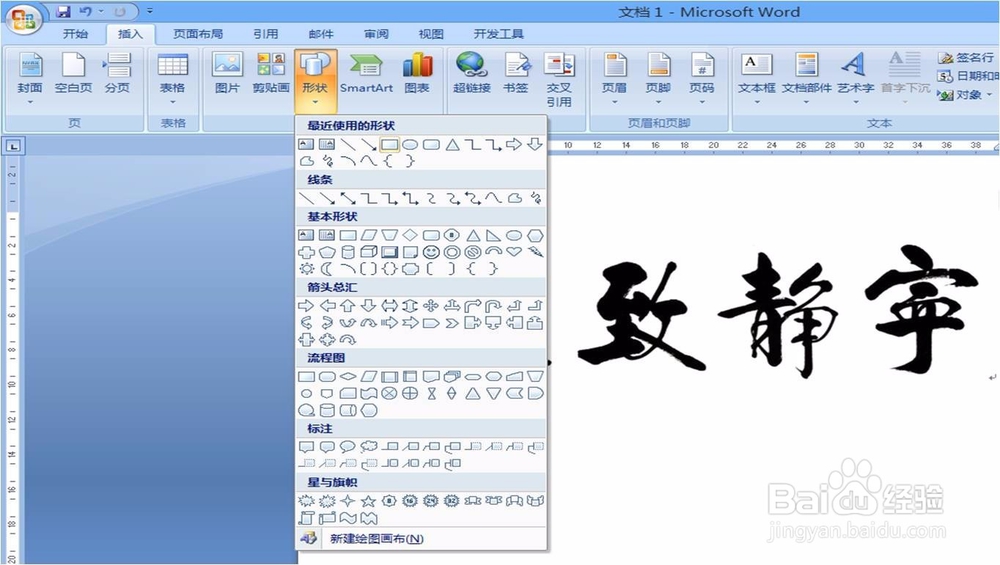
2、2.按住“shift”的同时拖拉十字星,画出一个正方形。

3、3.在“形状填充”里选择“无填充颜色”。
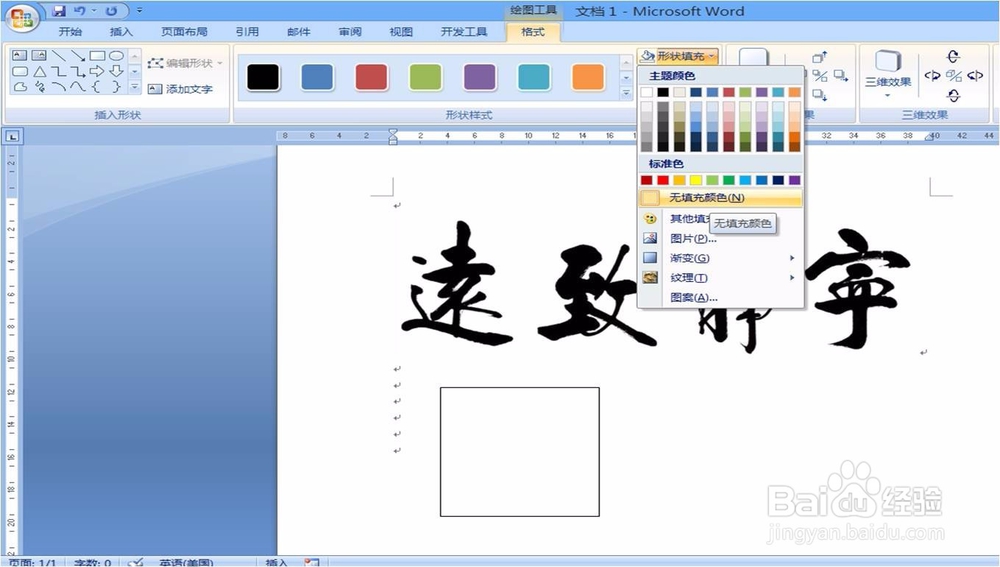
4、4.在“形状轮廓”里选择“红色”,粗细调整一下。笔者选择的是“6磅”。
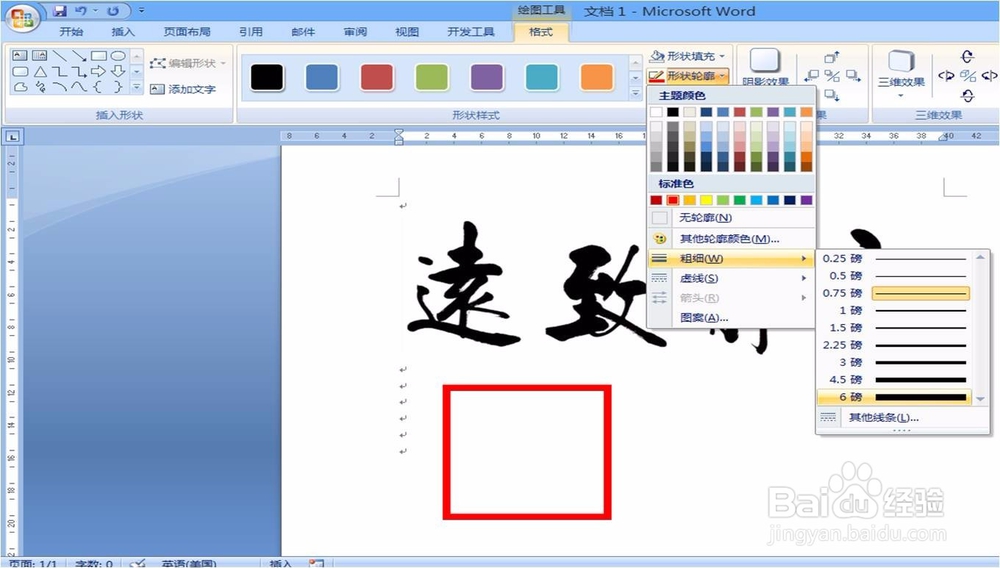
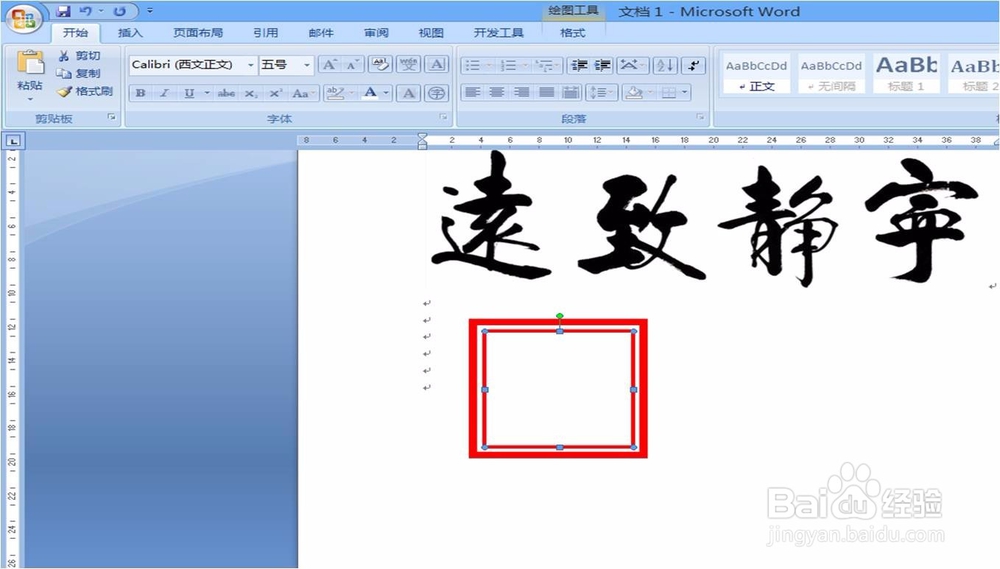
5、5.为了美观逼真,再画入一个红色矩形,细一点。
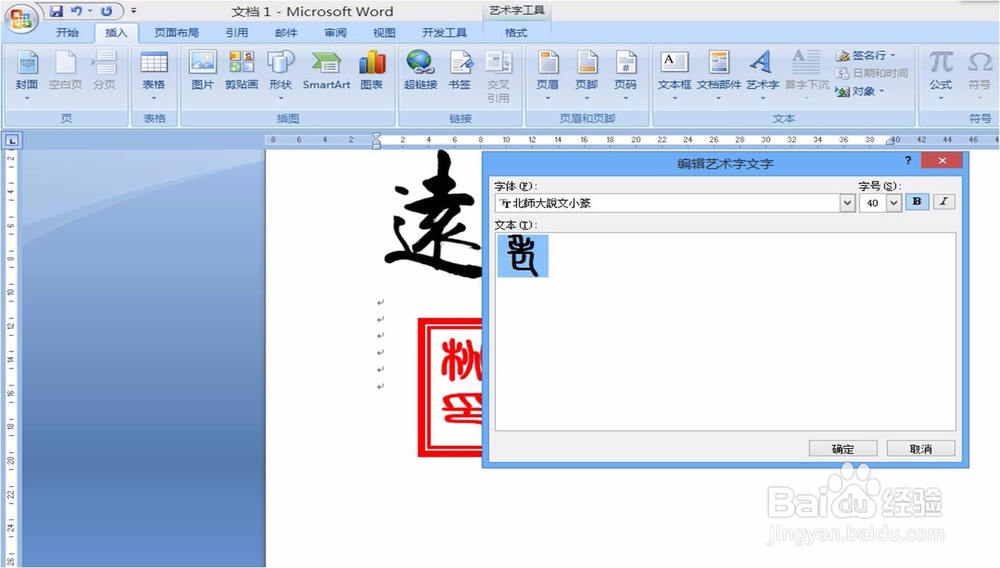
6、6.插入“艺术字”,可以选择一些好看的字体,可以用红色的。如“篆体”。
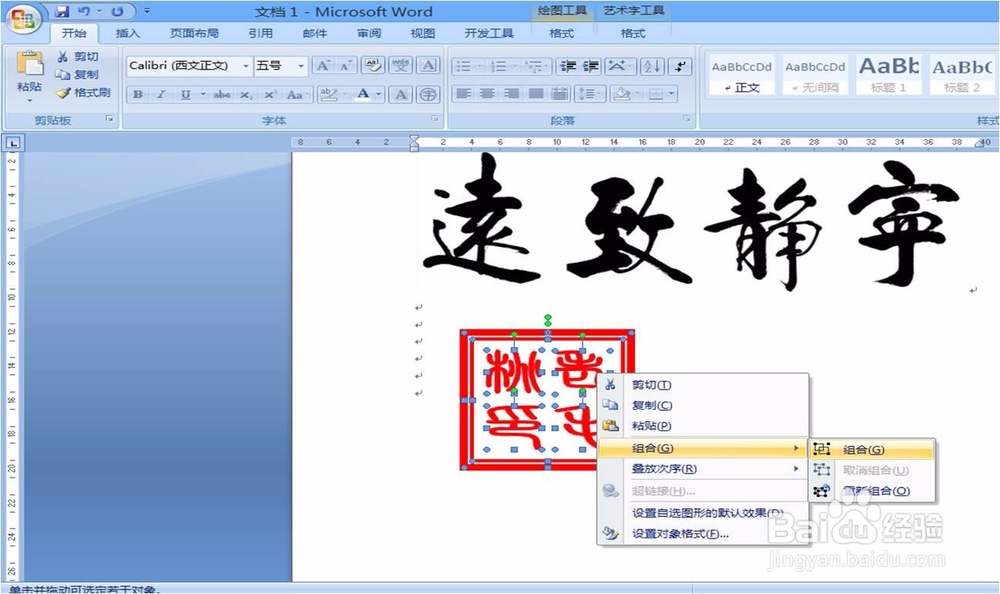
7、7.完成后把外框和艺术字全部选中,右击组合。电子印章就做好了。
时间:2026-05-03 23:01:53
1、1.打开word,单击“插入”菜单,选择“形状”中的“矩形”。
2、2.按住“shift”的同时拖拉十字星,画出一个正方形。
3、3.在“形状填充”里选择“无填充颜色”。
4、4.在“形状轮廓”里选择“红色”,粗细调整一下。笔者选择的是“6磅”。
5、5.为了美观逼真,再画入一个红色矩形,细一点。
6、6.插入“艺术字”,可以选择一些好看的字体,可以用红色的。如“篆体”。
7、7.完成后把外框和艺术字全部选中,右击组合。电子印章就做好了。
