Premiere如何制作圆形转场效果?

 时间:2026-02-15 07:37:14

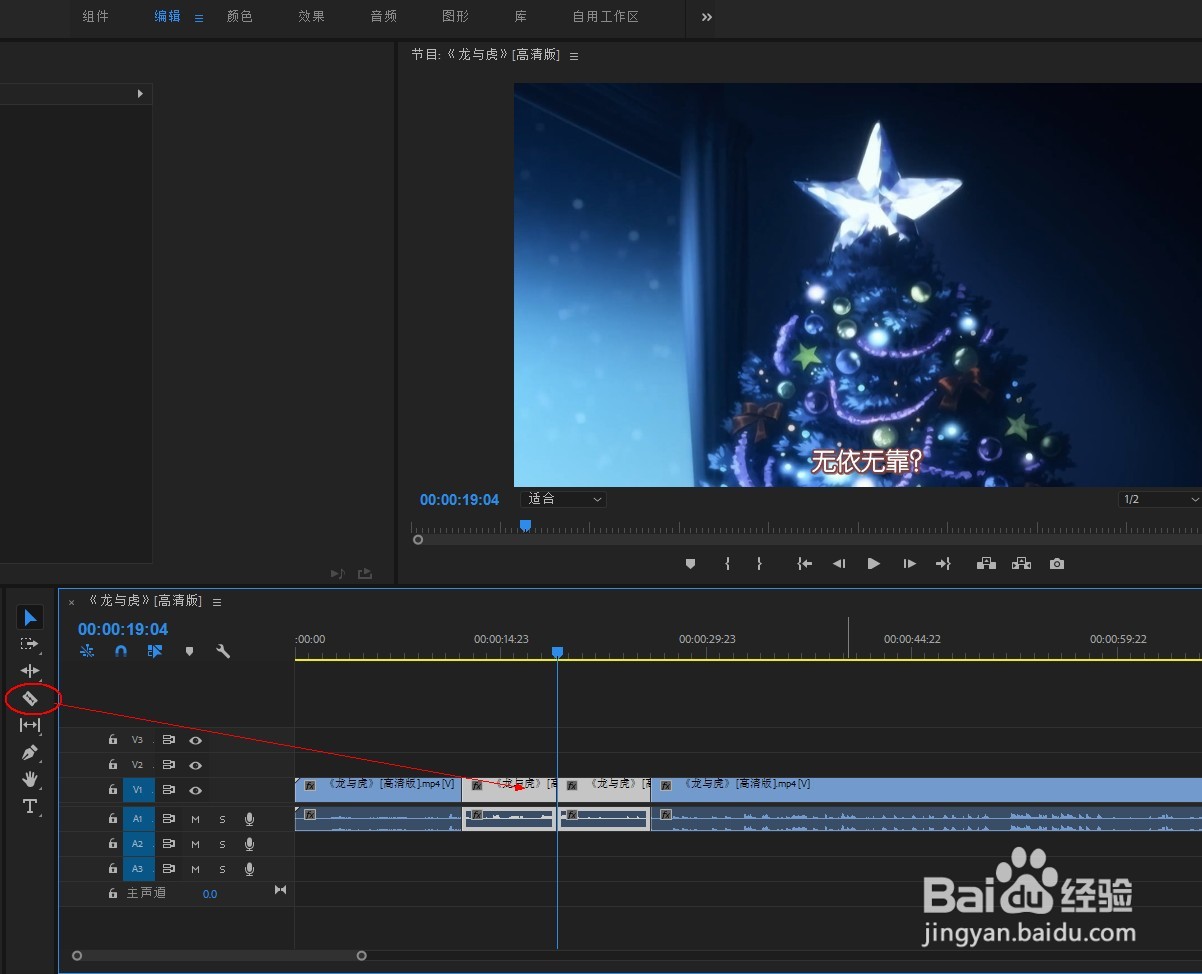
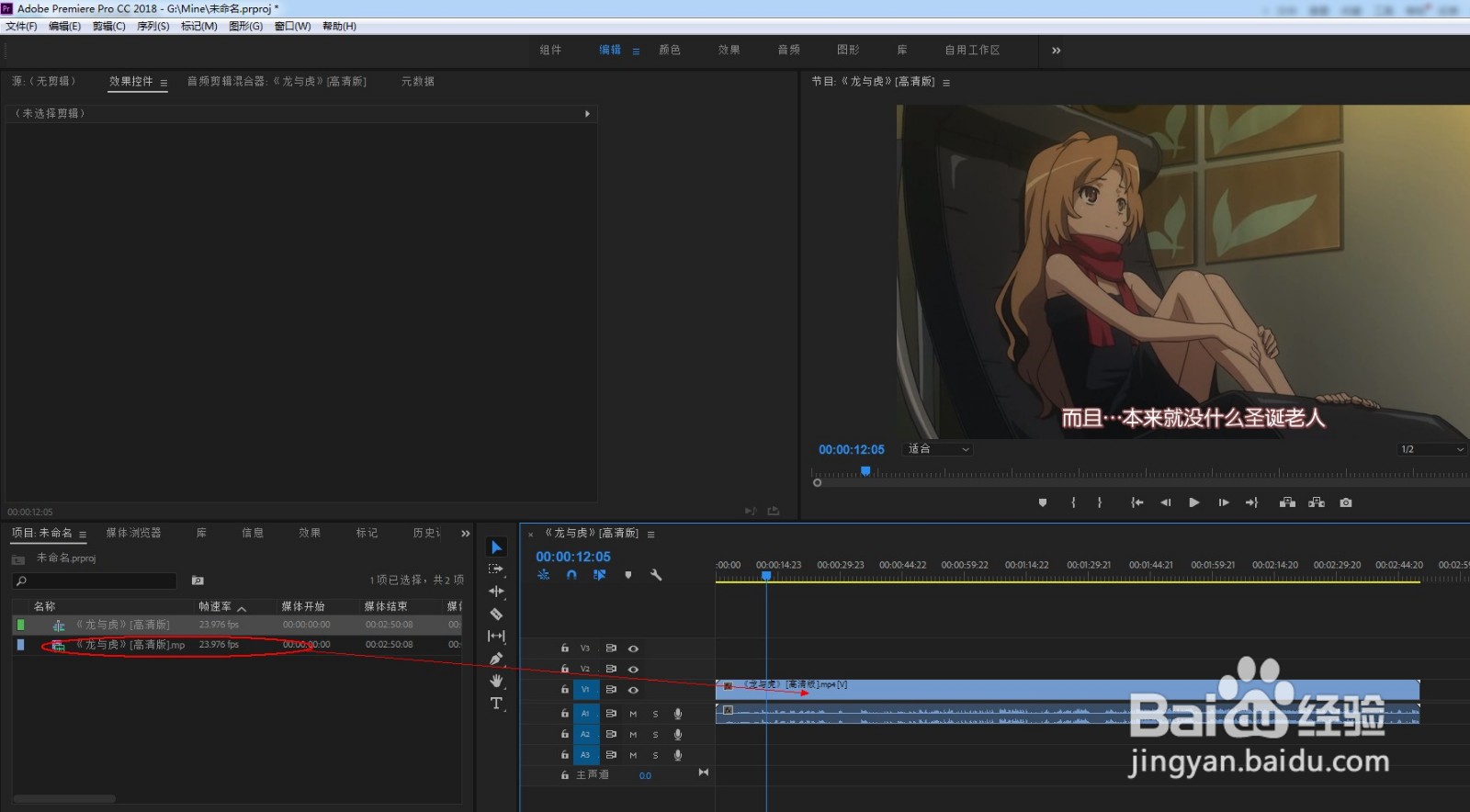
1、打开PR软件,新建项目,导入素材并拖放到轨道上。
Premiere如何制作圆形转场效果?

2、将需要添加转场的时间线切断。

Premiere如何制作圆形转场效果?

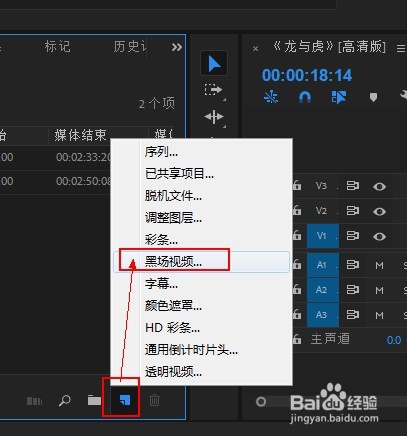
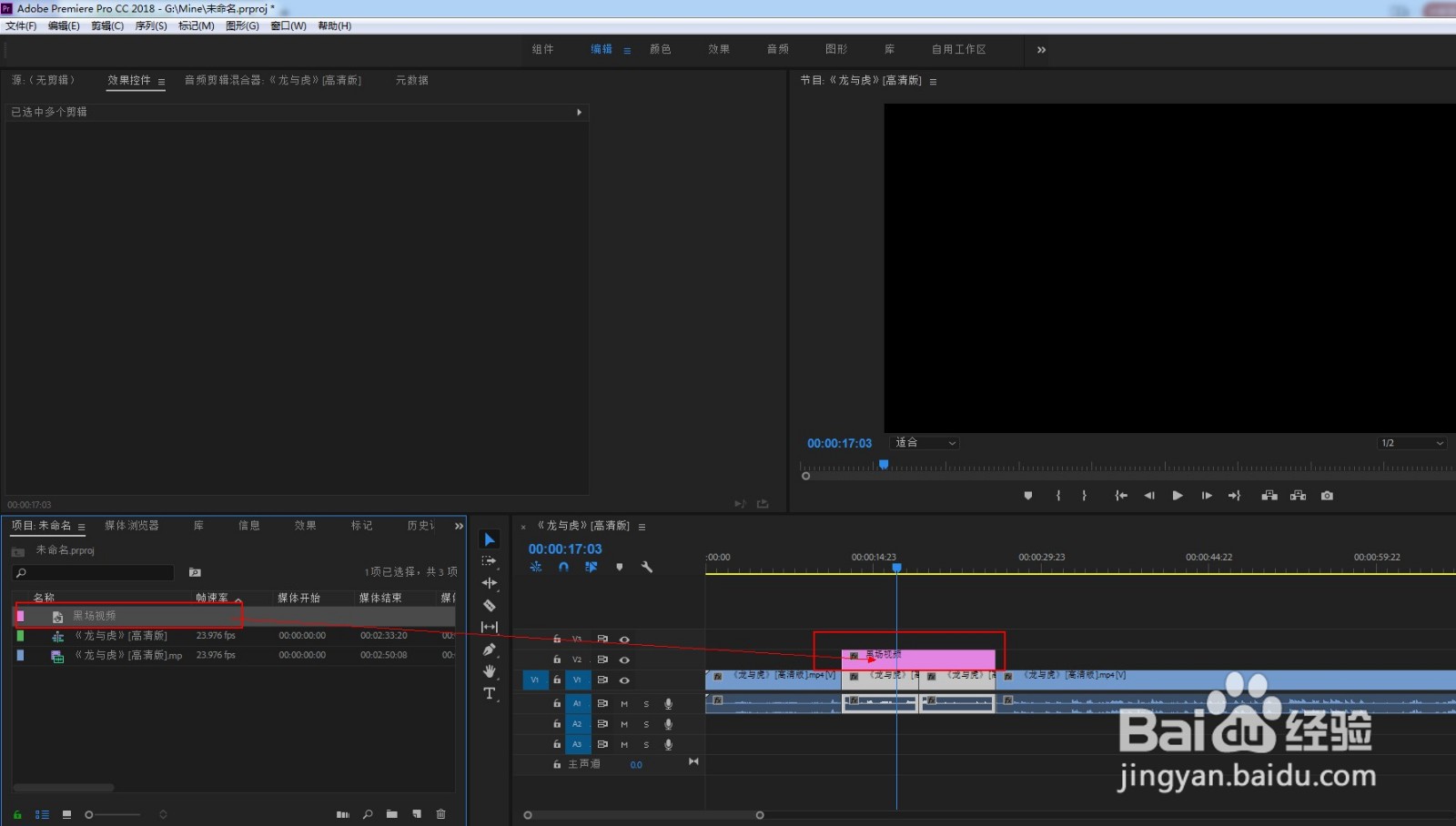
3、点击新建项,新建黑场视频,拖放到选好的片段上,拉长覆盖下方视频。

Premiere如何制作圆形转场效果?

Premiere如何制作圆形转场效果?

4、选中黑场视频,添加圆形效果,调整半径大小到合适。

Premiere如何制作圆形转场效果?

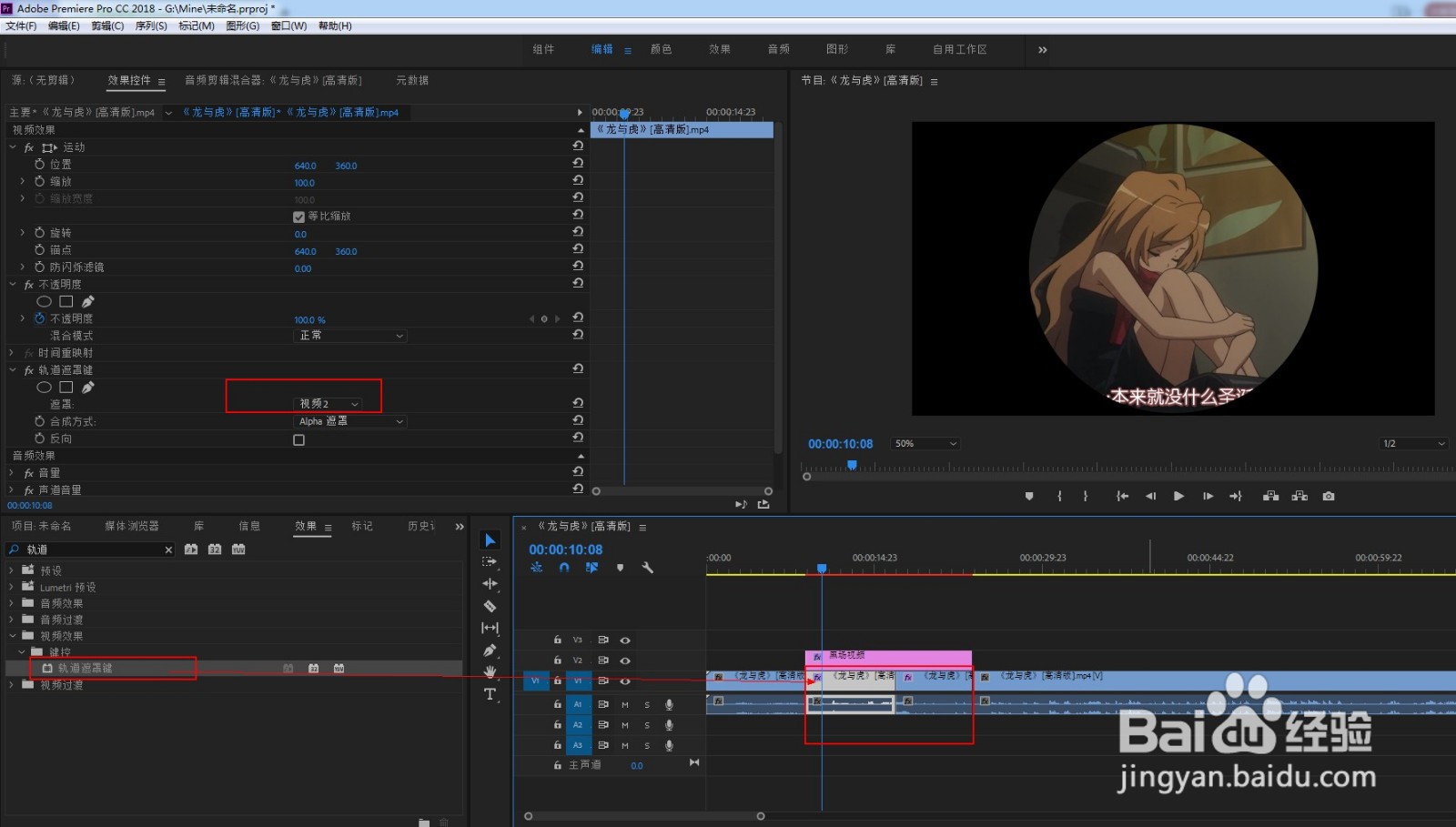
5、选中转场片段,都添加轨道遮罩键效果。在效果控件中,将遮罩类型改为视频2。
Premiere如何制作圆形转场效果?

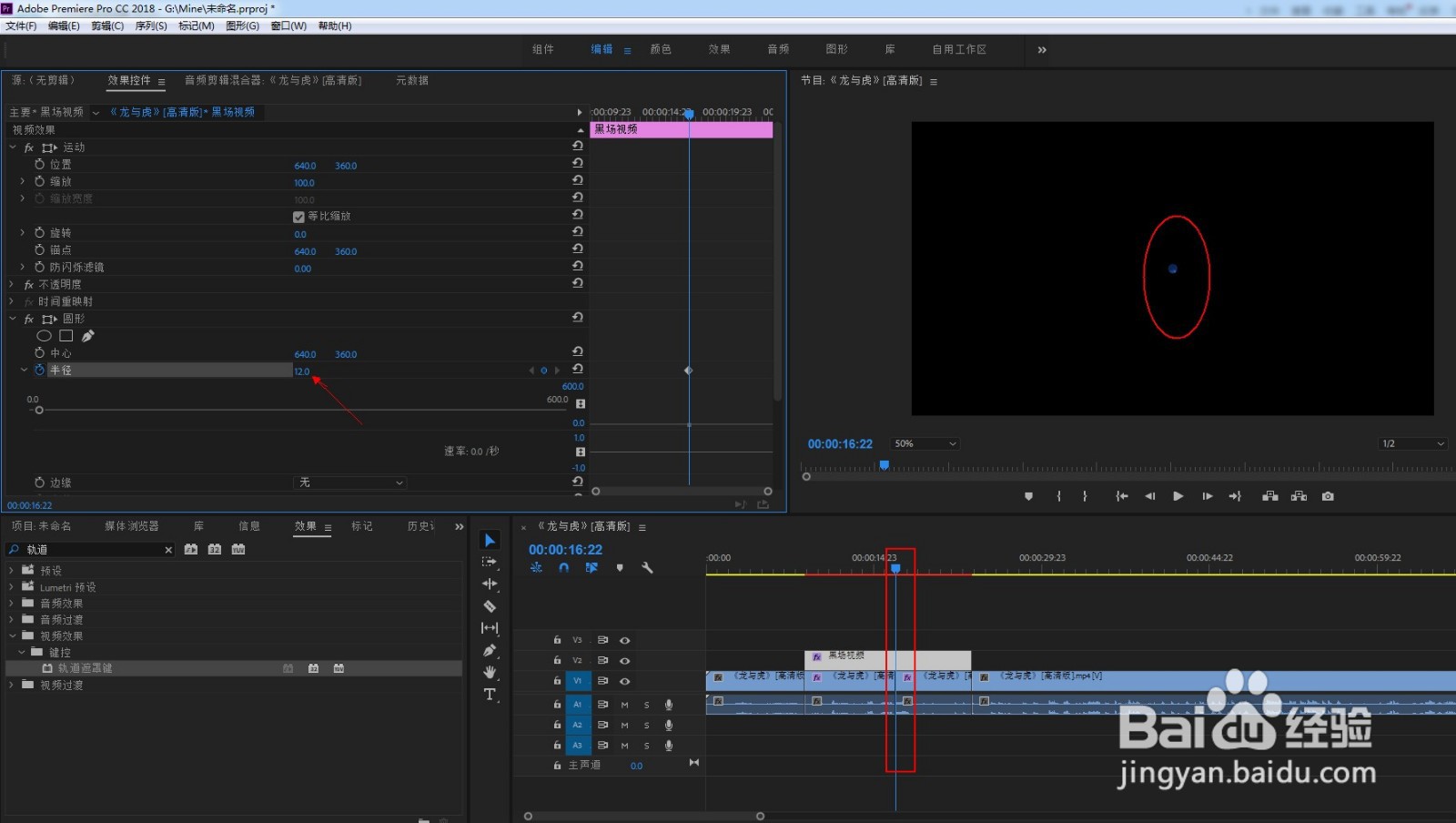
6、时间线放到2个片段中间,将黑场视频上的圆形半径缩小。打上关键帧。

在第一个片段开关和第二个片段结尾,将半径改回正常参数,分别打上关键帧。
Premiere如何制作圆形转场效果?

Premiere如何制作圆形转场效果?

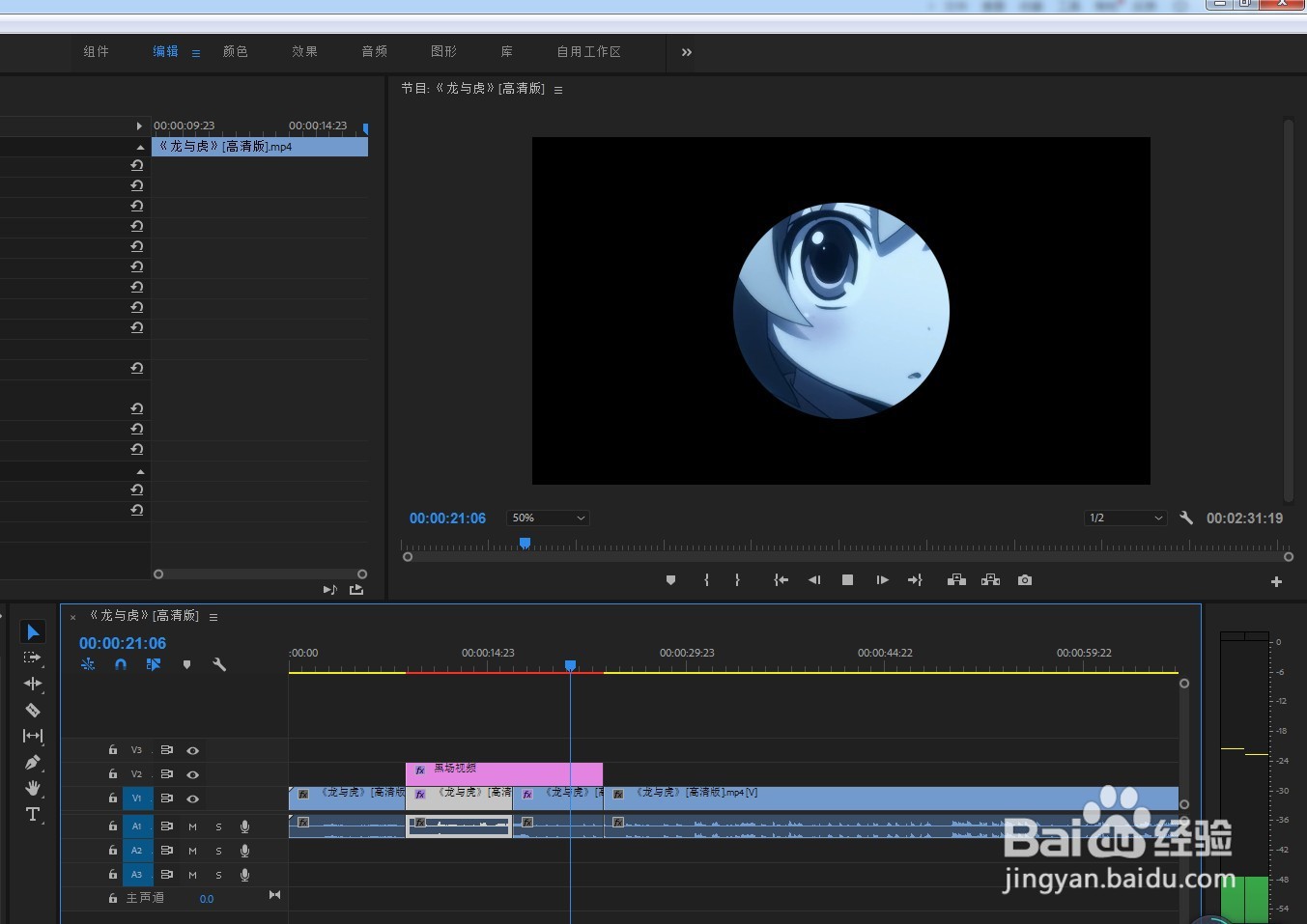
7、全选关键帧添加贝塞尔效果,让过渡更平滑,即可完成。

点击播放可看到圆形遮罩由大变小再变大,中间镜头也完成了切换。

Premiere如何制作圆形转场效果?

Premiere如何制作圆形转场效果?

  • pr怎么给视频画面调色
  • pr制作扭曲变形字幕方法介绍
  • 滚动编辑工具快捷键
  • 2019版 pr如何加矩形和边框空心矩形
  • premiere使图片动起来怎么做
  • 热门搜索
    情人节送什么花 适配器是什么 脚底疼痛是什么原因 炜是什么意思 小猴子下山的故事告诉我们什么 什么时候端午节 星星像什么 屁特别多是什么原因 中纤板是什么材质 限流是什么意思