Word文档怎样添加和删除双下划线

 时间:2024-10-13 17:46:12

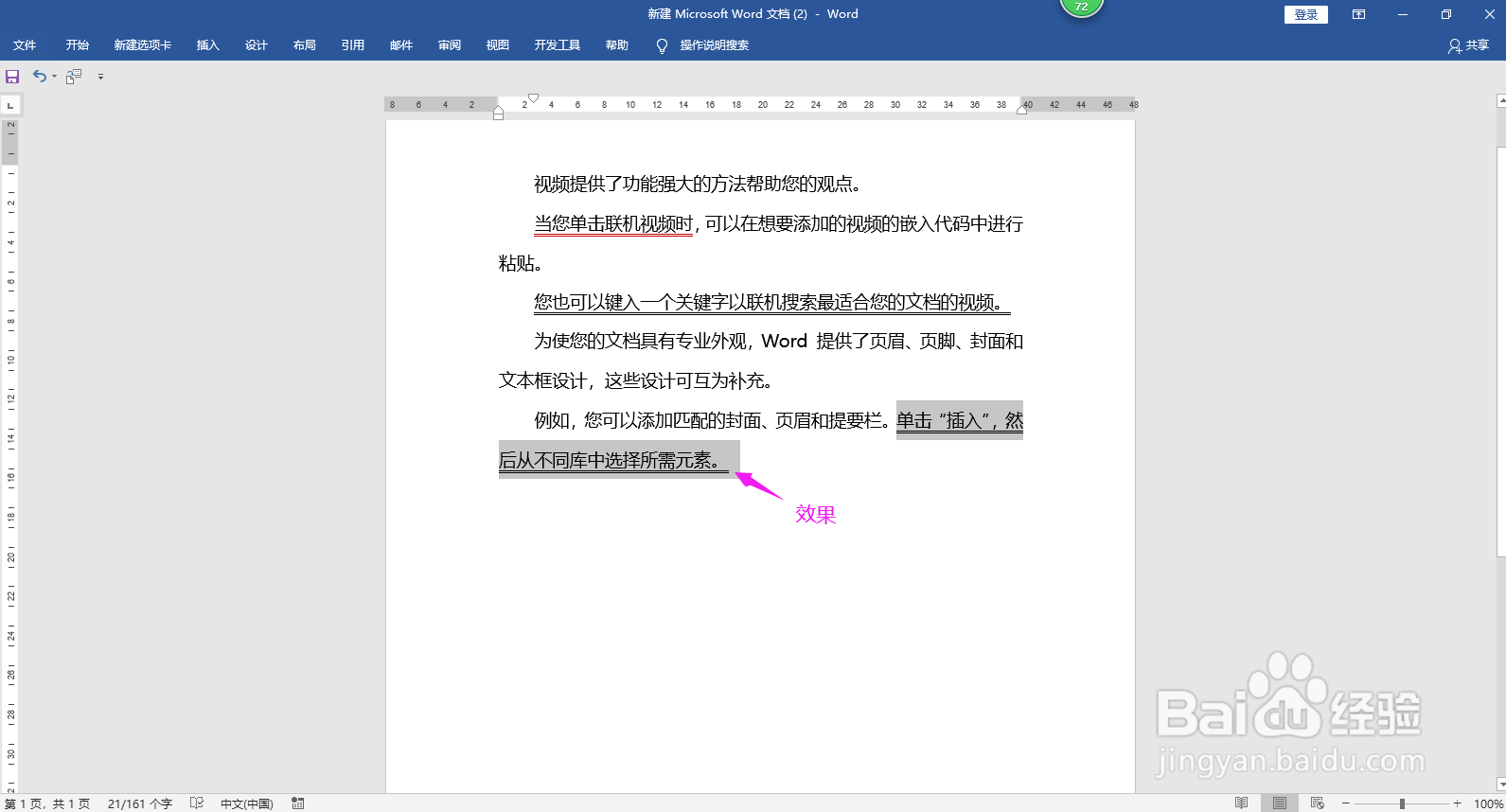
1、第一种方法:选中需要添加双下划线的内容,点击文档编辑区域上方菜单栏上的开始,在字体选项区域点击右下角的扩展图标,弹出字体对话框。

Word文档怎样添加和删除双下划线

2、在对话框中点开下划线型下方空白框的下拉箭头,选择双下划线的样式,点击确定,即可为选中内容添加双下划线。

Word文档怎样添加和删除双下划线Word文档怎样添加和删除双下划线

3、第二种方法:选中需要添加下划线的内容,同时按下键盘上的Ctrl、Shift和字母D键,即可为选中内容添加双下划线。

Word文档怎样添加和删除双下划线Word文档怎样添加和删除双下划线

4、选中需要删除下划线的内容,再次同时按下键盘上的Ctrl、Shift和字母D键,可以快速删除双下划线。

Word文档怎样添加和删除双下划线Word文档怎样添加和删除双下划线

5、总结:1.添加双下划线:a.开始-字体扩展图标-下划线-选择双下划线b.同时按Ctrl、Shift和字母D.2.删除下划线:再次按Ctrl、Shift和字母D.

  • 在word中实现对样式的修改
  • Excel工作表如何自动调整列宽技巧
  • excel单元格小数点位数怎么设置
  • Microsoft Powerpoint 2010插入幻灯片编号
  • 如何在Excel中快速添加批注
  • 热门搜索
    青汁减肥 深圳购物攻略 人族无敌攻略 战舰少女r攻略 什么减肥药好 农村淘宝怎么赚钱 吉利gx7怎么样 苦瓜怎么吃减肥 跑步可以减肥吗 我的世界新手攻略