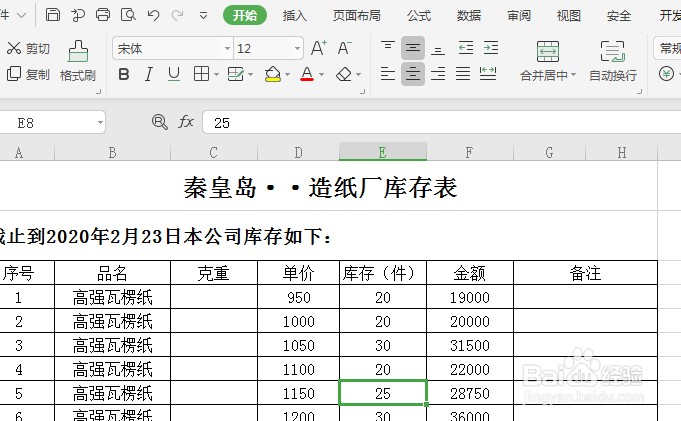
1、【打开表格】:打开WPS表格,如图。
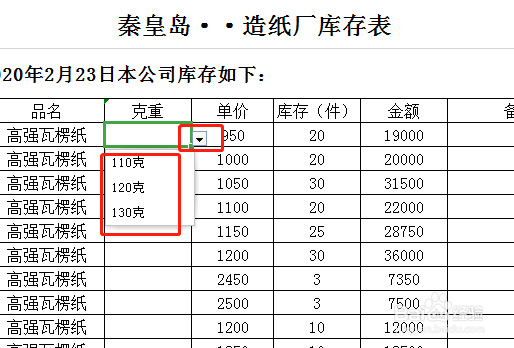
2、【前提】:表格中通过数据有效性设置了下拉列表。(此步骤可参考小编其他经验)
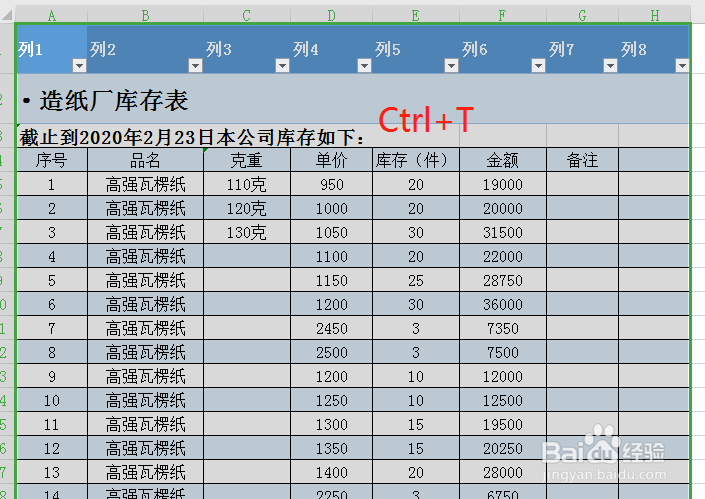
3、【美化表格】:首先使用Ctrl+T美化表格。
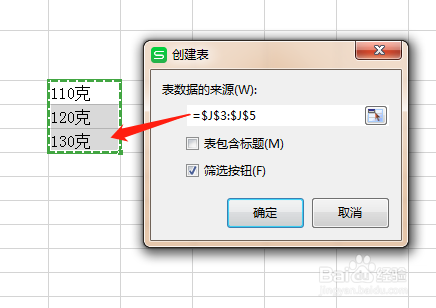
4、【框选信息】:然后再对框选信息Ctrl+L套用表格样式,如图。
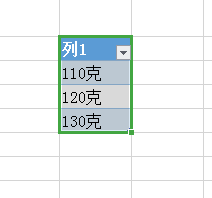
5、【添加内容】:然后在已有信息下添加内容,如图。
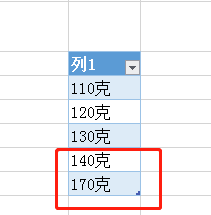
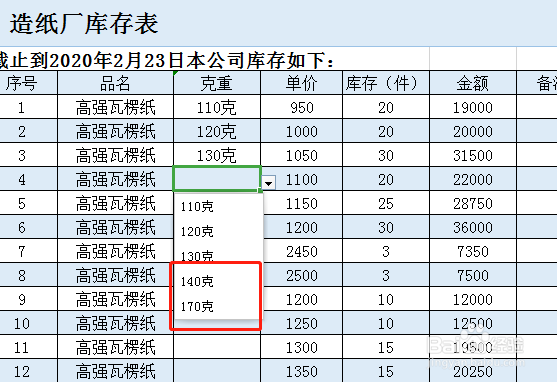
6、【回车】:点击回车,在表格点击下拉按钮即可看到自动更新后的下拉列表。
时间:2026-04-22 13:46:38
1、【打开表格】:打开WPS表格,如图。
2、【前提】:表格中通过数据有效性设置了下拉列表。(此步骤可参考小编其他经验)
3、【美化表格】:首先使用Ctrl+T美化表格。
4、【框选信息】:然后再对框选信息Ctrl+L套用表格样式,如图。
5、【添加内容】:然后在已有信息下添加内容,如图。
6、【回车】:点击回车,在表格点击下拉按钮即可看到自动更新后的下拉列表。
