1、打开图片素材,点击选择
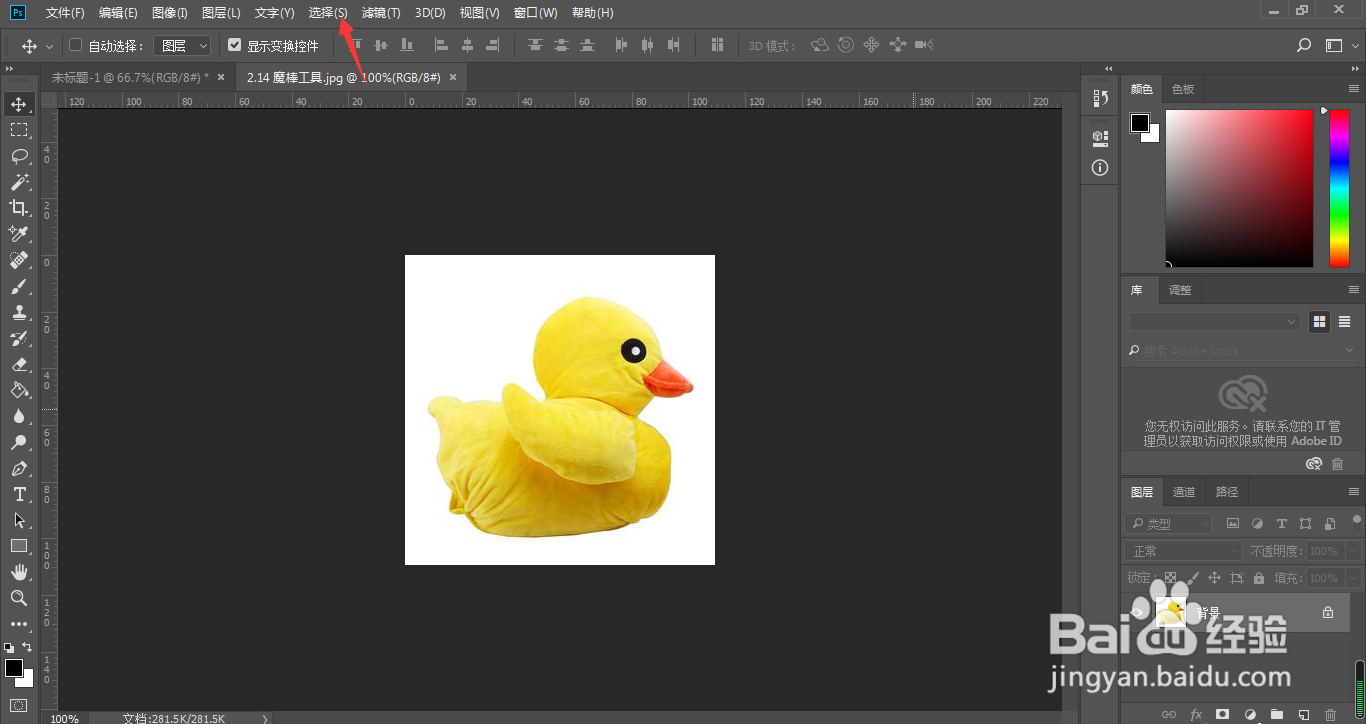
2、菜单中选择色彩范围

3、这时,鼠标左键在图片中点击纯背景色
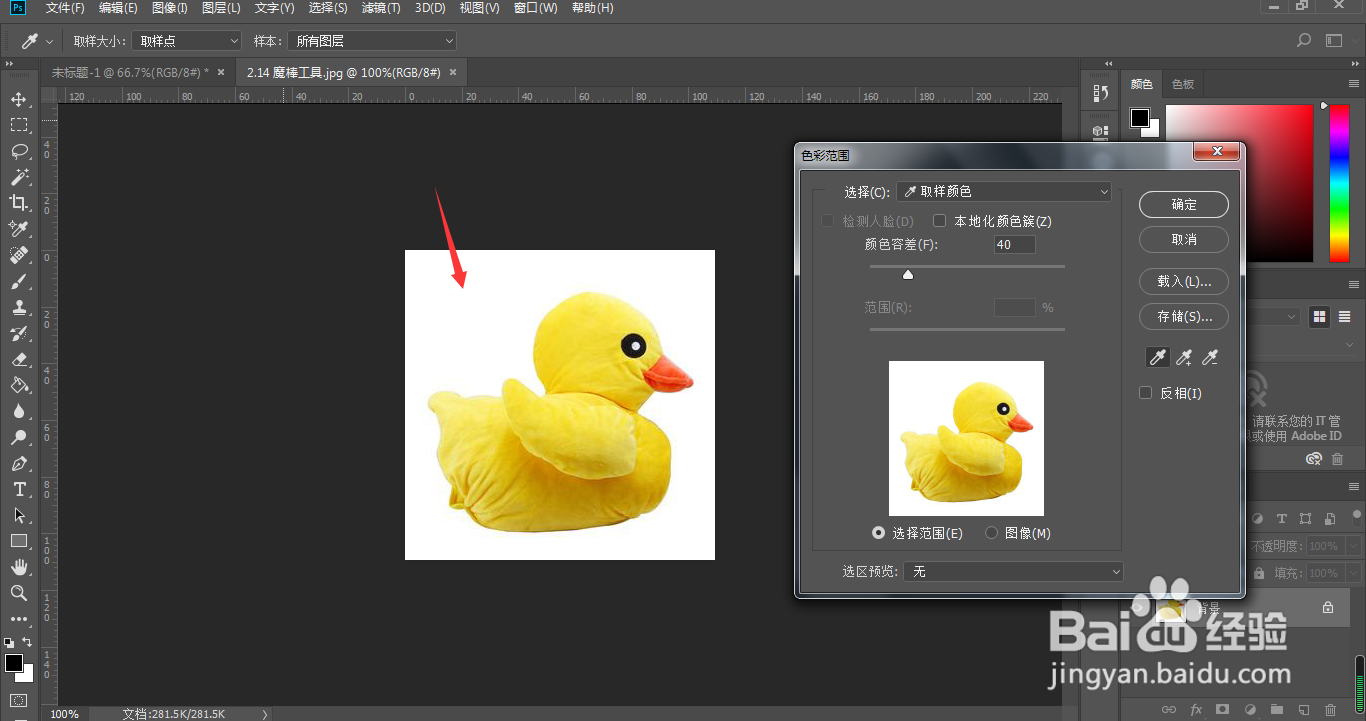
4、在色彩范围窗口中,白色表示选中的范围,黑色表示未选中范围,所以,我们必须让白色更白,就得调整容差值

5、直到我们的选择范围出现了黑白分明的界限之后,点击确定

6、这时,小黄鸭的白色背景就被我们全部选中了

7、按下Ctrl+Shift+I进行反选
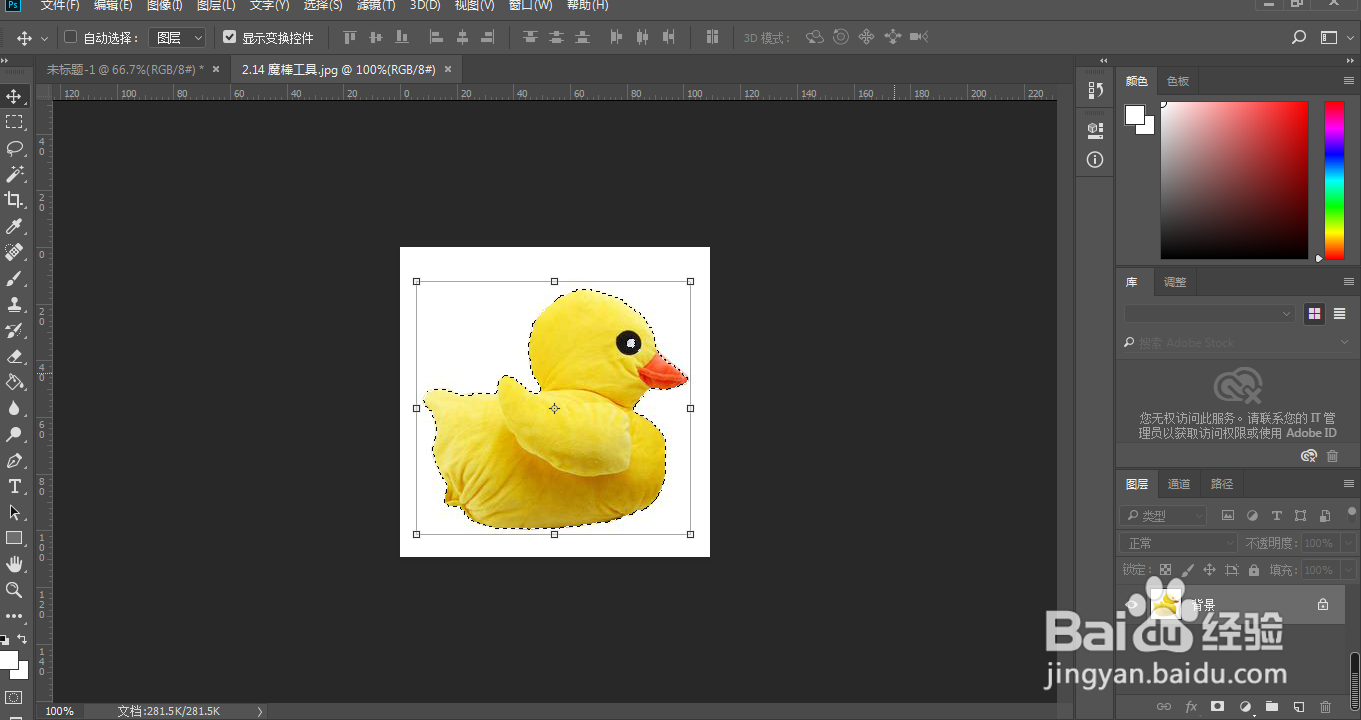
8、按下Ctrl+J复制选区图片,这样小鸭子就被我们快速抠取出来了

1、打开图片素材,点击选择
2、菜单中选择色彩范围
3、这时,鼠标左键在图片中点击纯背景色
4、在色彩范围窗口中,白色表示选中的范围,黑色表示未选中范围,所以,我们必须让白色更白,就得调整容差值
5、直到我们的选择范围出现了黑白分明的界限之后,点击确定
6、按下Ctrl+Shift+I进行反选
7、按下Ctrl+J复制选区图片,这样小鸭子就被我们快速抠取出来了
