怎样在outlook中隐藏指定对象的邮件

 时间:2026-04-28 08:03:02

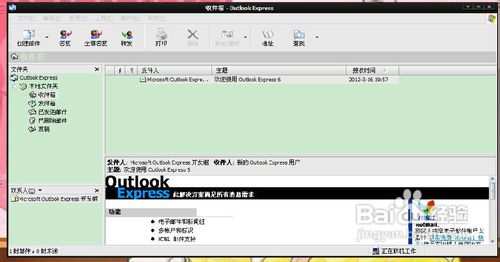
1、打开outlook,点击收件箱

怎样在outlook中隐藏指定对象的邮件

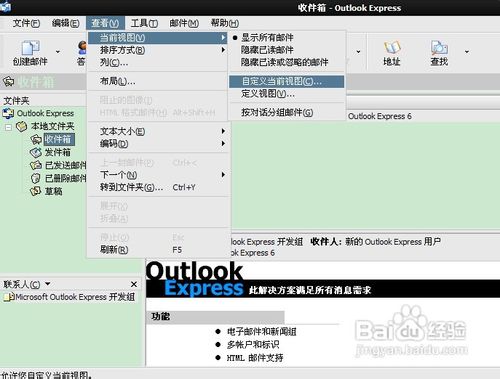
2、假设我不想看到来自系统的邮件,点击查看-当前视图-自定义当前视图

怎样在outlook中隐藏指定对象的邮件

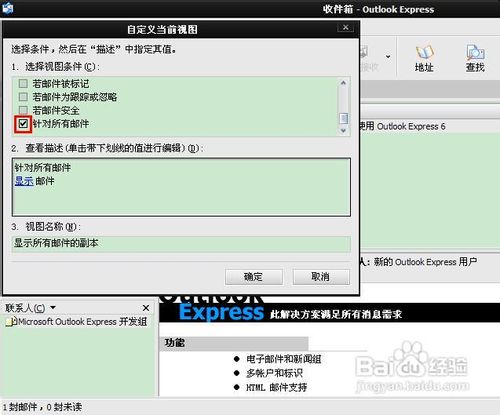
3、去掉“针对所有邮件”前面的勾

怎样在outlook中隐藏指定对象的邮件

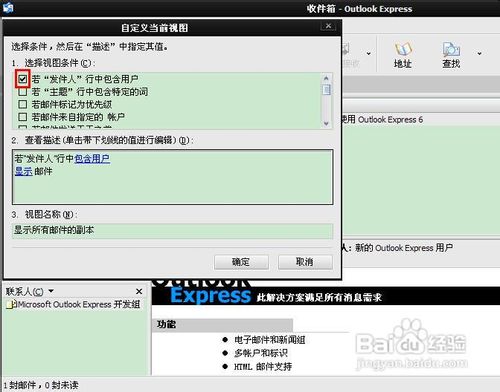
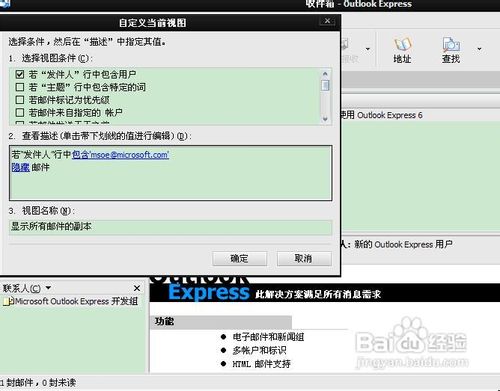
4、将滚动条移到最上面,勾选“若‘发件人’行中包含用户”

怎样在outlook中隐藏指定对象的邮件

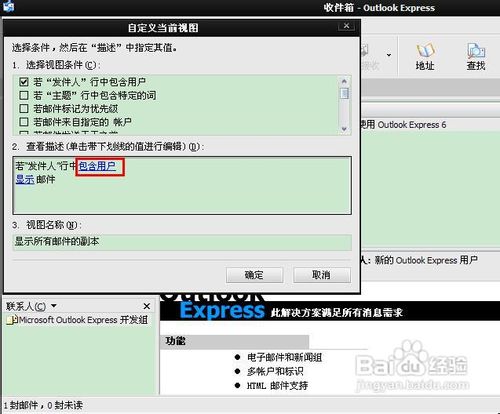
5、点击“查看描述”中的“包含用户”

怎样在outlook中隐藏指定对象的邮件

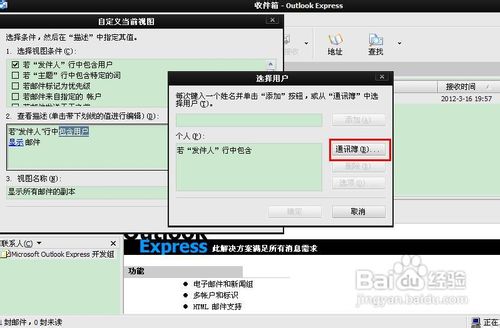
6、因为系统的用户名有存在通讯薄中,所以点击“通讯薄”,如果是没有存在通讯薄中的用户,那就需要手动输入
怎样在outlook中隐藏指定对象的邮件

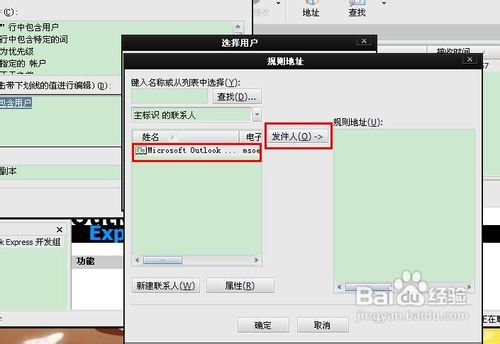
7、在打开的通讯薄中选中系统的用户名,点击“发件人”

怎样在outlook中隐藏指定对象的邮件

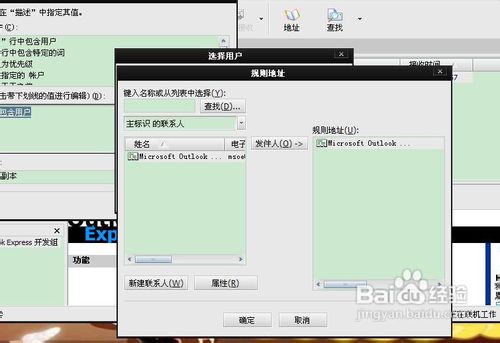
8、看到系统的用户名出现在“规则地址”中后,点击确定

怎样在outlook中隐藏指定对象的邮件

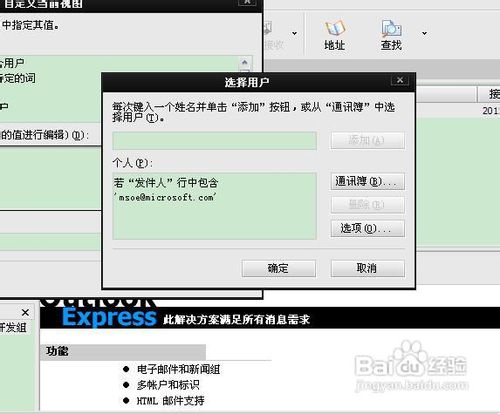
9、再次点击确定

怎样在outlook中隐藏指定对象的邮件

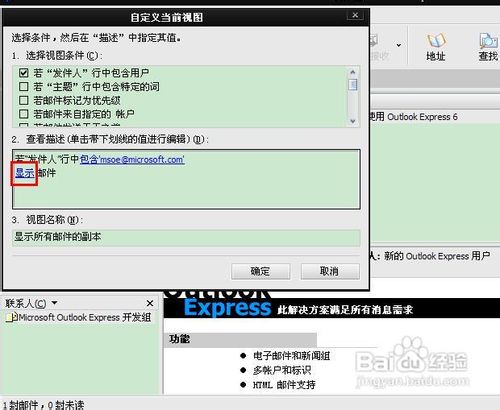
10、点击“显示”

怎样在outlook中隐藏指定对象的邮件

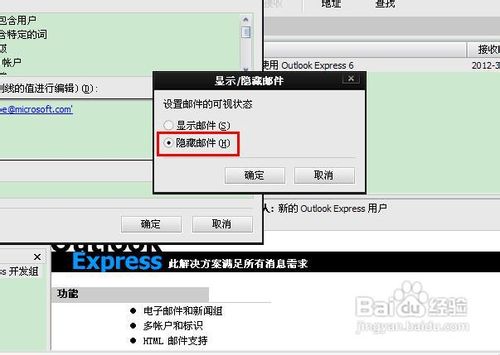
11、点选“隐藏邮件”,点击确定

怎样在outlook中隐藏指定对象的邮件

12、再次确定

怎样在outlook中隐藏指定对象的邮件

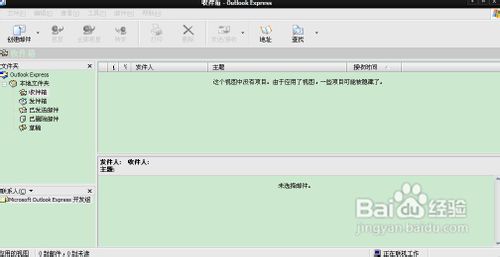
13、现在收件箱里就不再系统的那封邮件了

怎样在outlook中隐藏指定对象的邮件

  • outlook怎样设置自动转发
  • Excel VBA IsEmpty函数
  • excel表格拖动出现闪屏问题该怎么办?
  • countif函数实例方法4-返回区域内真假空的数量
  • Excel表中VBA的程序如何使用Select方法
  • 热门搜索
    马怎么叫 苹果笔记本电脑怎么样 手机银行怎么转账 怎么煮汤圆 疤痕疙瘩怎么办 房贷利息怎么计算 怎么做网站 比值怎么求 抄手怎么包 王翦怎么死的