1、在AI中用矩形画如下间隔的彩虹条

2、来做一个无缝拼接的图案。
把它复制一份拼接,倾斜一定角度,比如10度,然后在最左侧画一条线,切掉它
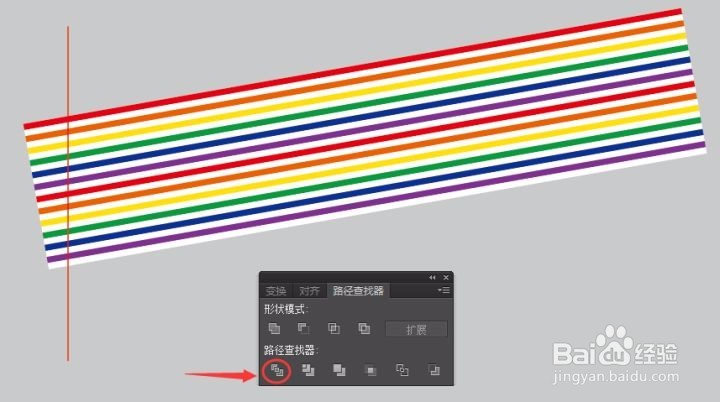
3、把剩下来的部分复制向右移动,直到条纹与下面的重合
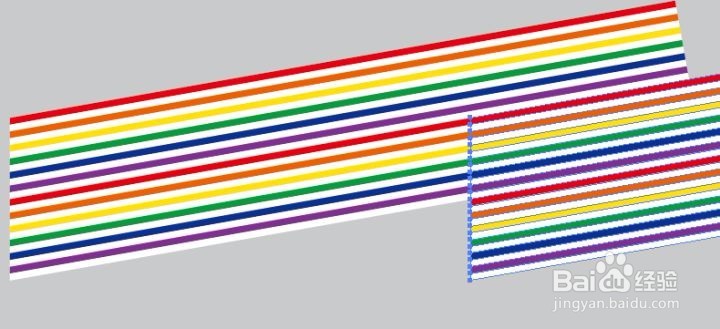

4、再在新位置画一条线把原来的右端切掉
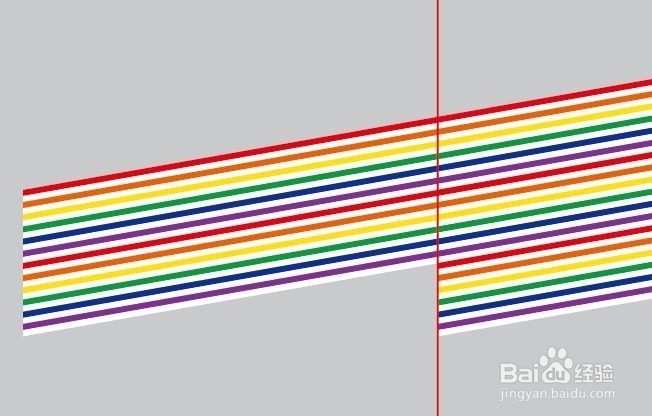
5、再在上下各切“两刀”这样我们就可以得到一个完美的无缝拼接图案


6、选中这个图案,在上面画笔那里,新建一个画笔,旋转图案画笔,一般的参数是不用动的

7、下面就可以随意的做字体了,钢笔或者画笔都随你了

8、最后保存导出

时间:2026-04-23 05:35:51
1、在AI中用矩形画如下间隔的彩虹条
2、来做一个无缝拼接的图案。
把它复制一份拼接,倾斜一定角度,比如10度,然后在最左侧画一条线,切掉它
3、把剩下来的部分复制向右移动,直到条纹与下面的重合
4、再在新位置画一条线把原来的右端切掉
5、再在上下各切“两刀”这样我们就可以得到一个完美的无缝拼接图案
6、选中这个图案,在上面画笔那里,新建一个画笔,旋转图案画笔,一般的参数是不用动的
7、下面就可以随意的做字体了,钢笔或者画笔都随你了
8、最后保存导出
