怎么用microsoft office onenote截图?

 时间:2026-04-21 19:04:19

1、我们打开软件,新建页面;

再打开要截图的网页或是图片。

本例中是要截图片,所以用电脑自带的画图软件,打开图片。

怎么用microsoft office onenote截图?

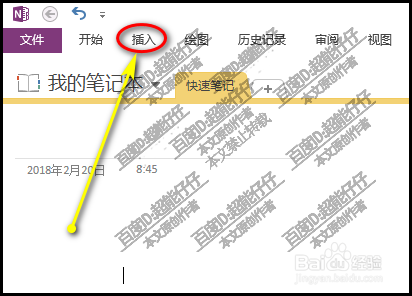
2、鼠标点开onenote页面;

在页面顶端,点:插入

怎么用microsoft office onenote截图?

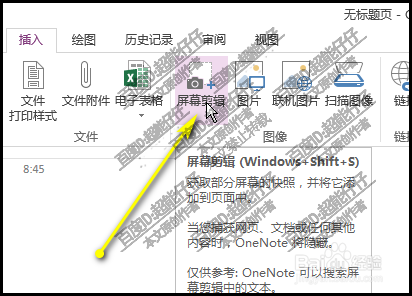
3、下面,随即展开了相关的各个功能区;

我们看:图像,这一区,找到:屏幕截图
怎么用microsoft office onenote截图?

4、点击:屏幕截图

这时,自跳转到刚才打开的图片

鼠标呈大的+字,然后,点划鼠标,划出需要的区域

怎么用microsoft office onenote截图?

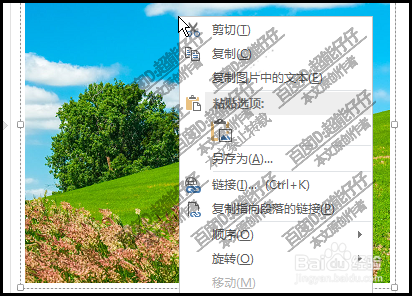
5、再放开鼠标,自动回到onenote这里,所截取的图片,即显示当中。

怎么用microsoft office onenote截图?

6、我们可以对此图片进行各种操作,

比如,把图片设置为背景图;旋转图片等等。
怎么用microsoft office onenote截图?

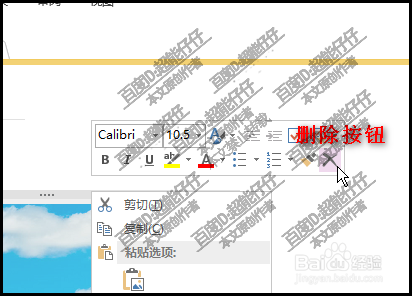
7、如果不需要此图片,我们还可以把图片删除掉。

鼠标放在图片外围的框上,右击,弹出一横排工具箱,点击X号,执行删除命令。
怎么用microsoft office onenote截图?

  • 怎么安装python3.63以及相应的jupyter编译器?
  • pdg文件怎么打开
  • VB中类的使用
  • 如何构建Django虚拟环境
  • php如何将数组索引输出
  • 热门搜索
    春雨的特点 福田汽车怎么样 outlook怎么发邮件 怎样可以让眼睛变大 张家界旅游旅游 嫌怎么组词 手机时间不准怎么办 施工图怎么画 老板燃气灶怎么样 回南天地面潮湿怎么处理方法