1、首先,当我们直接在PS中拉伸图片时,会发现人物发生变形。

2、对此我们利用魔术棒工具,对图片中不希望变形的部分(人物主体)进行选择。

3、然后将对应的选区进行存储。

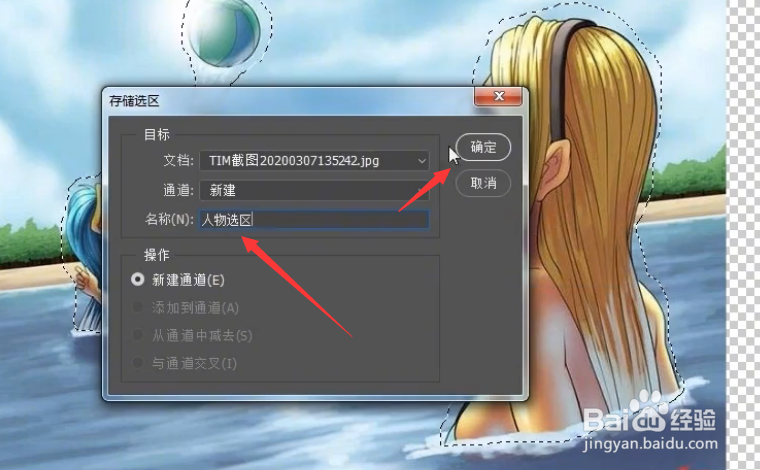
4、接下来点击”选择“菜单中的”取消选区“项,将选区取消。

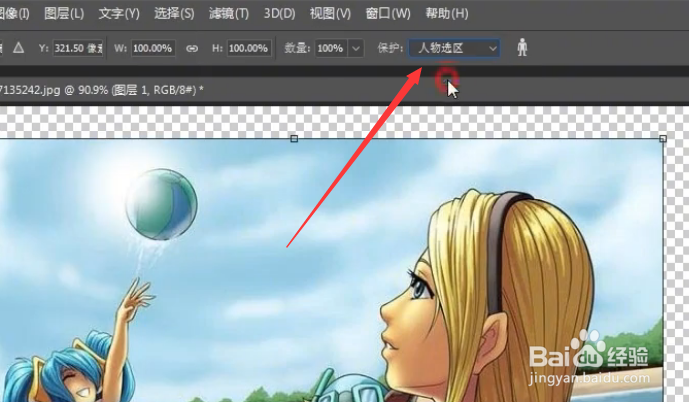
5、点击”编辑“下拉列表中的”内容识别缩放“,并在其属性界面中,将”保留区域“设置为所存储的选区。

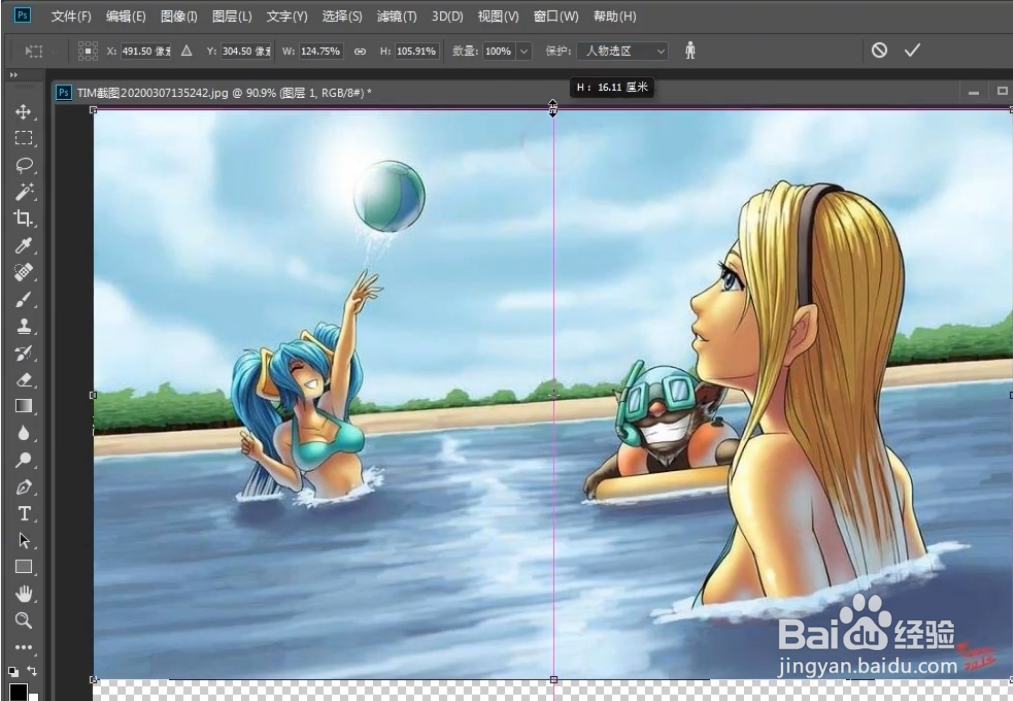
6、最后就可以随意拉伸图片了,且其中的主体保持不变形。
时间:2026-04-29 12:12:40
1、首先,当我们直接在PS中拉伸图片时,会发现人物发生变形。
2、对此我们利用魔术棒工具,对图片中不希望变形的部分(人物主体)进行选择。
3、然后将对应的选区进行存储。
4、接下来点击”选择“菜单中的”取消选区“项,将选区取消。
5、点击”编辑“下拉列表中的”内容识别缩放“,并在其属性界面中,将”保留区域“设置为所存储的选区。
6、最后就可以随意拉伸图片了,且其中的主体保持不变形。
