1、首先打开“视频加密大师”软件
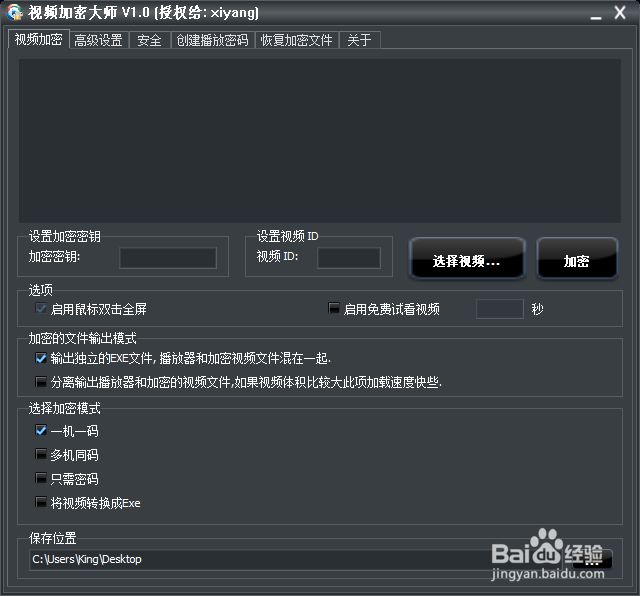
2、选择“添加视频”

3、设置加密密钥,与视频ID。

4、设置播放视频窗口。

5、之后我们回到“视频加密窗口”点击“加密即可”。

6、会生成一个EXE的加密文件。那个就是我们加密好了的文件。点击运行看下。

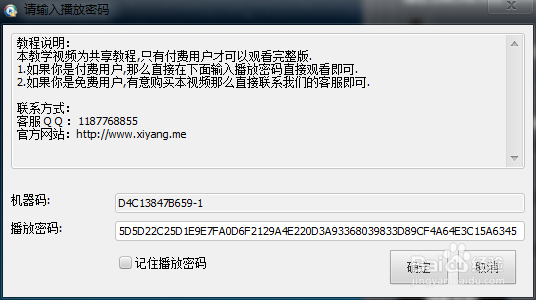
7、这种加密后的文件只有创建播放密码才可以观看,每台机器播放密码都不同。
创建播放密码方法如下。

时间:2026-04-22 02:56:48
1、首先打开“视频加密大师”软件
2、选择“添加视频”
3、设置加密密钥,与视频ID。
4、设置播放视频窗口。
5、之后我们回到“视频加密窗口”点击“加密即可”。
6、会生成一个EXE的加密文件。那个就是我们加密好了的文件。点击运行看下。
7、这种加密后的文件只有创建播放密码才可以观看,每台机器播放密码都不同。
创建播放密码方法如下。
