如何设置PicPick图像显示于工作区的中心

 时间:2026-02-23 09:20:43

1、点击“PicPick”

如何设置PicPick图像显示于工作区的中心

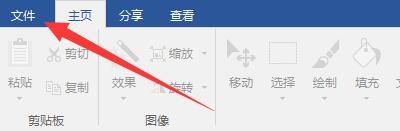
2、在“PicPick”窗口中,点击“文件”

如何设置PicPick图像显示于工作区的中心

3、在弹出栏目中,点击“程序选项”

如何设置PicPick图像显示于工作区的中心

4、在“程序选项”窗口中,点击“编辑器”

如何设置PicPick图像显示于工作区的中心

5、在“编辑器”窗口中,勾选“图像显示于工作区的中心”

如何设置PicPick图像显示于工作区的中心

6、点击“确定”即可

如何设置PicPick图像显示于工作区的中心

  • 怎么使用picpick对图像简单的编辑?
  • 如何设置PicPick使用检查程序更新
  • PicPick怎么更改JPEG图像的质量
  • 如何设置关闭图像编辑器时退出PicPick
  • PicPick如何开启自动保存图像功能
  • 热门搜索
    鼻窦炎怎么治疗 叉子用英语怎么说 农村医疗保险怎么买 手蜕皮怎么治疗 诉状怎么写 钻石怎么画 运费险怎么用 阿卡索外教网怎么样 气血不足怎么补 脸发红是怎么回事