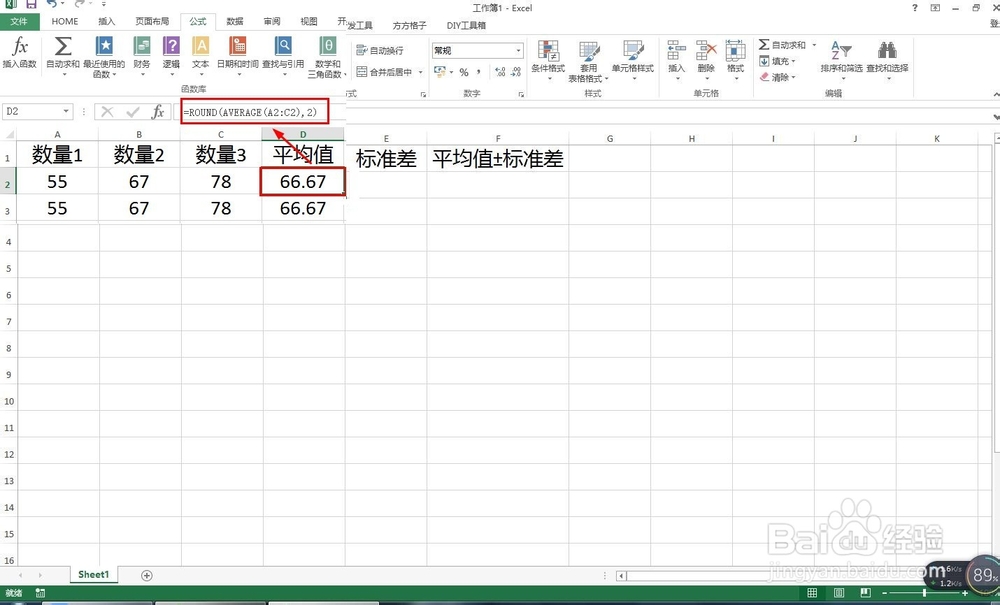
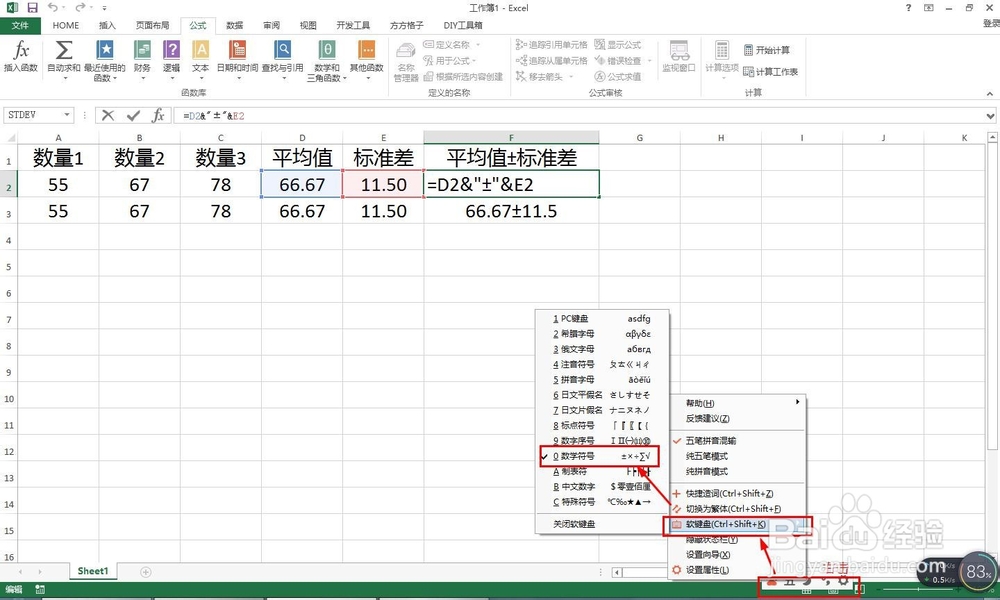
1、如图先计算A2:C2的平均值,点击D2单元格输入公式:=ROUND(AVERAGE(A2:C2),2)。
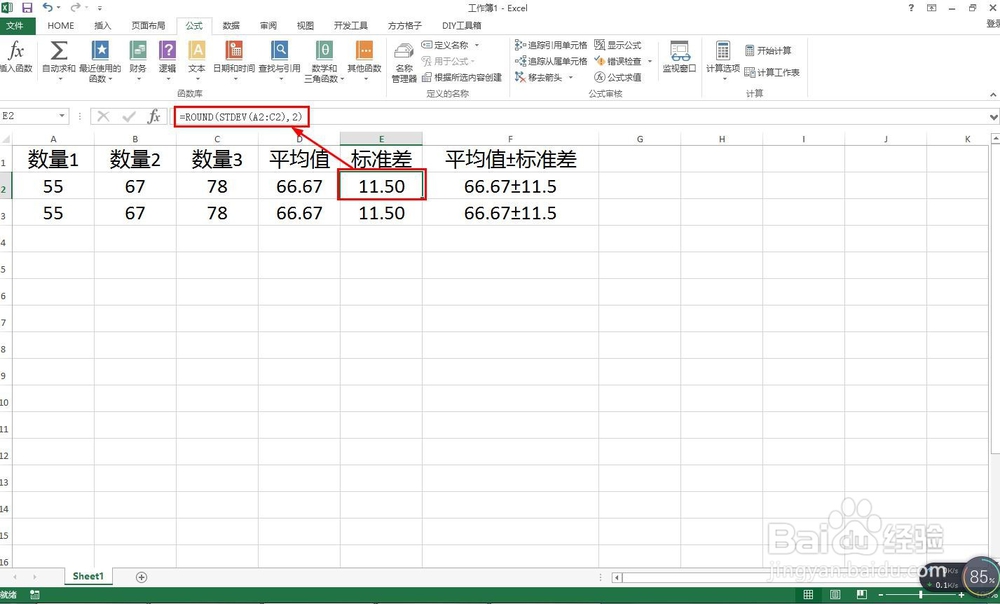
2、接着点击E2单元格,输入公式:=ROUND(STDEV(A2:C2),2),这样就可以计算出标准差了。
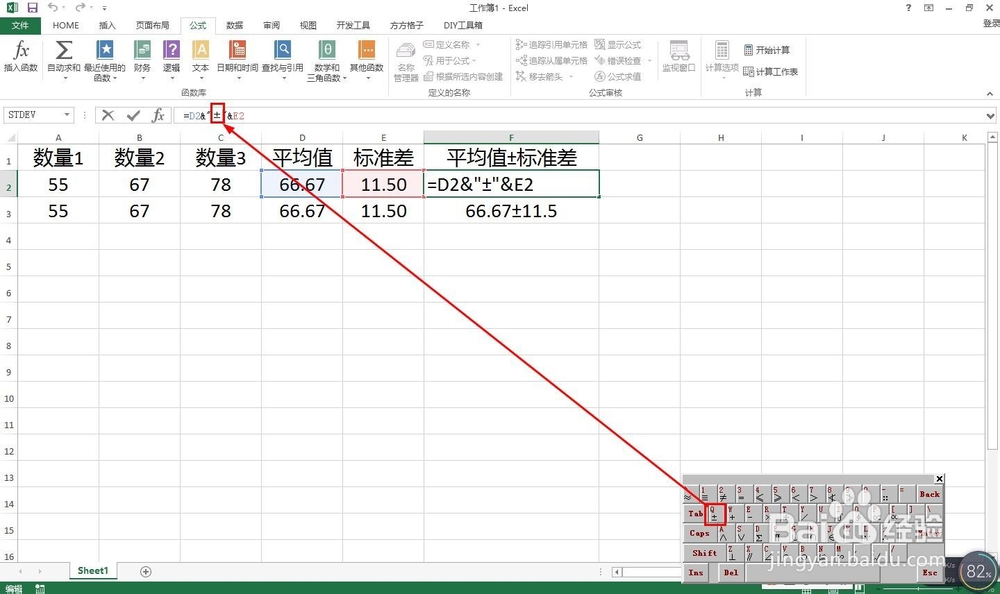
3、接着在F1输入“平均值±标准差”,在F2单元格输入:=D2&"±"&E2,把平均值与标准差合并在一起。

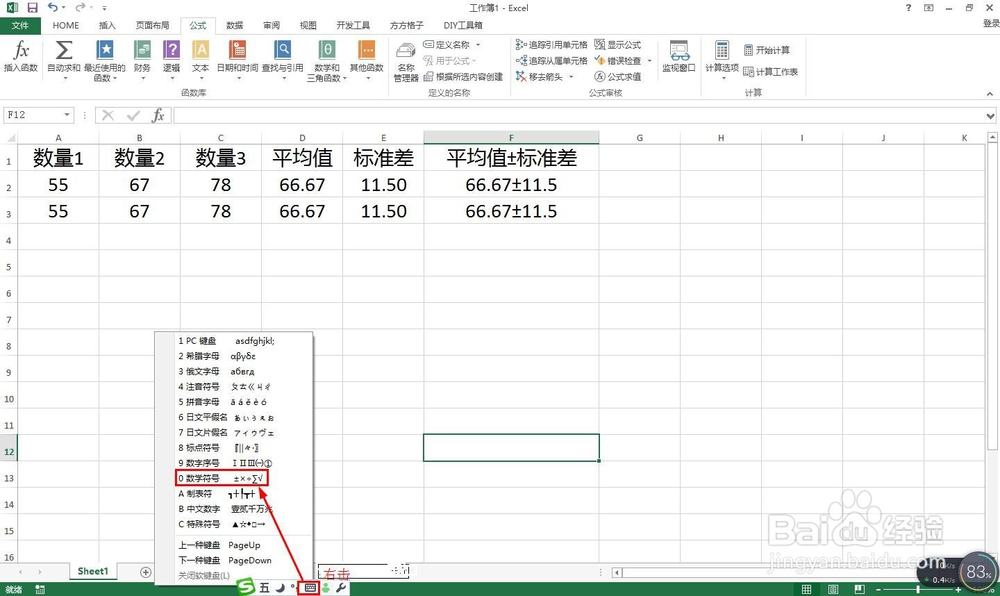
1、把输入状态调换成中文输入法如搜狗五笔输入法——右击输入法工具栏上的键盘图标——选择数学符号。
2、然后就可以点击软盘上Q的位置,这样“±”就添加到公式那里,就可以继续编辑公式了。
3、注意有的输入法是右击工具栏——选择软键盘——再选择数学符号,然后点击“±”输入。
1、如何用excel快速实现“平均值±标准差”:
(1)先使用公式=ROUND(AVERAGE(A2:C2),2)统计平均值并四舍五入保留两位小数位数;
(2)再使用=ROUND(STDEV(A2:C2),2)计算标准差;
(3)最后使用公式=D2&"±"&E2来把平均值与标准合并在一起。
(4)Tips:使用输入法的软键盘中的数学符号插入±符号。
