1、打开PS,将图片拖入PS中。

2、点击【T】输入文字,只重复1.18,字体为华文中宋,27号,锐利,间距-105,加粗。
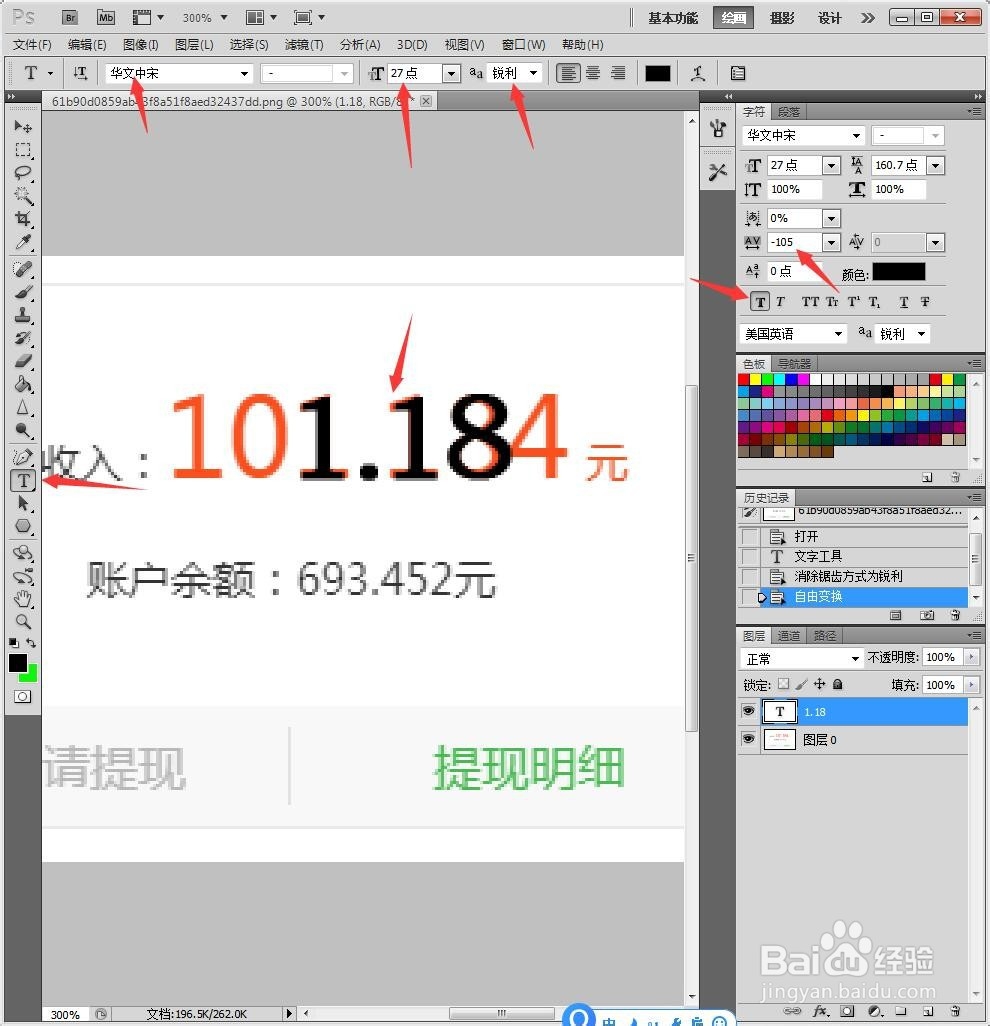
3、合并完成文字,接着可以自由改动小数点到最后一位。

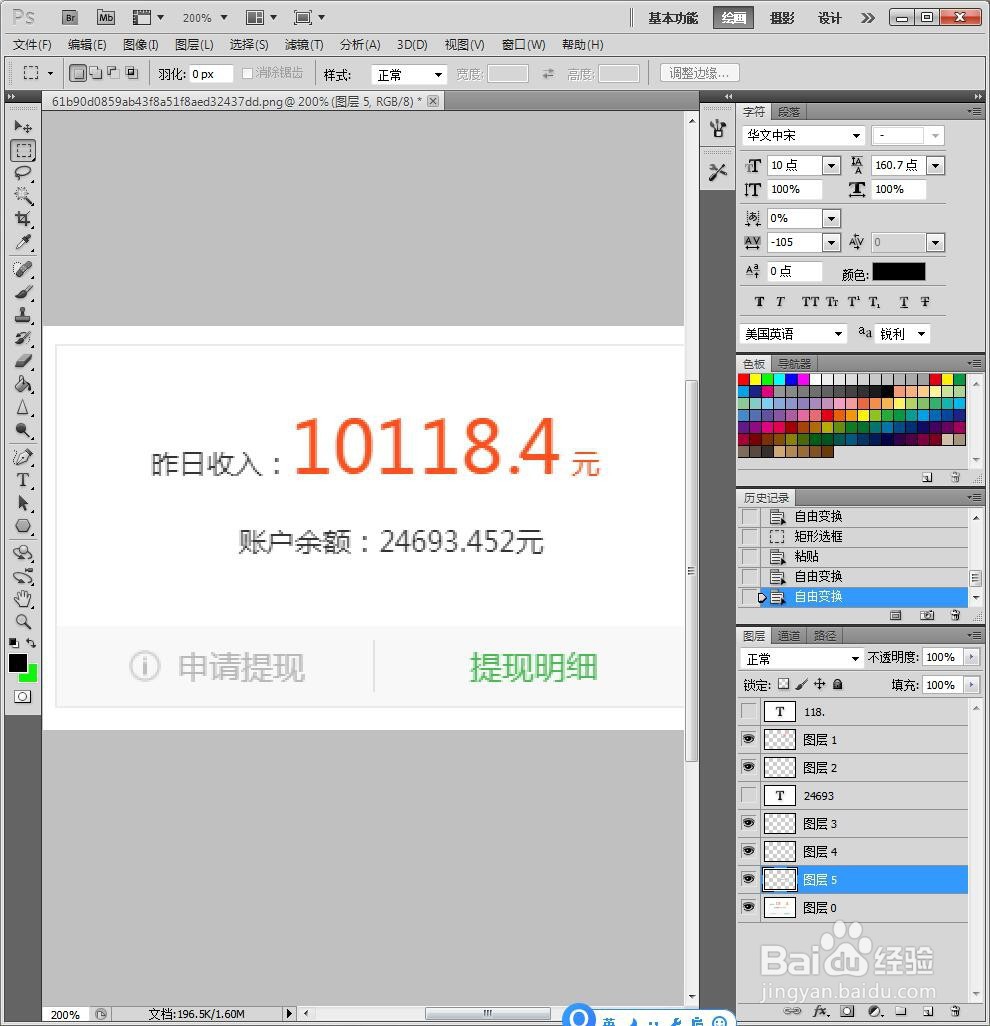
4、关闭文字图层眼睛,选中图层0,选【框选】工具,框中18。
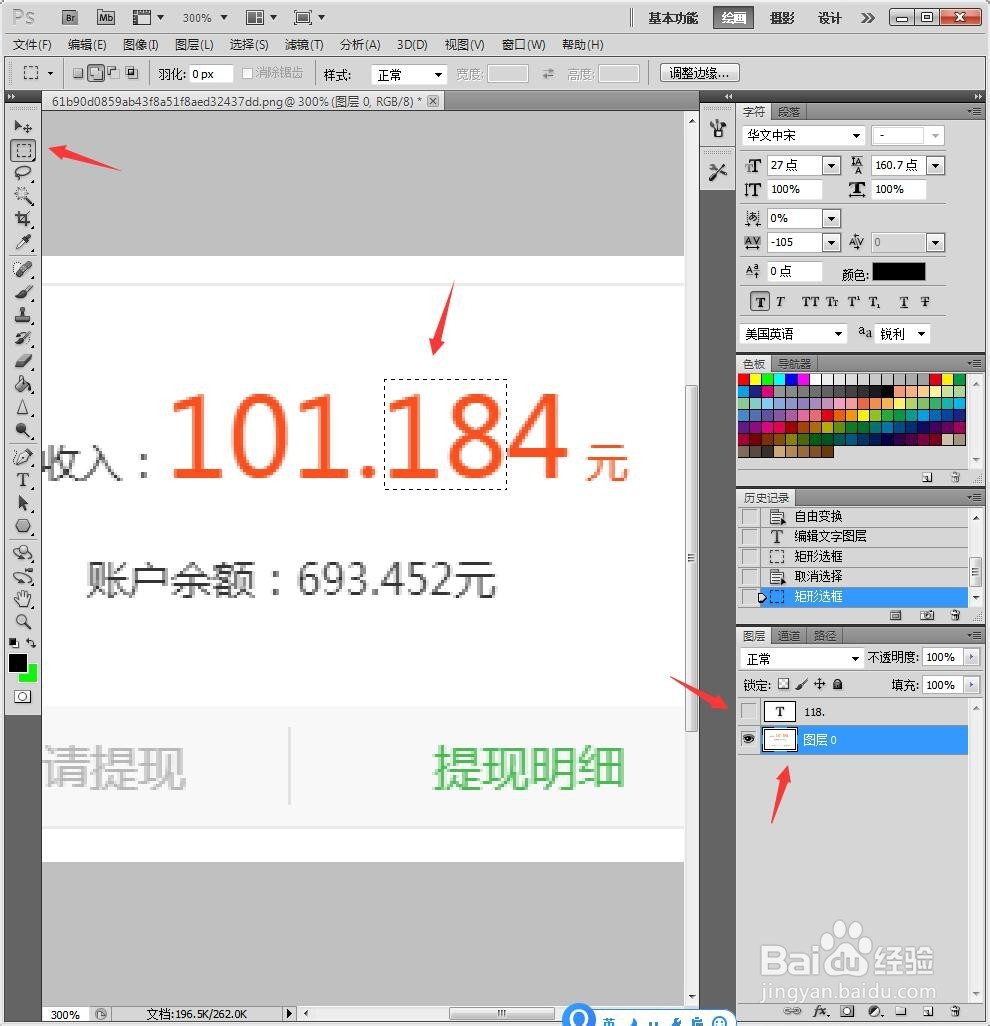
5、Ctrl+C复制,Ctrl+V粘贴一个新图层,Ctrl+T选中文字,并进行移动操作。
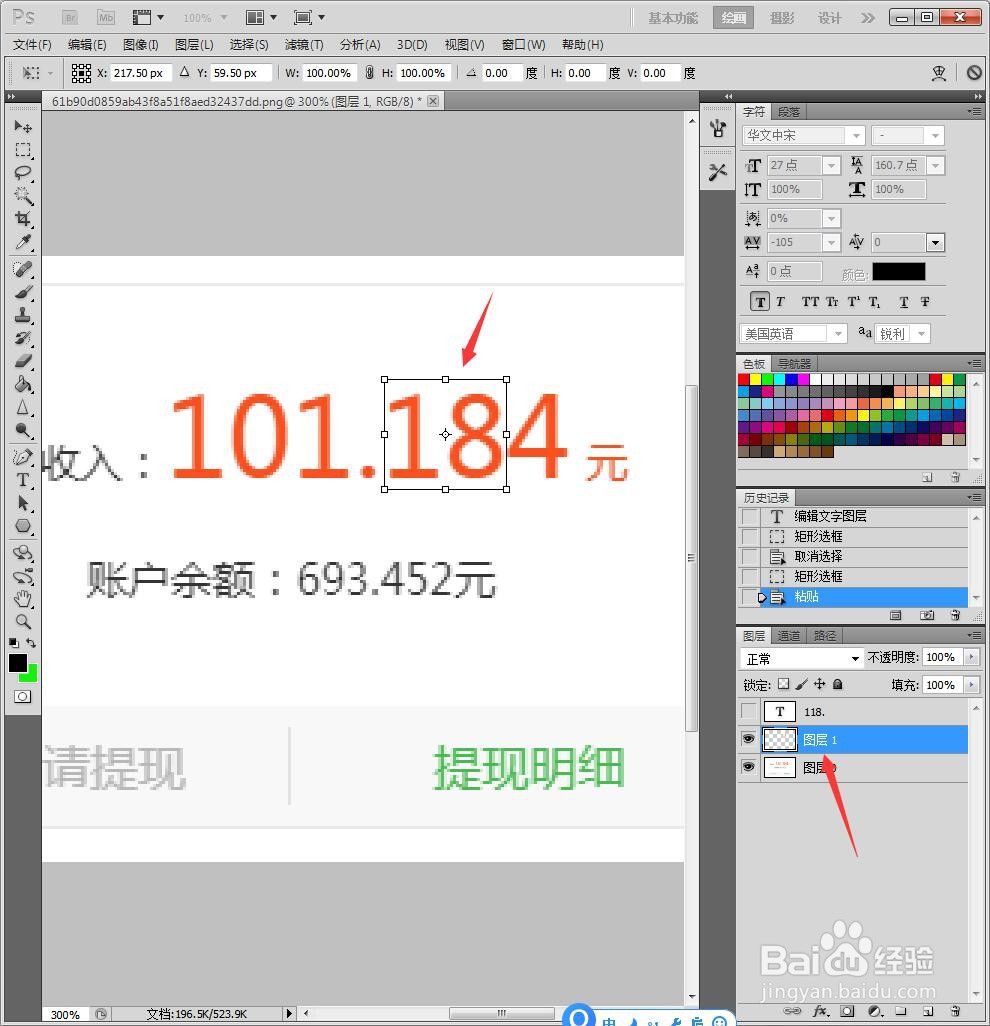
6、此时将文字图层眼睛打开,Ctrl+T选中18的文字图片后,移动与黑色字体的18重合。
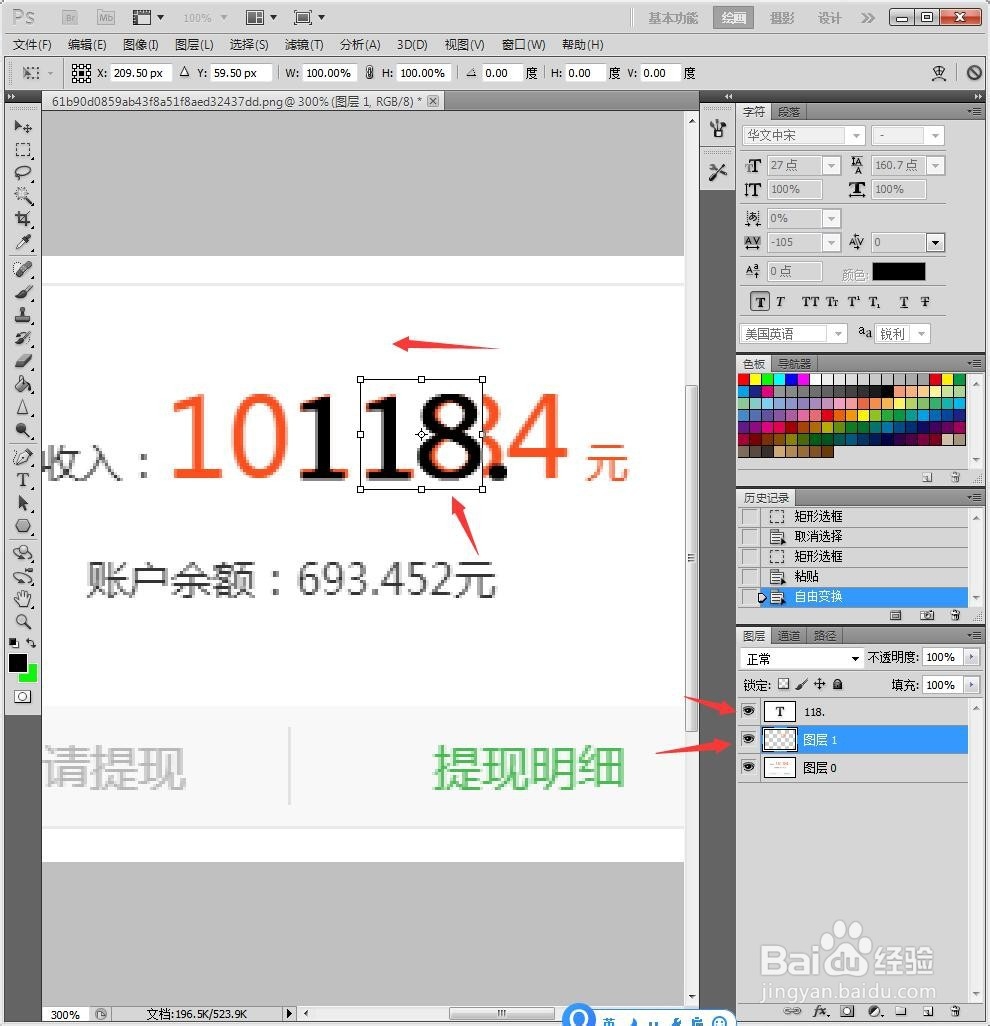
7、接着继续复制小数点,移动到与黑色字体的小数点重合。

8、关闭所有的文字图层,使用图章工具,将中间的几位更改的数字擦掉。

9、然后打开文字图层的眼睛,并完善底部的余额数据,完成操作。
1、1、打开PS,将图片拖入PS中。
2、点【T】输入文字,只重复1.18,字体华文中宋,27号,锐利,间距-105,加粗。
3、合并完成文字,接着可以自由改动小数点到最后一位。
4、关闭文字图层眼睛,选中图层0,选【框选】工具,框中18。
5、Ctrl+C复制,Ctrl+V粘贴一个新图层,Ctrl+T选中文字,进行移动操作。
6、将文字图层眼睛打开,Ctrl+T选中18文字图片,移动与黑色字体18重合。
7、接着继续复制小数点,移动到与黑色字体的小数点重合。
8、关闭所有的文字图层,使用图章工具,将中间的几位更改的数字擦掉。
9、然后打开文字图层的眼睛,并完善底部的余额数据,完成操作。
